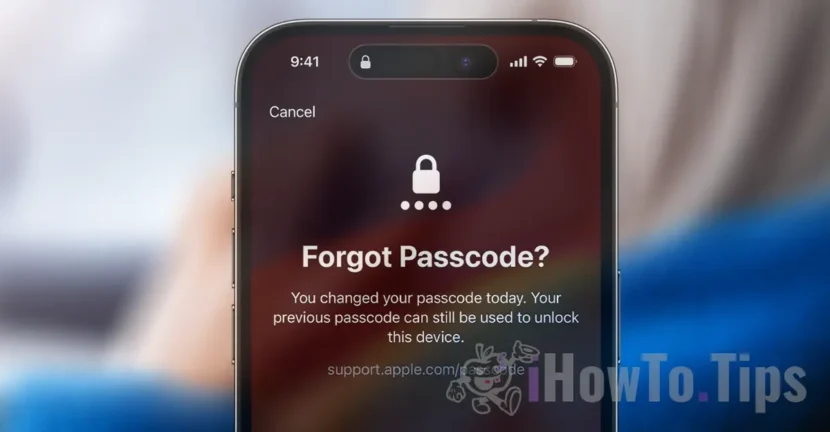

זה מצב מתסכל כשאתה שוכח את קוד הסיסמה של הטלפון שלך, אבל אתה לא צריך לדאוג. ישנן מספר שיטות שבאמצעותן תוכל לאפס את קוד הסיסמה של האייפון שלך, אך מומלץ לשמור תמיד עותק גיבוי של הנתונים שלך. ברוב המקרים, איפוס קוד הנעילה של האייפון שלך ימחק את כל הנתונים במכשיר שלך.
החל מגרסת iOS 17, אפל הציגה גם תכונה המאפשרת להשתמש בקוד הסיסמה הישן, אם לא חלפו יותר מ-72 שעות מאז השינוי. אפשרות שימושית מאוד, מכיוון שלרוב, קוד הנעילה של האייפון נשכח לאחר שינויו.
תוֹכֶן הָעִניָנִים
כיצד לאפס את קוד הגישה לאייפון ב-iOS 17 באמצעות קוד גישה ישן
השלבים שבהם אתה יכול לאפס את קוד הנעילה של האייפון הם פשוטים מאוד, אך דורשים מעט תשומת לב. בשיטה זו, ניתן לאפס את קוד הנעילה של האייפון רק אם הוא השתנה לפני לא יותר מ-72 שעות.
מדריך מועיל כדי ללמוד כיצד לאפס את קוד הסיסמה לאייפון ב-iOS 17 מבלי לאפס את המכשיר ולאבד נתונים.
1. ממסך הנעילה של האייפון, הזן קוד סיסמה עד להופעת ההודעה "אייפון לא זמין" והמכשיר יבקש ממך לנסות שוב מאוחר יותר.
2. לאחר שהמכשיר לא זמין, הוא מופיע במקום התחתון ב"שכחת קוד סיסמה?" אוֹפְּצִיָה.
3. במסך הבא, הקש על האפשרות להשתמש בקוד הנעילה הישן של האייפון שלך. "הזן קוד סיסמה קודם".
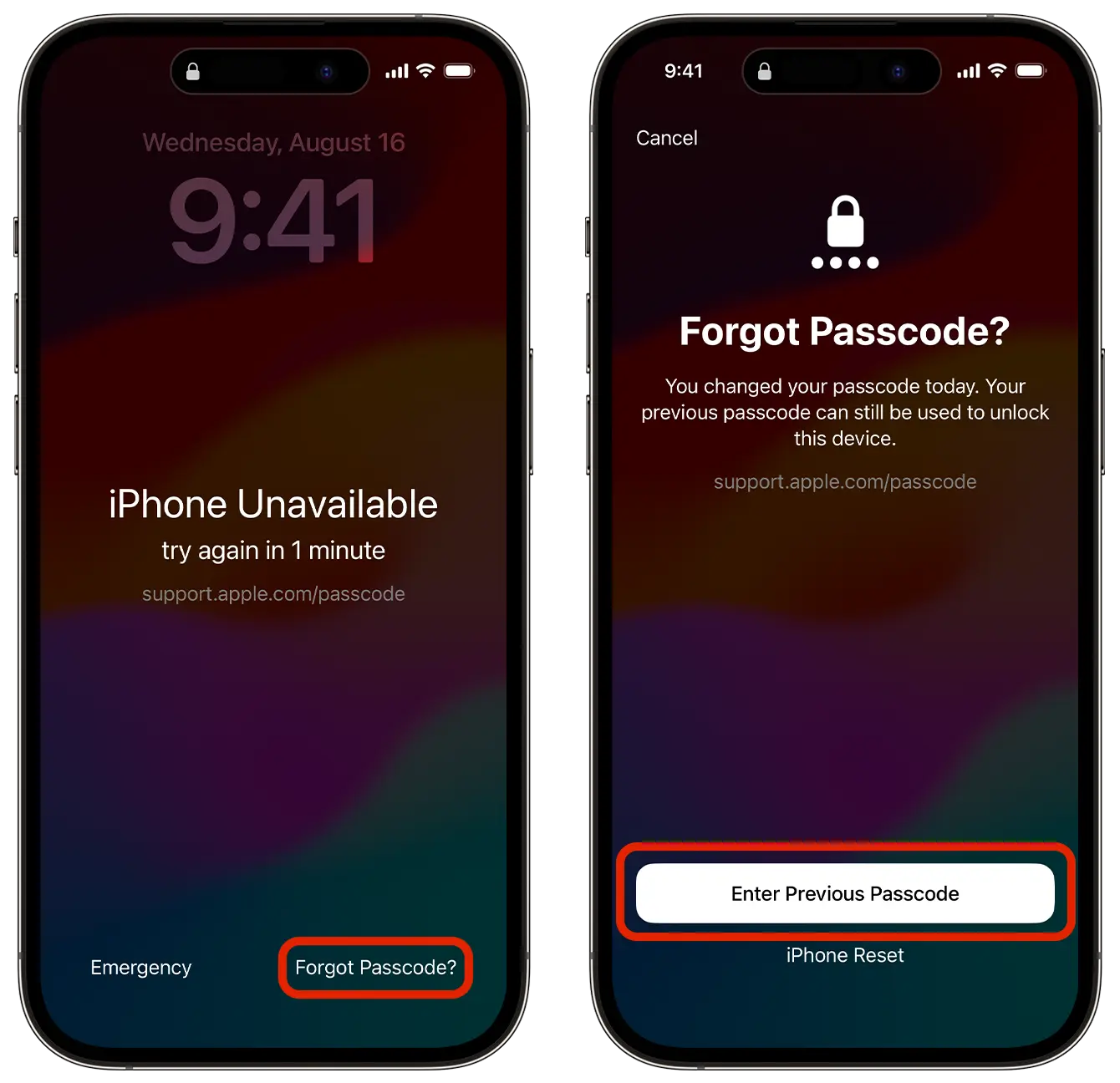
4. הזן את קוד הגישה הישן כדי לבטל את נעילת האייפון.
כך תוכל לאפס את קוד הסיסמה של האייפון שלך. לאחר שלב זה עליך לעקוב אחר ההוראות שעל המסך כדי להגדיר קוד סיסמה חדש לאייפון.
אם עברו יותר מ-72 שעות מאז ששינית את קוד הגישה שלך, עליך לאפס את האייפון שלך כדי להגדיר קוד סיסמה חדש. תהליך זה כולל גם מחיקה מלאה של נתונים מהמכשיר שלך, אך ניתן לשחזר אותו אם יש לך סנכרון iCloud פעיל עבור תמונות, מסמכים, אפליקציות ונתונים אחרים.
מדריך מלא לאיפוס קוד סיסמה של iPhone: איך פותחים את הנעילה של אייפון אם שכחתם את קוד הגישה. אייפון לא זמיןו
כיצד ניתן לבטל באמצעות קוד הגישה הישן באייפון?
Dacă ai schimbat codul de acces pe iPhone din motive de securitate și nu dorești ca acesta să mai poată fi utilizat pentru următoarele 72 de ore, deschide aplicația de setări (Settings), apoi mergi la “Face ID & Passcode” și invalidează utilizarea vechiului cod de acces. “Expire Previous Passcode Now”.




































