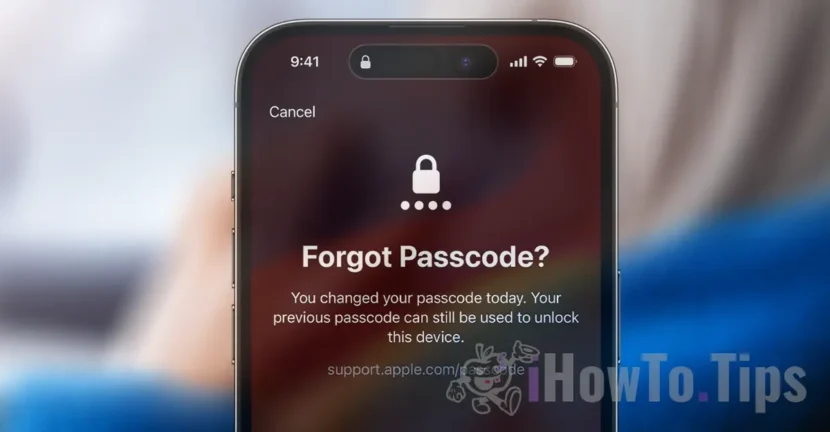

Telefonunuzun şifresini unutmanız sinir bozucu bir durumdur ancak endişelenmenize gerek yoktur. iPhone'unuzun şifresini sıfırlamanın birkaç yöntemi vardır ancak verilerinizin her zaman yedek bir kopyasını saklamanız önerilir. Çoğu durumda iPhone kilit açma kodunu sıfırlamak cihazınızdaki tüm verileri siler.
Apple, iOS 17 sürümüyle birlikte, değiştirildiği tarihten itibaren 72 saatten fazla bir süre geçmemişse eski şifreyi kullanmanıza olanak tanıyan bir özelliği de kullanıma sundu. Çok kullanışlı bir seçenek çünkü çoğu zaman iPhone kilit açma kodu değiştirildikten sonra unutulur.
İçerik Tablosu
Eski şifreyi kullanarak iOS 17'de iPhone şifresini sıfırlama
İPhone kilit açma kodunu sıfırlayabileceğiniz adımlar çok basittir ancak biraz dikkat gerektirir. Bu yöntemle iPhone kilit açma kodu yalnızca 72 saatten daha uzun bir süre önce değiştirilmemişse sıfırlanabilir.
Cihazı sıfırlamadan ve verileri kaybetmeden iOS 17'de iPhone şifresinin nasıl sıfırlanacağını öğrenmek için yararlı bir kılavuz.
1. iPhone kilit ekranından, "iPhone Kullanılamıyor" mesajı görünene ve cihaz daha sonra tekrar denemenizi isteyene kadar bir parola girin.
2. Cihaz kullanılamaz hale geldikten sonra "Şifrenizi mi Unuttunuz?" ekranının alt kısmında görünür. seçenek.
3. Bir sonraki ekranda eski iPhone kilit açma kodunuzu kullanma seçeneğine dokunun. "Önceki Şifreyi Girin".
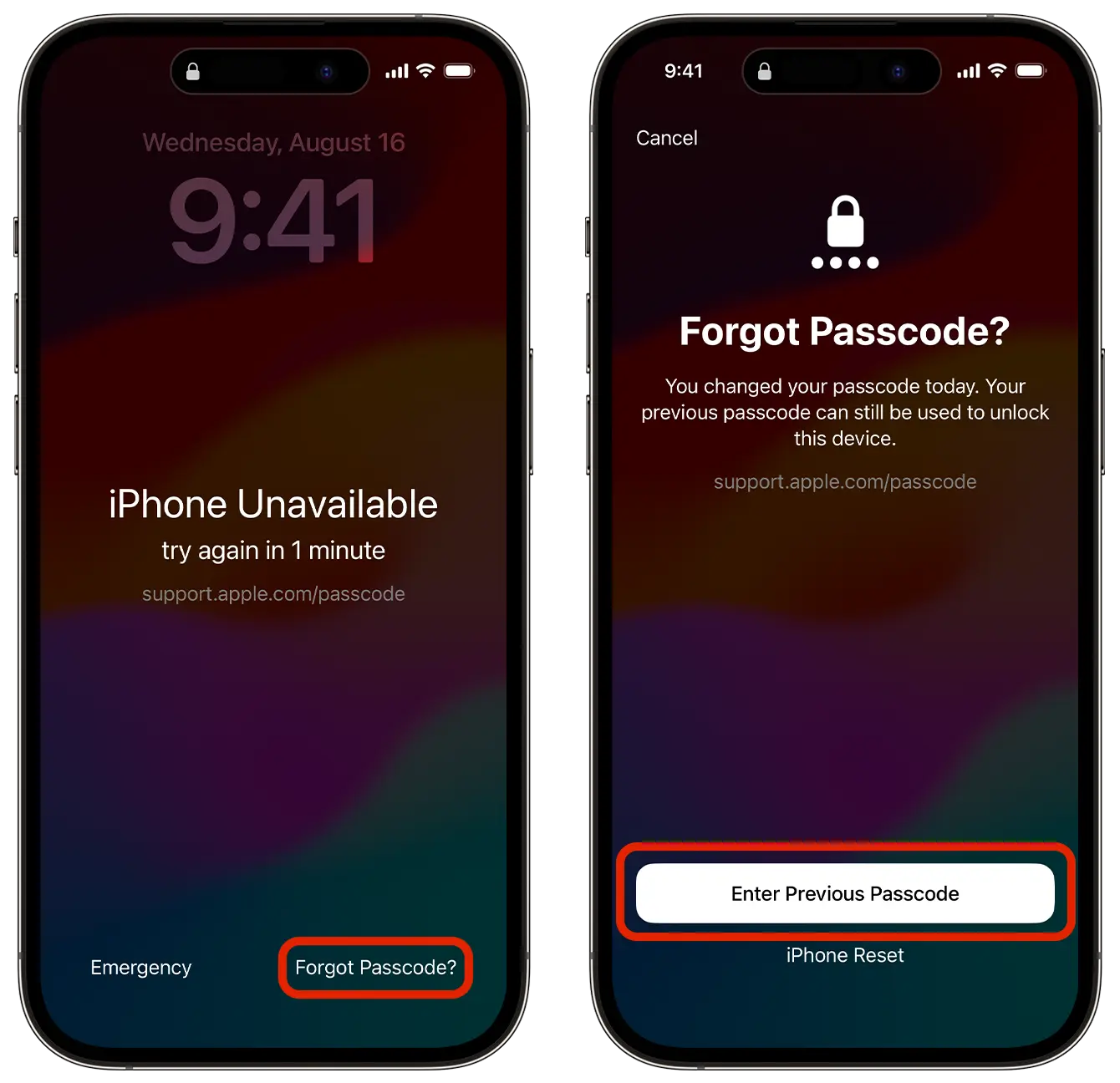
4. iPhone'un kilidini açmak için eski şifreyi girin.
iPhone'unuzun şifresini bu şekilde sıfırlayabilirsiniz. Bu adımdan sonra yeni bir iPhone şifresi belirlemek için ekrandaki talimatları izlemeniz gerekir.
Parolanızı değiştirmenizin üzerinden 72 saatten fazla zaman geçtiyse yeni bir parola ayarlamak için iPhone'unuzu sıfırlamanız gerekir. Bu işlem aynı zamanda aygıtınızdaki verilerin tamamen silinmesini de içerir ancak fotoğraflar, belgeler, uygulamalar ve diğer veriler için etkin iCloud senkronizasyonunuz varsa veriler kurtarılabilir.
İPhone Şifresini Sıfırlamak için Tam Kılavuz: Erişim kodunu unutursanız iPhone'un kilidini nasıl açarsınız? iPhone kullanılamıyor.
İPhone'da eski şifreyi kullanarak nasıl iptal edersiniz?
Dacă ai schimbat codul de acces pe iPhone din motive de securitate și nu dorești ca acesta să mai poată fi utilizat pentru următoarele 72 de ore, deschide aplicația de setări (Settings), apoi mergi la “Face ID & Passcode” și invalidează utilizarea vechiului cod de acces. “Expire Previous Passcode Now”.




































