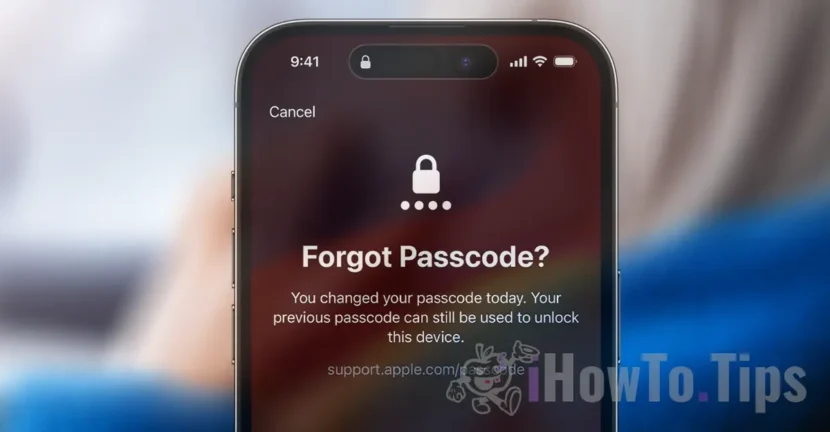

휴대 전화의 액세스 코드를 잊어 버릴 때 실망스러운 상황이지만 걱정할 필요는 없습니다. iPhone의 액세스 코드를 재설정하는 방법에는 여러 가지가 있지만 데이터 백업을 유지하는 것이 좋습니다. 대부분의 상황에서 iPhone 잠금 해제 코드를 재설정하려면 장치의 모든 데이터를 삭제하는 것이 포함됩니다.
iOS 17 버전에서 시작하여 Apple은 변경된 이후 72 시간이 지난 후 이전 액세스 코드를 사용할 수있는 기능을 도입했습니다. 매우 유용한 옵션입니다. 대부분의 경우 iPhone 잠금 해제 코드가 변경된 후 잊혀지기 때문에 매우 유용한 옵션입니다.
목차
이전 코드를 사용하여 iOS 17에서 iPhone 액세스 코드를 어떻게 재설정합니까?
iPhone 잠금 해제 코드를 재설정 할 수있는 단계는 매우 간단하지만주의가 필요하지 않습니다. 이 방법 iPhone의 잠금 해제 코드는 최대 72 시간 전에 변경 된 경우에만 재설정 할 수 있습니다.
장치를 재설정하고 데이터를 잃지 않고 iOS 17에서 iPhone 액세스 코드를 재설정하는 방법을 배우는 유용한 안내서.
1. iPhone의 잠금 화면에서 "iPhone을 사용할 수 없음"메시지가 나타날 때까지 비밀번호를 입력하고 장치가 나중에 다시 시도하도록 요청합니다.
2. 장치를 사용할 수 없게되면 "암호를 잊어 버려?"옵션 하단에 나타납니다.
3. 다음 화면에서는 이전 iPhone 잠금 해제 코드를 사용할 수있는 옵션을 누릅니다. "이전 암호를 입력하십시오".
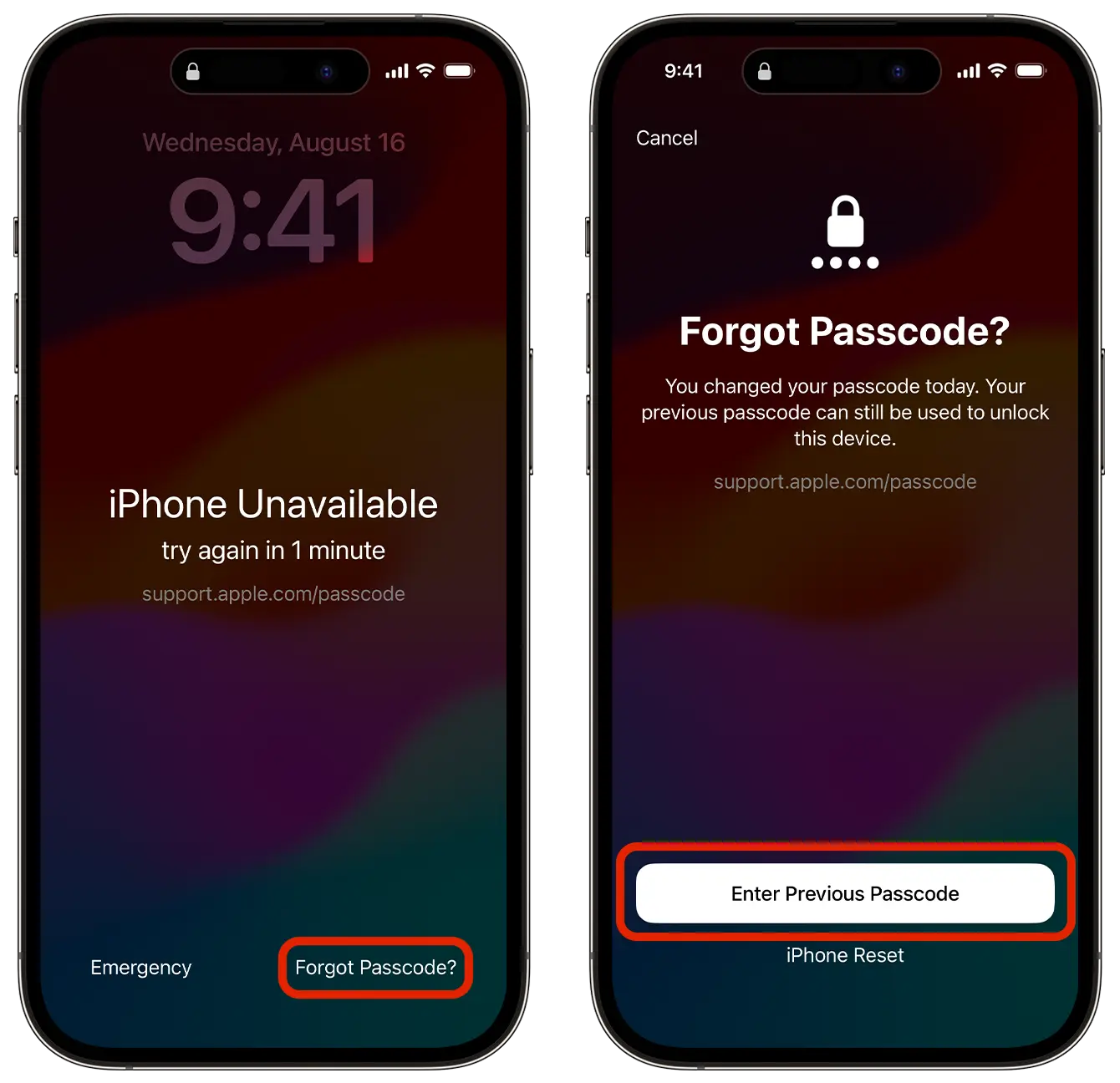
4. iPhone 잠금을 해제하려면 이전 액세스 코드를 입력하십시오.
이렇게하면 iPhone 액세스 코드를 재설정 할 수 있습니다. 이 단계 후에는 화면의 지침을 따라 새로운 iPhone 액세스 코드를 설정해야합니다.
액세스 코드를 변경 한 후 72 시간 이상이 통과 된 경우 새 비밀번호를 재설정해야합니다. 이 프로세스에는 장치에서 데이터가 완전히 삭제되는 것도 포함되지만 사진, 문서, 응용 프로그램 및 기타 데이터에 대해 활성화 된 iCloud 동기화가 있으면 복구 할 수 있습니다.
iPhone 액세스 코드를 재설정하기위한 완전한 안내서 : 액세스 코드를 잊어 버린 경우 iPhone을 잠금 해제하는 방법 iPhone을 사용할 수 없습니다.
iPhone에서 이전 액세스 코드 사용을 어떻게 취소합니까?
Dacă ai schimbat codul de acces pe iPhone din motive de securitate și nu dorești ca acesta să mai poată fi utilizat pentru următoarele 72 de ore, deschide aplicația de setări (Settings), apoi mergi la “Face ID & Passcode” și invalidează utilizarea vechiului cod de acces. “Expire Previous Passcode Now”.




































