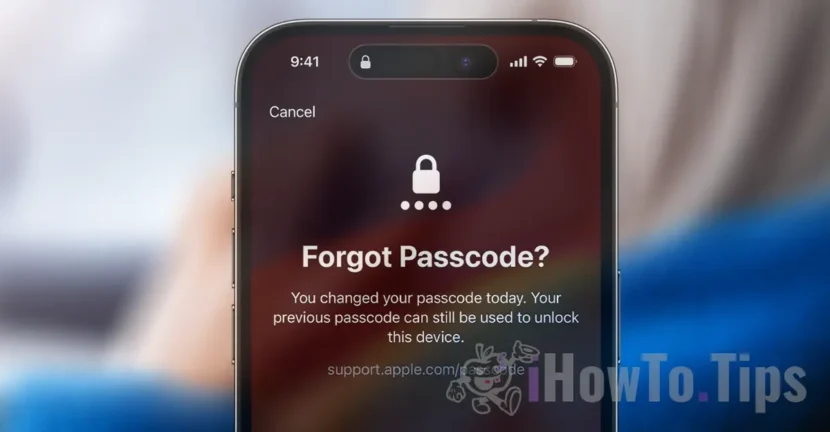

Apmaudu situacija, kai pamirštate savo telefono kodą, bet jums nereikia jaudintis. Yra keletas būdų, kaip iš naujo nustatyti „iPhone“ kodą, tačiau rekomenduojama visada pasidaryti atsarginę duomenų kopiją. Daugeliu atvejų iš naujo nustatę „iPhone“ atrakinimo kodą bus ištrinti visi įrenginio duomenys.
Pradedant nuo iOS 17 versijos, Apple taip pat pristatė funkciją, leidžiančią naudoti senąjį kodą, jei nuo jo pakeitimo nepraėjo daugiau nei 72 valandos. Labai naudingas variantas, nes dažniausiai iPhone atrakinimo kodas jį pakeitus pamirštamas.
Turinio lentelė
Kaip iš naujo nustatyti „iPhone“ kodą „iOS 17“ naudojant seną kodą
Veiksmai, kuriais galite iš naujo nustatyti iPhone atrakinimo kodą, yra labai paprasti, tačiau reikalauja šiek tiek dėmesio. Taikant šį metodą, iPhone atrakinimo kodą galima nustatyti iš naujo tik tuo atveju, jei jis buvo pakeistas ne anksčiau kaip prieš 72 valandas.
Naudingas vadovas, iš kurio išmoksta iš naujo nustatyti „iPhone“ prieigos kodą „iOS 17“, neatstatydamas savo įrenginio ir neprarandant duomenų.
1. „iPhone“ užrakinimo ekrane įveskite prieigos kodą, kol pasirodys pranešimas „iPhone nepasiekiamas“ ir įrenginys paragins bandyti dar kartą vėliau.
2. Kai įrenginys tampa nepasiekiamas, jis rodomas apatinėje skilties „Pamiršote kodą? variantas.
3. Kitame ekrane bakstelėkite parinktį naudoti seną iPhone atrakinimo kodą. "Įveskite ankstesnį kodą".
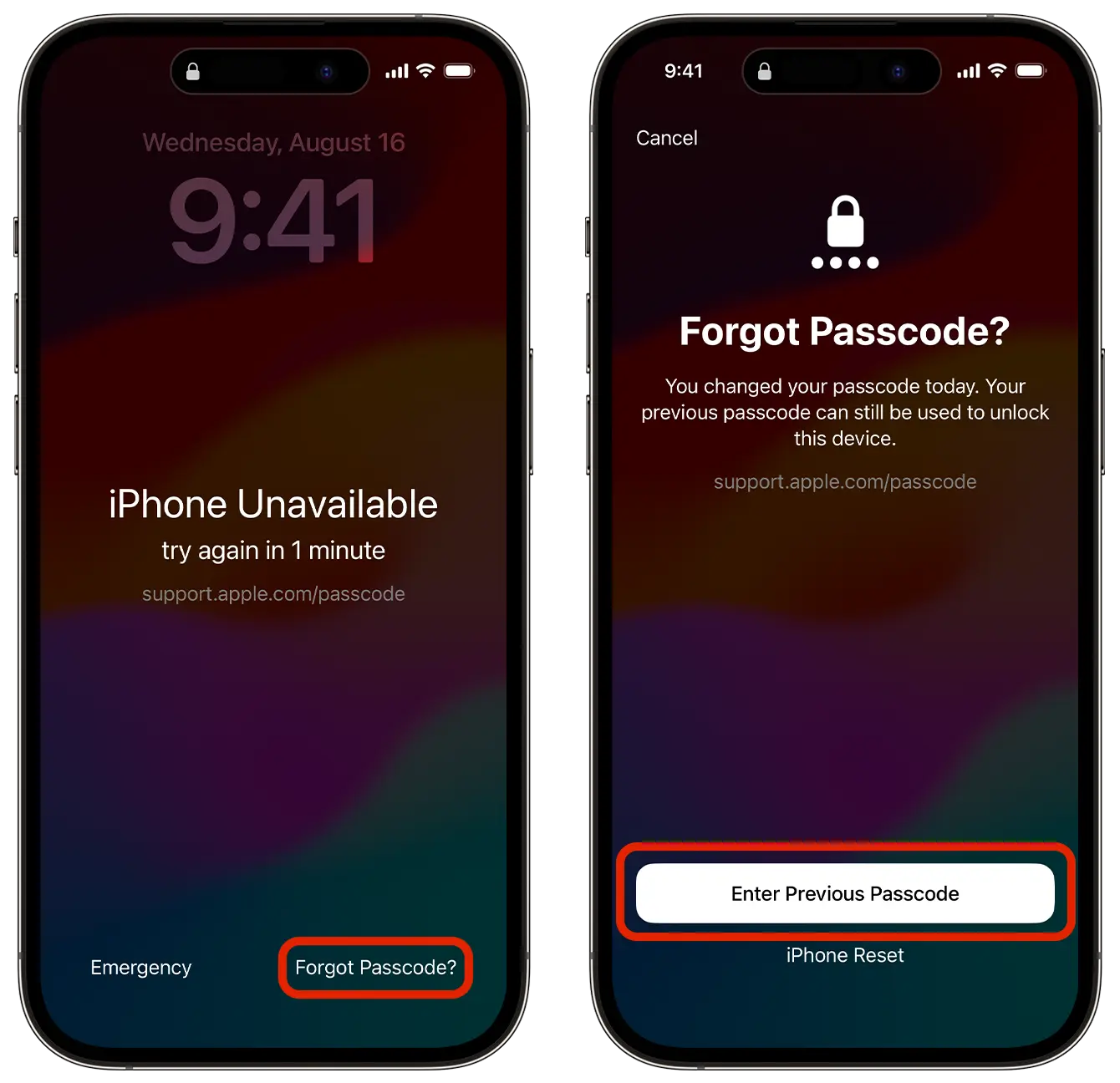
4. Norėdami atrakinti iPhone, įveskite seną prieigos kodą.
Taip galite iš naujo nustatyti „iPhone“ kodą. Atlikę šį veiksmą turite vadovautis ekrane pateikiamomis instrukcijomis, kad nustatytumėte naują „iPhone“ kodą.
Jei nuo slaptažodžio pakeitimo praėjo daugiau nei 72 valandos, norėdami nustatyti naują slaptažodį, turite iš naujo nustatyti savo iPhone. Šis procesas taip pat apima visišką duomenų ištrynimą iš įrenginio, tačiau juos galima atkurti, jei turite aktyvų nuotraukų, dokumentų, programų ir kitų duomenų sinchronizavimą „iCloud“.
Išsamus „iPhone“ kodo nustatymo iš naujo vadovas: Kaip atrakinti „iPhone“, jei pamiršote prieigos kodą. „iPhone“ nepasiekiamas.
Kaip atšaukti naudojant seną prieigos kodą „iPhone“?
Dacă ai schimbat codul de acces pe iPhone din motive de securitate și nu dorești ca acesta să mai poată fi utilizat pentru următoarele 72 de ore, deschide aplicația de setări (Settings), apoi mergi la “Face ID & Passcode” și invalidează utilizarea vechiului cod de acces. “Expire Previous Passcode Now”.




































