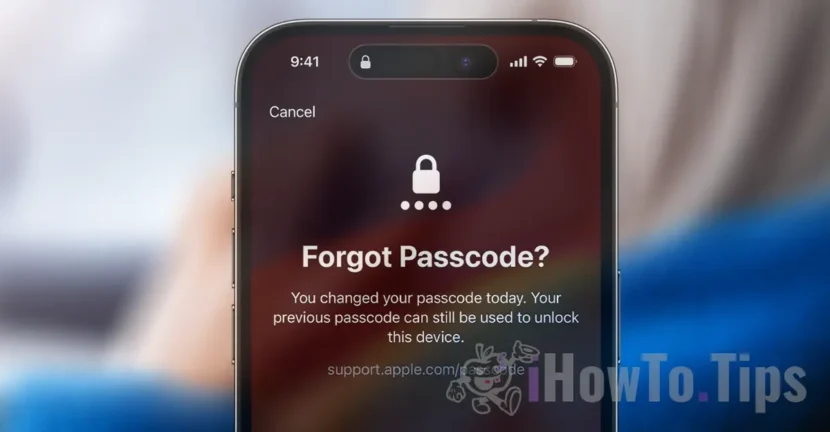

See on masendav olukord, kui unustate oma telefoni pääsukoodi, kuid te ei pea muretsema. IPhone'i pääsukoodi lähtestamiseks on mitu meetodit, kuid soovitatav on alati hoida oma andmetest varukoopiat. Enamikul juhtudel kustutab iPhone'i avamiskoodi lähtestamine kõik teie seadme andmed.
Alates iOS 17 versioonist tutvustas Apple ka funktsiooni, mis võimaldab kasutada vana pääsukoodi, kui selle muutmisest pole möödunud rohkem kui 72 tundi. Väga kasulik valik, sest enamasti unustatakse iPhone'i lukustuskood pärast selle muutmist.
Sisukord
iPhone'i pääsukoodi lähtestamine iOS 17-s vana pääsukoodi abil
IPhone'i avamiskoodi lähtestamise sammud on väga lihtsad, kuid nõuavad veidi tähelepanu. Selle meetodi abil saab iPhone'i lukustuskoodi lähtestada ainult siis, kui seda muudeti mitte rohkem kui 72 tundi tagasi.
Kasulik juhend iPhone'i pääsukoodi lähtestamiseks iOS 17-s ilma seadet lähtestamata ja andmeid kaotamata.
1. Sisestage iPhone'i lukustuskuval pääsukood, kuni kuvatakse teade „iPhone pole saadaval” ja seade palub teil hiljem uuesti proovida.
2. Kui seade muutub kättesaamatuks, kuvatakse see jaotise "Unustasite pääsukoodi?" alumisse kohta. valik.
3. Järgmisel ekraanil puudutage valikut, et kasutada oma vana iPhone'i lukustuskoodi. "Sisestage eelmine pääsukood".
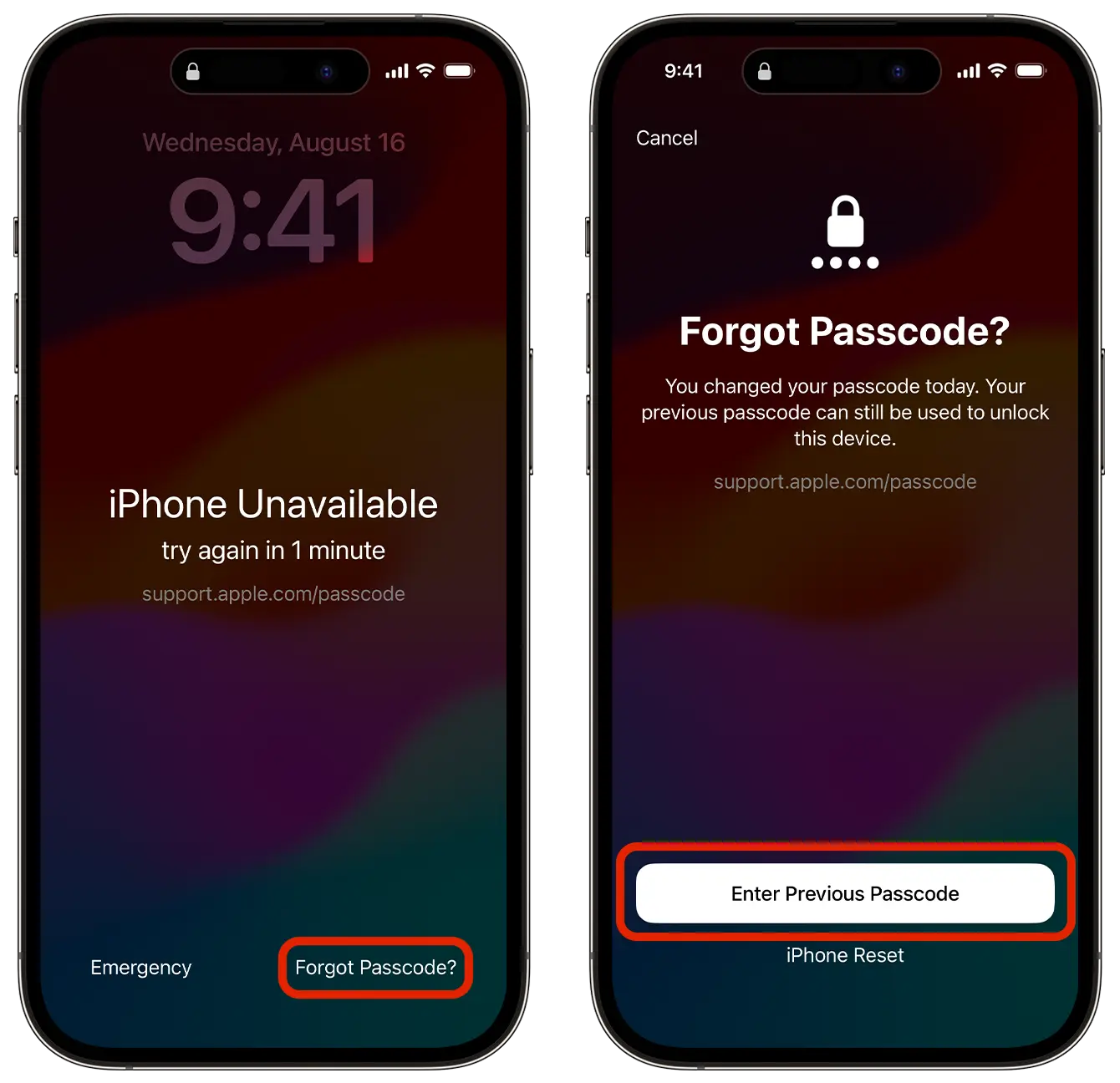
4. iPhone'i avamiseks sisestage vana pääsukood.
Nii saate oma iPhone'i pääsukoodi lähtestada. Pärast seda sammu peate uue iPhone'i pääsukoodi määramiseks järgima ekraanil kuvatavaid juhiseid.
Kui pääsukoodi muutmisest on möödunud rohkem kui 72 tundi, peate uue pääsukoodi määramiseks oma iPhone'i lähtestama. See protsess hõlmab ka andmete täielikku kustutamist teie seadmest, kuid neid saab taastada, kui teil on fotode, dokumentide, rakenduste ja muude andmete jaoks aktiivne iCloudi sünkroonimine.
iPhone'i pääsukoodi lähtestamise täielik juhend: Kuidas avada iPhone, kui unustasite juurdepääsukoodi. iPhone pole saadaval.
Kuidas tühistada vana pääsukoodi kasutamine iPhone'is?
Dacă ai schimbat codul de acces pe iPhone din motive de securitate și nu dorești ca acesta să mai poată fi utilizat pentru următoarele 72 de ore, deschide aplicația de setări (Settings), apoi mergi la “Face ID & Passcode” și invalidează utilizarea vechiului cod de acces. “Expire Previous Passcode Now”.




































