

ほとんどのオンライン アカウントと同様に、 iCloud を設定するオプションがあります プロフィール写真。プロフィール写真は個人的なものであると主張する Facebook と比較して、Apple は Mac 上でアカウント用の写真を自分で選択できる一連の画像を提供します。
iCloud プロフィール写真は、ログインしているさまざまな場所で表示されます。 iCloudアカウント で、 iPhone (設定内)パナラ App の店 マックで。
MacでiCloudアカウントのプロフィール写真を変更する方法
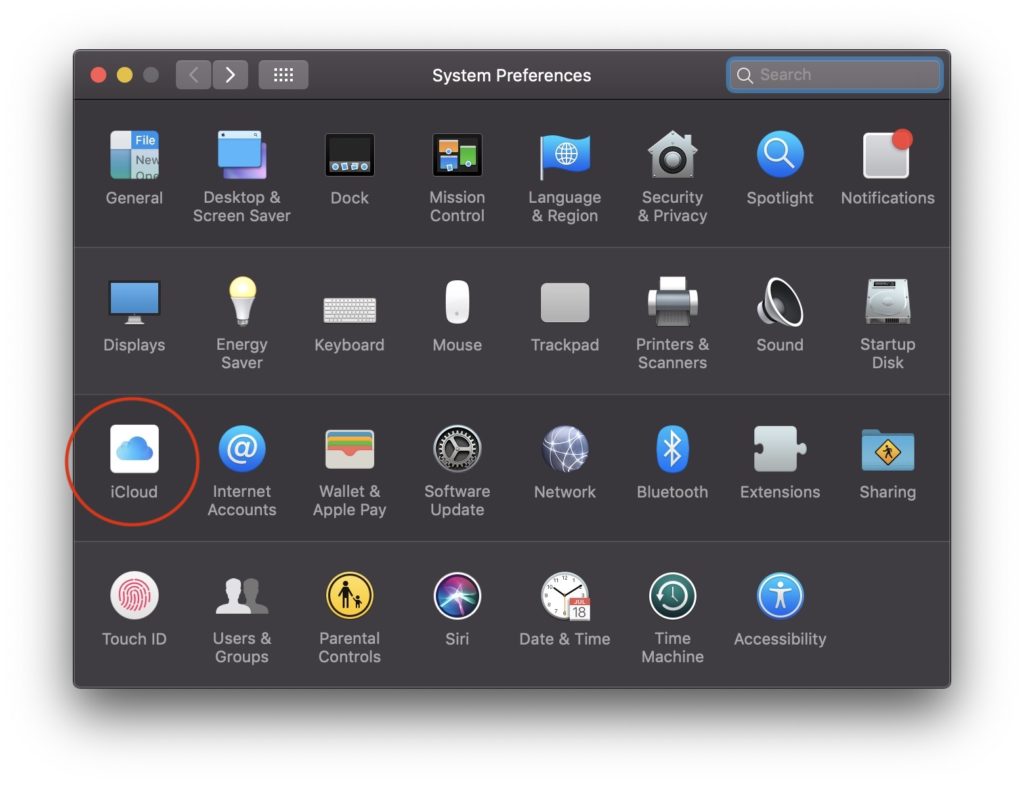
1. システム環境設定パネルを開き、「iCloud」をクリックします。
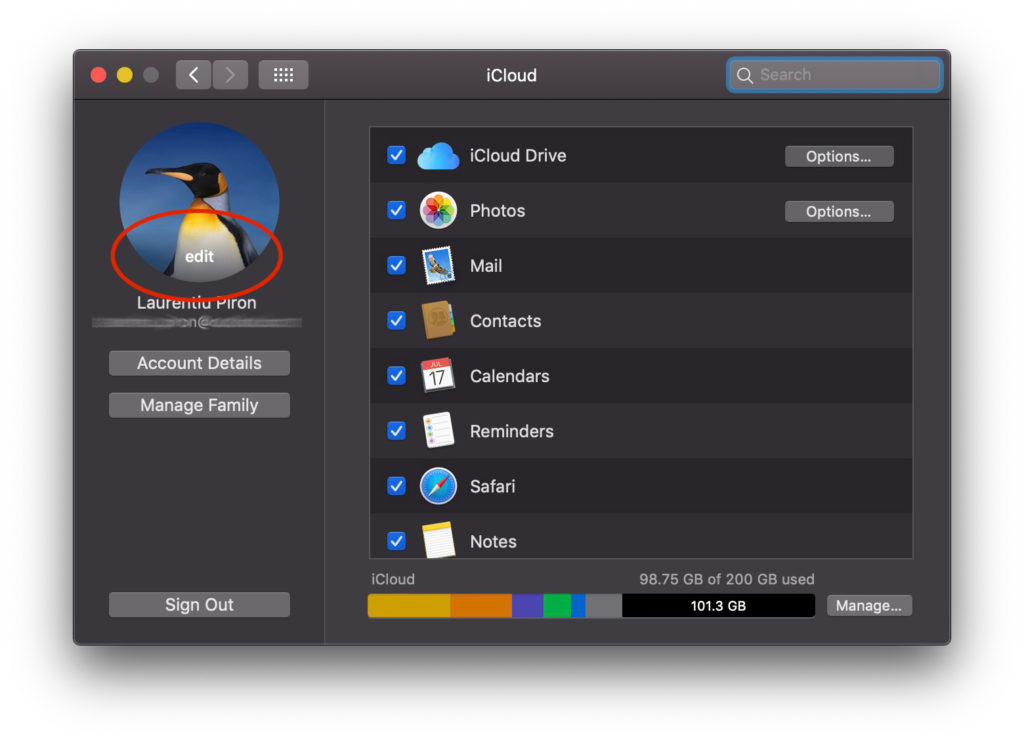
2. 左側のサイドバーの「iCloud」に、アカウントのプロフィール写真があります。カーソルをその上に移動すると、すぐに「編集」ボタンが表示されます。
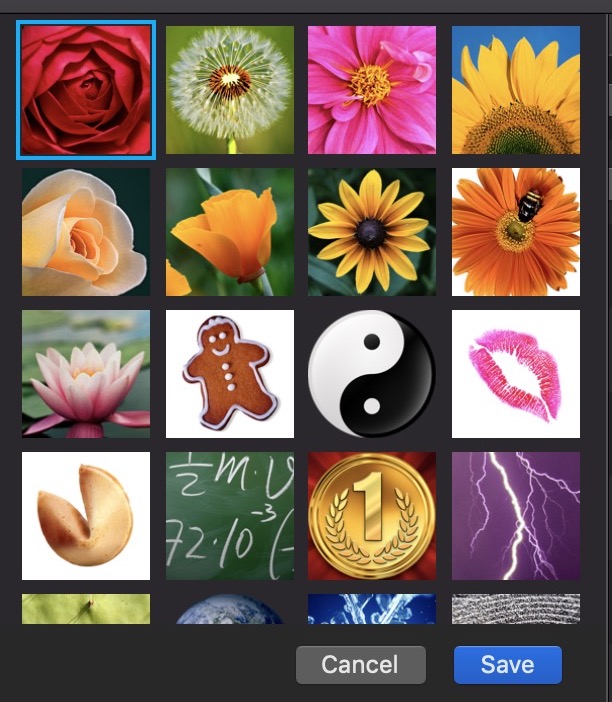
3. 「」を押した後に開くダイアログボックスで編集「私たちにはいくつかの選択肢があります。
- 現在 - ズームイン/ズームアウトを編集できる現在の画像です。
- デフォルト - Apple によってプリセットされた一連の画像を自由に利用できます。

- カメラ – MacBook のカメラが起動し、プロフィール写真のスナップショットを撮ることができます
- 写真 - ユーザーの「写真」フォルダーで利用可能な写真が表示されます。
コンピューターからプロフィール写真が必要な場合、最も簡単な方法は、ポイント「2」で iCloud パネルを開いて、 現在の画像の上に画像をドラッグします。これは、Mac と iPhone または iPad の両方で自動的に置き換えられます。
多くの場合、「ログイン画面」のユーザー写真は、iCloud で更新されても変更されません。 Mac で「ログイン画面」の画像を強制的に変更するには、「Users & Groups「。
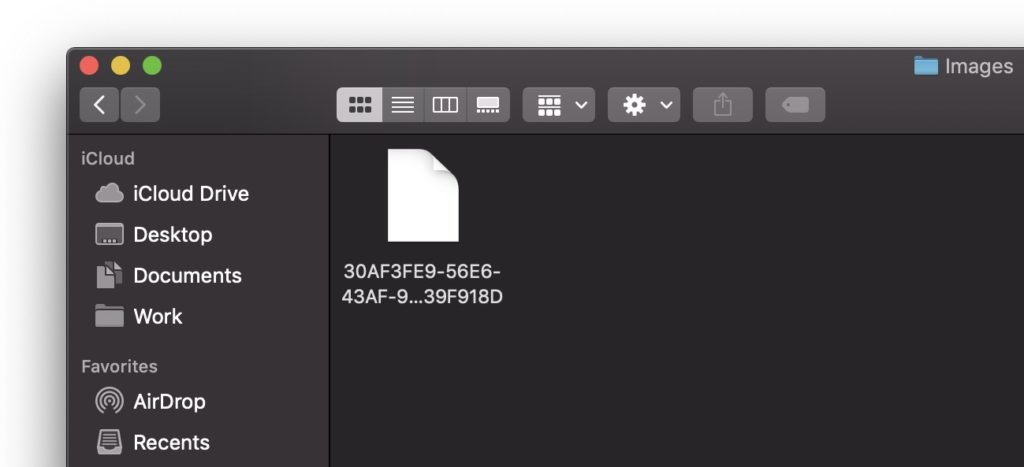
このファイルには、iCloud アカウントの写真が元のサイズで含まれています。一見すると画像に見えなくても、「プレビュー」アプリで開くことができます。
もう 1 つのオプションは、iPhone または iPad の iCloud プロフィール写真を置き換えることです。
iPhoneまたはiPadでiCloudプロフィール写真を変更する方法
まず、プロフィールとして設定したい写真が iPhone / iPad にあることを確認する必要があります。
「設定」を開き、iCloud ユーザー名 (Apple ID) をクリックします。これは「設定」メニューの最初のオプションです。 「Apple ID」でプロフィール写真をクリックし、新しい写真のソースを選択します。
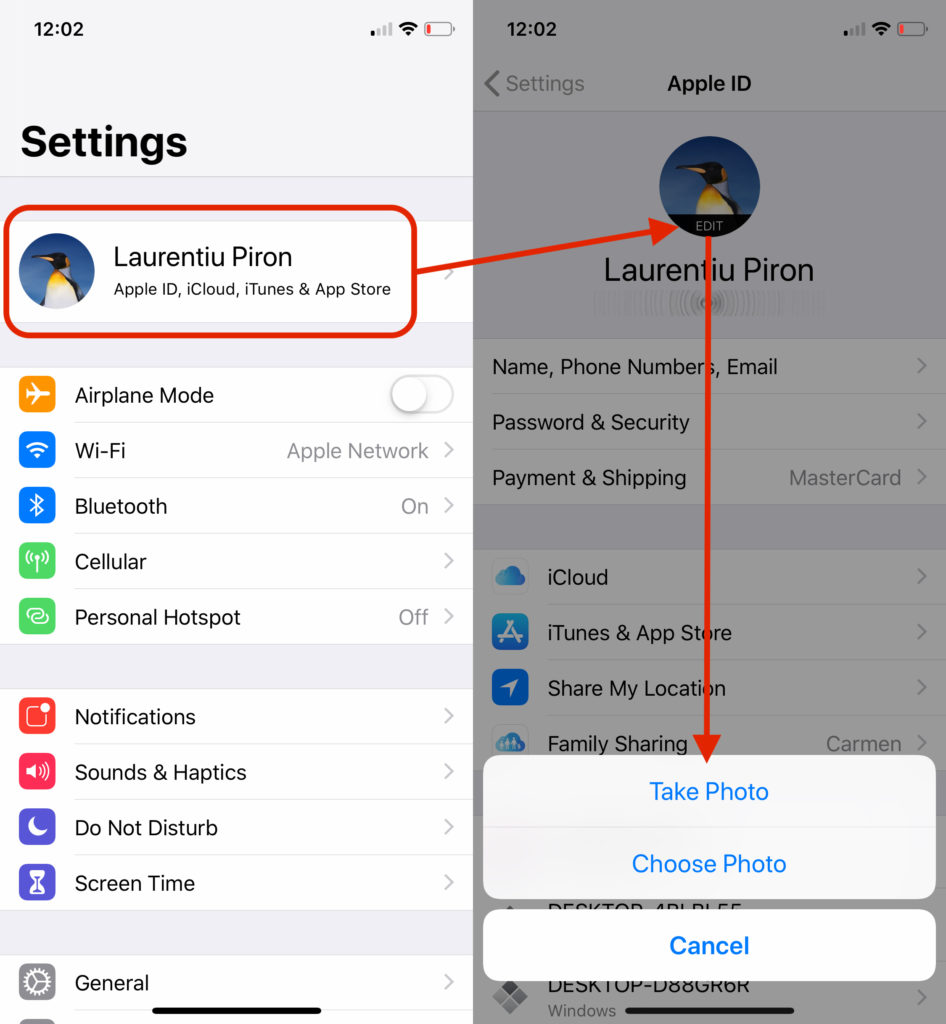
カメラを自撮りに使用することも、「写真」に既に保存されている写真を選択することもできます。




































