
Kaip ir daugelyje internetinių paskyrų ir įjungtos "iCloud" Mes turime galimybę nustatyti a Profilio nuotrauka. Palyginti su „Facebook“, kuris teigia, kad profilio nuotrauka yra asmeninė, „Apple“ siūlo mums vaizdų rinkinį, iš kurio galime pasirinkti paskyros nuotrauką.
„ICloud“ profilio vaizdas matomas skirtingose vietose, kur esame autentifikuoti. Nuo „iCloud“ paskyra dėl to iPhone (nustatymuose) „Pana LA“ App Store ant „Mac“.
Kaip mes keičiame „iCloud“ paskyros profilio nuotrauką „Mac“
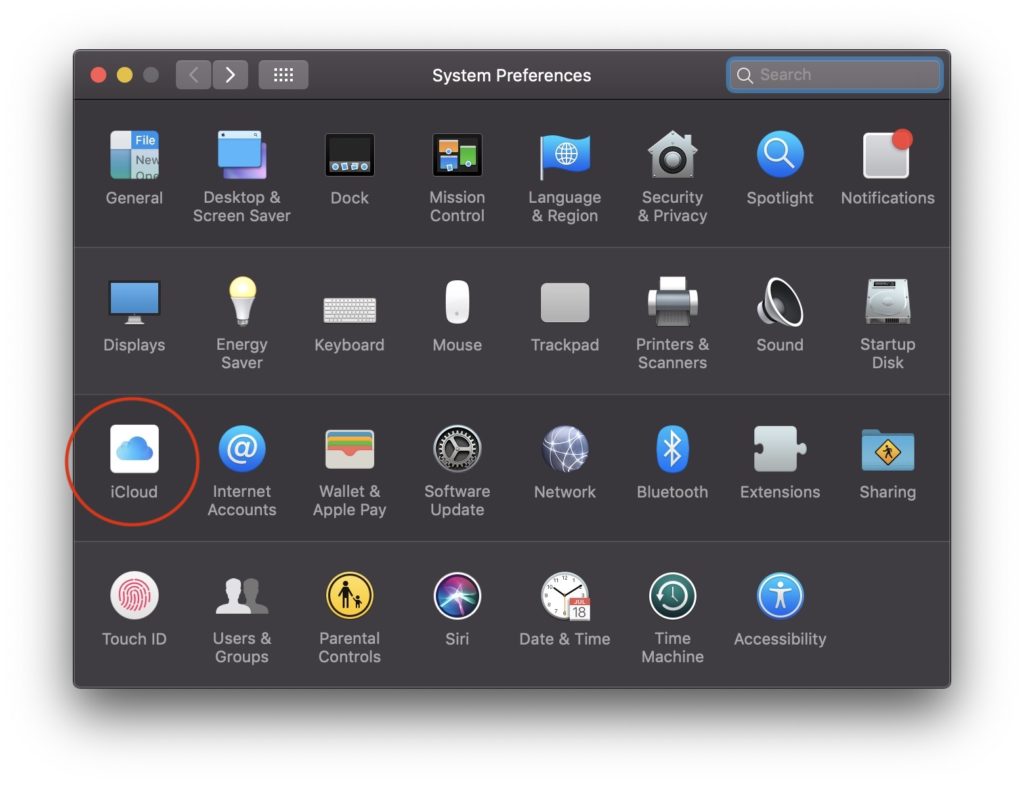
1. Mes atidarome sistemos nuostatų skydą ir spustelėkite „iCloud“.
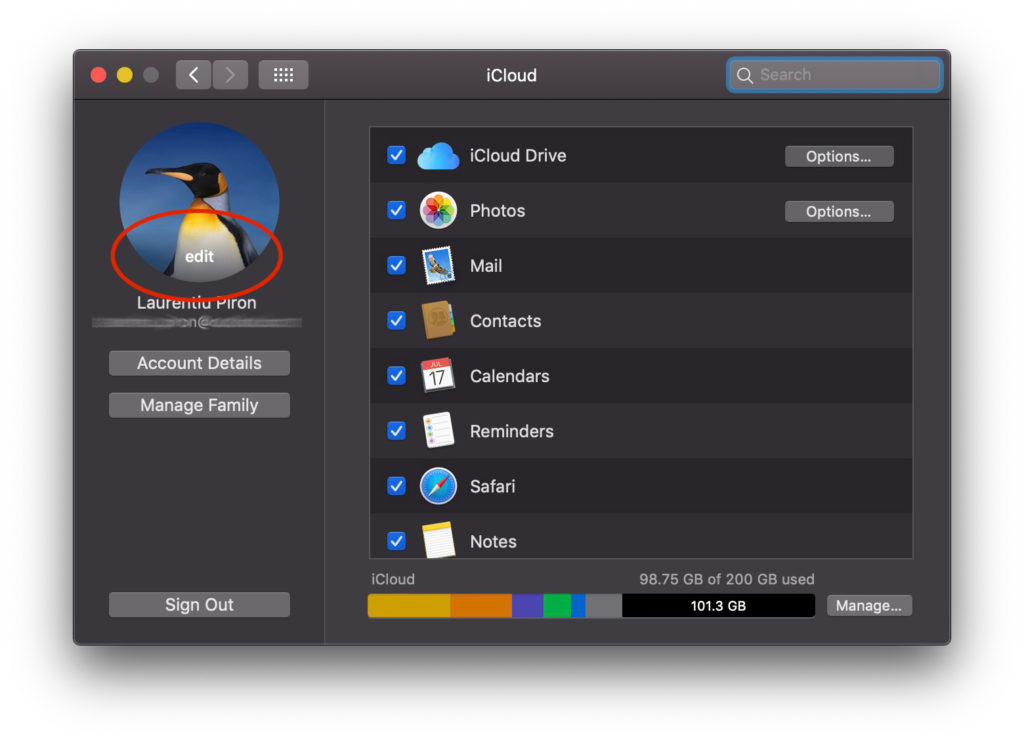
2. Kairėje pusėje esančioje juostoje „icloud“ turime savo paskyros profilio nuotrauką. Jei perėmsime žymeklį per jį, mygtukas „Redaguoti“ iškart pasirodys.
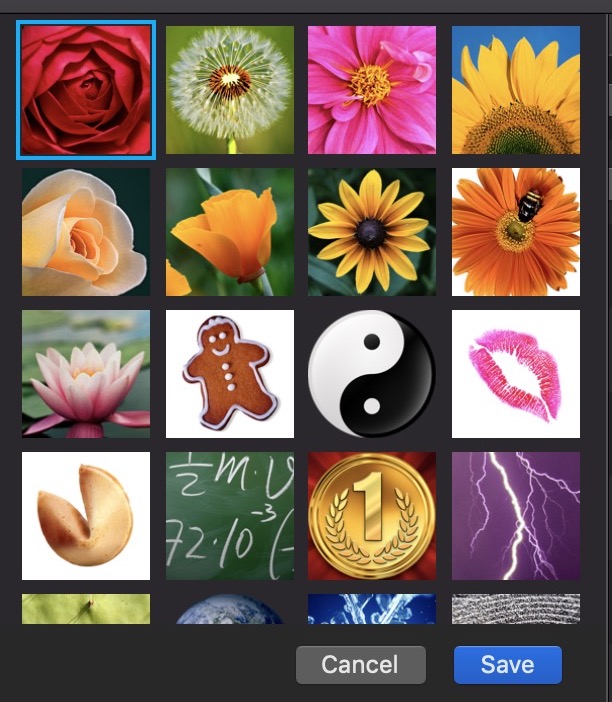
3. Dialogo lange, kuris atidaromas po to, kai paspausime “Redaguoti„Mes turime daugiau galimybių.
- Dabartinis - Tai yra dabartinis vaizdas, kuriame turime galimybę redaguoti mastelio keitimo / mastelio keitimą.
- Numatyieji - Mes turime „Apple“ iš anksto nustatyto vaizdo rinkinį.

- Kamera - Pradės kambarį „MacBook“ ir galėsite akimirksniu užfiksuoti profilio nuotrauką
- Nuotraukos -parodys jūsų vartotojo aplanke „Nuotraukos“.
Jei norite profilio nuotrauką savo kompiuteryje. Paprasčiausias būdas yra atidaryti „iCloud“ skydelį, esantį taške „2“ ir SA Nubrėžkite paveikslėlį per dabartinę. Jis bus automatiškai pakeistas tiek „Mac“, tiek „iPhone“ ar „iPad“.
Daugelyje situacijų vartotojo paveikslėlis „Prisijungimo ekrane“ nesikeičia, net jei jis buvo atnaujintas „iCloud“. Norėdami priversti pakeisti paveikslėlį iš „Prisijungimo ekrano“, „Mac“, eikite įUsers & Groups“.
Šiame faile yra pradinio dydžio „iCloud“ paskyros paveikslėlis. Net jei iš pirmo žvilgsnio jis neatrodo vaizdas, jis gali būti atidarytas „peržiūros“ programoje.
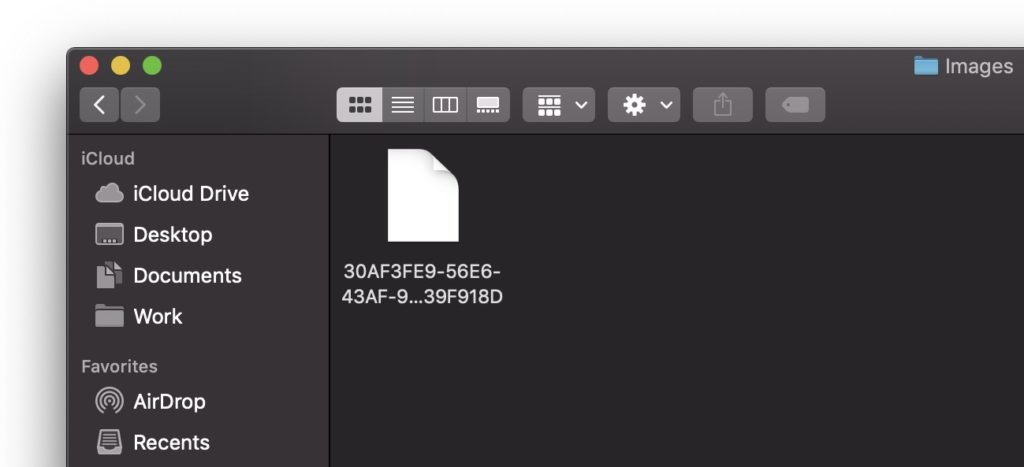
Kita galimybė yra pakeisti „iCloud“ profilio vaizdą „iPhone“ ar „iPad“.
Kaip mes keičiame „iCloud“ profilio nuotrauką „iPhone“ ar „iPad“
Pirmiausia turite įsitikinti, kad turite „iPhone“ / „iPad“ paveikslėlį, kurį norite nustatyti profilyje.
Atidarome „Nustatymai“ ir paspauskite „iCloud“ vartotoją („Apple ID“). Tai yra pirmoji parinktis meniu „Nustatymai“. „Apple ID“ mes paspaudžiame profilio paveikslėlį, po kurio pasirenkame naujo paveikslėlio šaltinį.
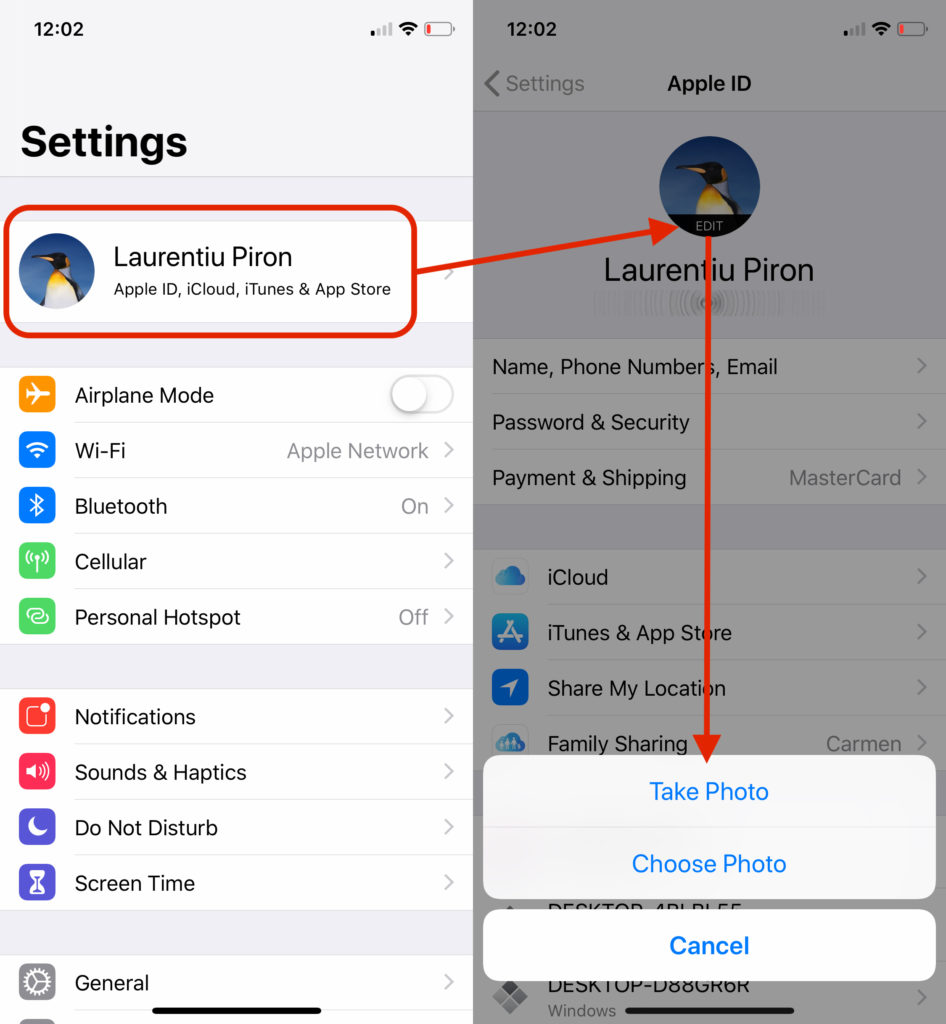
Mes galime naudoti kambarį asmenukėms arba galime pasirinkti nuotrauką, išsaugotą „Nuotraukose“.




































