

Както при повечето онлайн акаунти, и на iCloud имаме възможност да зададем a профилна снимка. В сравнение с Facebook, който настоява снимката на профила да е лична, Apple ни предлага на Mac набор от изображения, от които можем сами да изберем снимка за акаунта.
Профилната снимка на iCloud се вижда на различни места, където сме влезли. От акаунт в iCloud на iPhone (в Настройки) pana la Ап хранилище на Mac.
Как да промените профилната снимка на iCloud акаунт на Mac
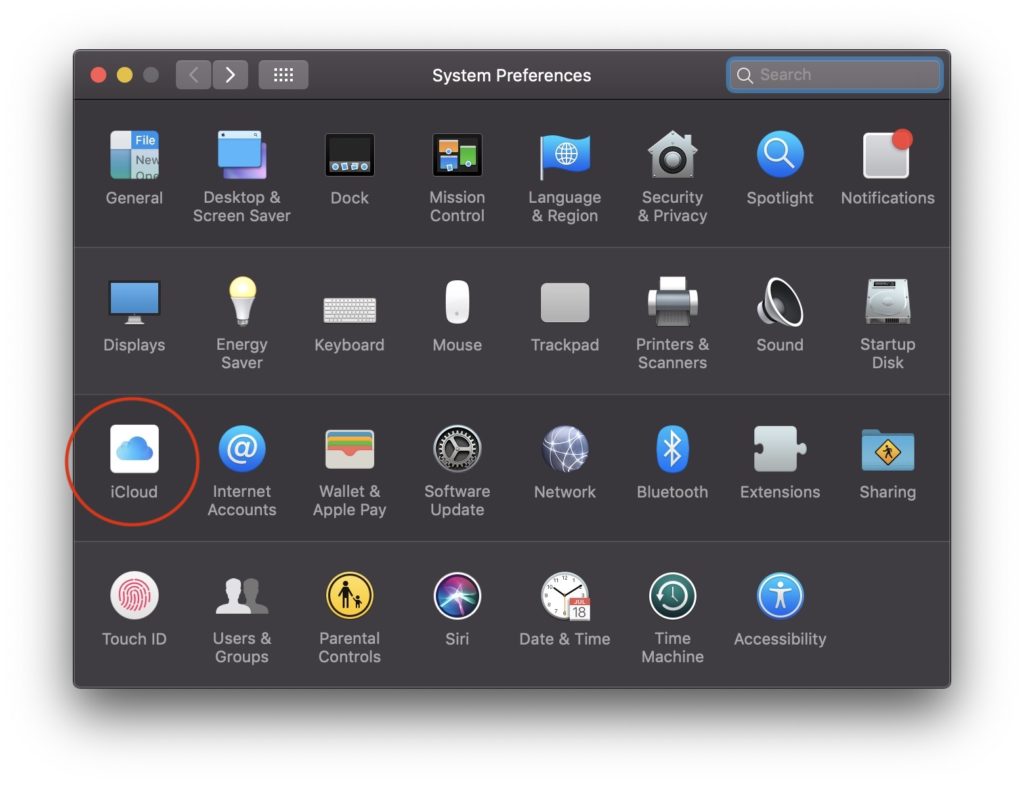
1. Отворете панела System Preferences и щракнете върху „iCloud“.
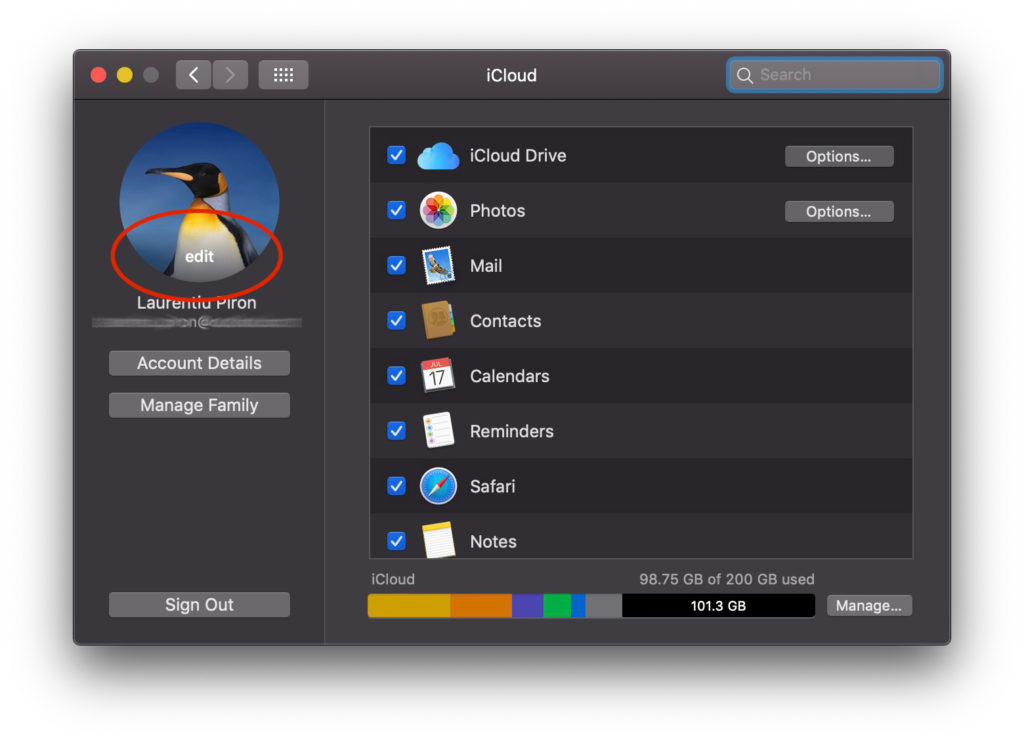
2. В "iCloud" в лявата странична лента имаме профилната снимка на нашия акаунт. Ако преместим курсора върху него, веднага ще се появи бутонът "Редактиране".
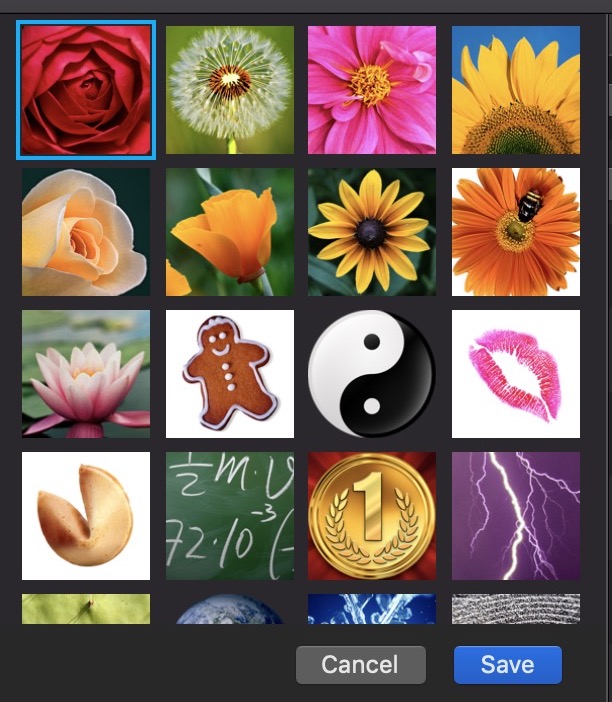
3. В диалоговия прозорец, който се отваря след натискане на "Редактиране„Имаме няколко възможности.
- Текущ - това е текущото изображение, където имаме възможност да редактираме увеличаване / намаляване.
- По подразбиране - имаме на разположение набор от изображения, предварително зададени от Apple.

- Камера – камерата на MacBook ще стартира и можете да направите моментна снимка за снимката на профила
- Снимки - ще ви покаже наличните снимки в папката "Снимки" на вашия потребител.
Ако искате профилна снимка от вашия компютър, най-простият метод е да отворите панела iCloud в точка "2" и плъзнете снимката върху текущата. Това ще бъде автоматично заменено както на Mac, така и на iPhone или iPad.
В много ситуации потребителската снимка в „екрана за влизане“ не се променя, дори ако е била актуализирана в iCloud. За да промените принудително картината „Екран за влизане“ на Mac, отидете на „Users & Groups„.
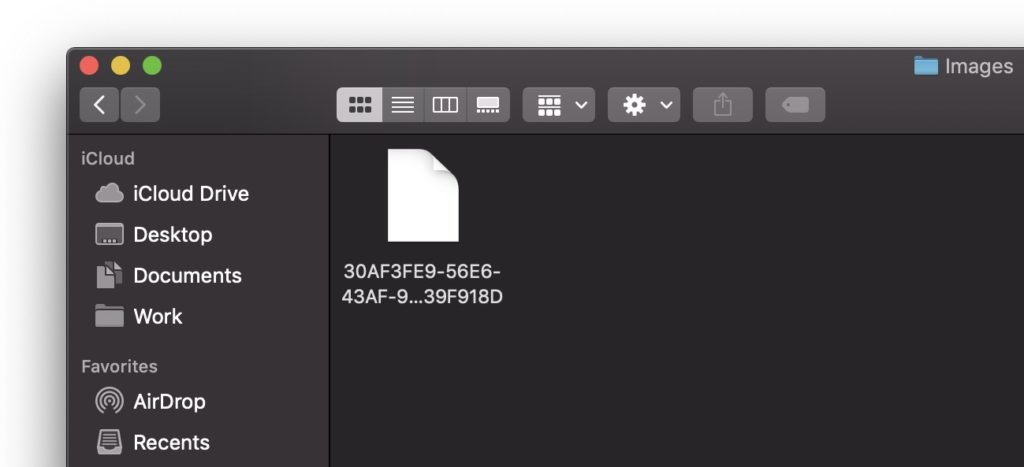
Този файл съдържа снимката на iCloud акаунта в оригиналния му размер. Дори и на пръв поглед да не изглежда като изображение, то може да се отвори в приложението „Преглед“.
Друг вариант е да замените снимката на профила в iCloud на iPhone или iPad.
Как да промените профилната снимка на iCloud на iPhone или iPad
На първо място, трябва да се уверите, че имате снимката на вашия iPhone / iPad, която искате да зададете като свой профил.
Отворете „Настройки“ и щракнете върху потребителското име на iCloud (Apple ID). Това е първата опция в менюто "Настройки". В „Apple ID“ щракнете върху профилната снимка, след което изберете източника на новата снимка.
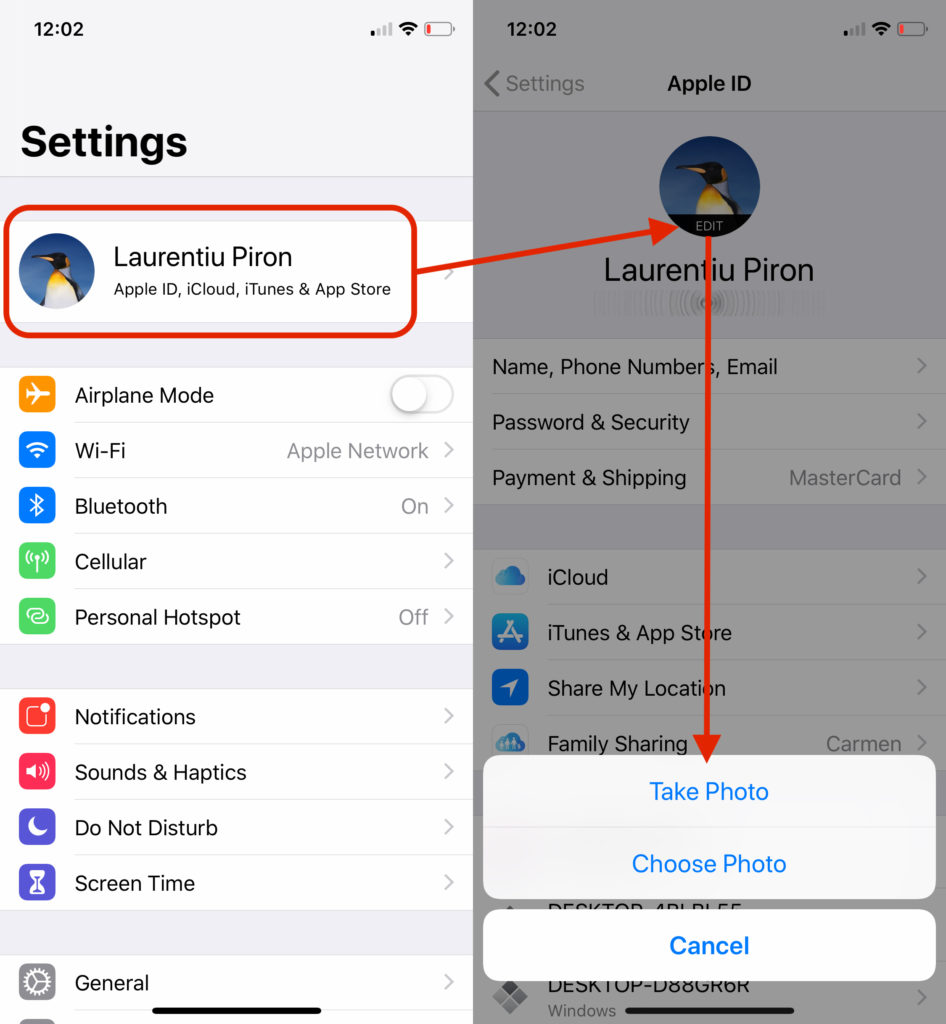
Можем да използваме камерата за селфи или да изберем снимка, която вече е запазена в „Снимки“.




































