
כמו ברוב החשבונות המקוונים, וכן הלאה icloud יש לנו אפשרות להגדיר א תמונת פרופיל. לעומת פייסבוק שמתעקשת שתמונת הפרופיל תהיה אישית, אפל מציעה לנו במק סט תמונות שמהן נוכל לבחור תמונה לחשבון בעצמנו.
תמונת הפרופיל של iCloud גלויה במקומות שונים שבהם אנו מחוברים. מאת חשבון iCloud - iPhone (בהגדרות) pana la App Store ב-Mac.
כיצד לשנות את תמונת הפרופיל של חשבון iCloud ב-Mac
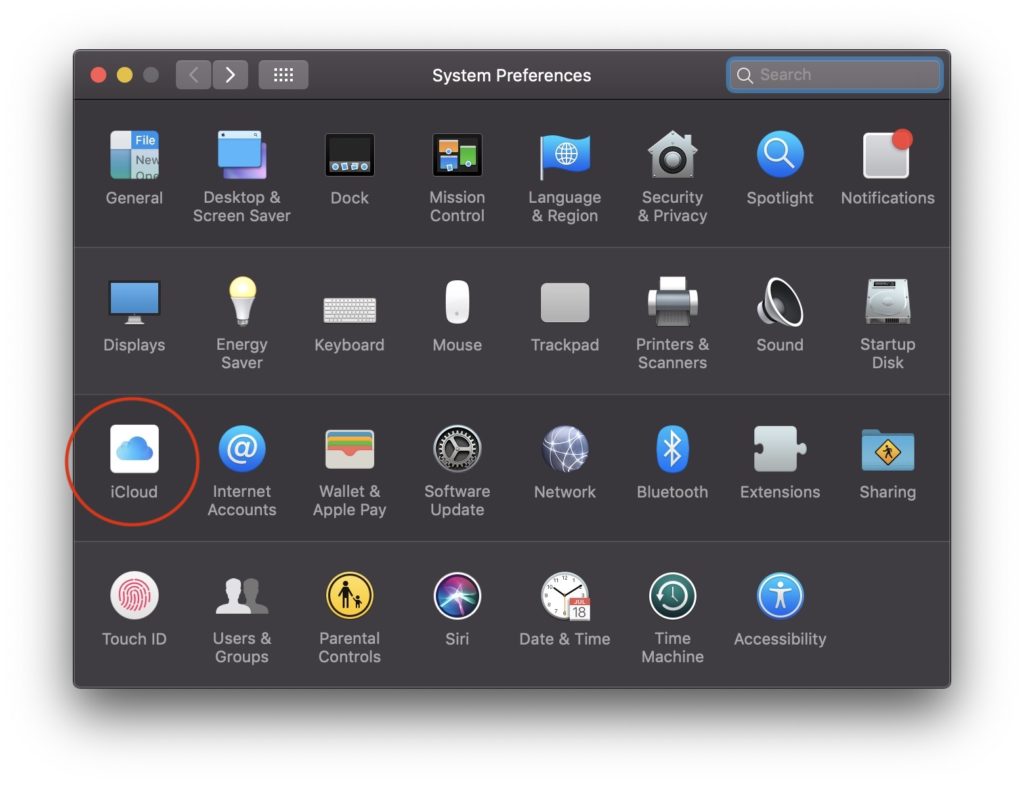
1. פתח את החלונית System Preferences ולחץ על "iCloud".
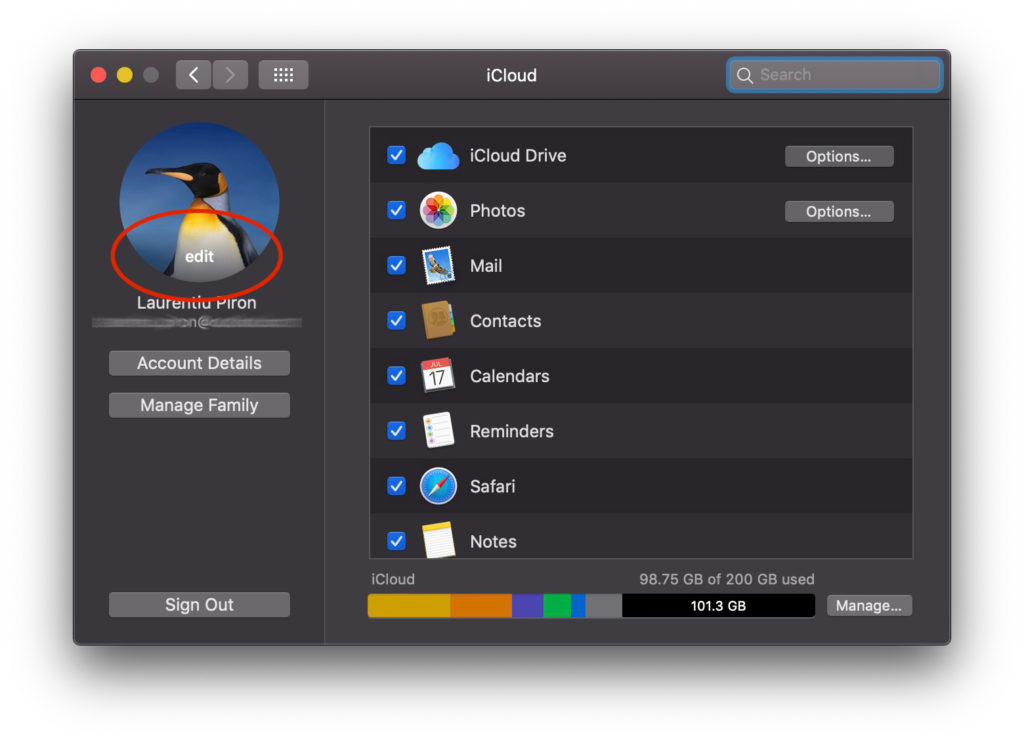
2. ב-"iCloud" בסרגל הצד השמאלי יש לנו את תמונת הפרופיל של החשבון שלנו. אם נעביר מעליו את הסמן, כפתור "עריכה" יופיע מיד.
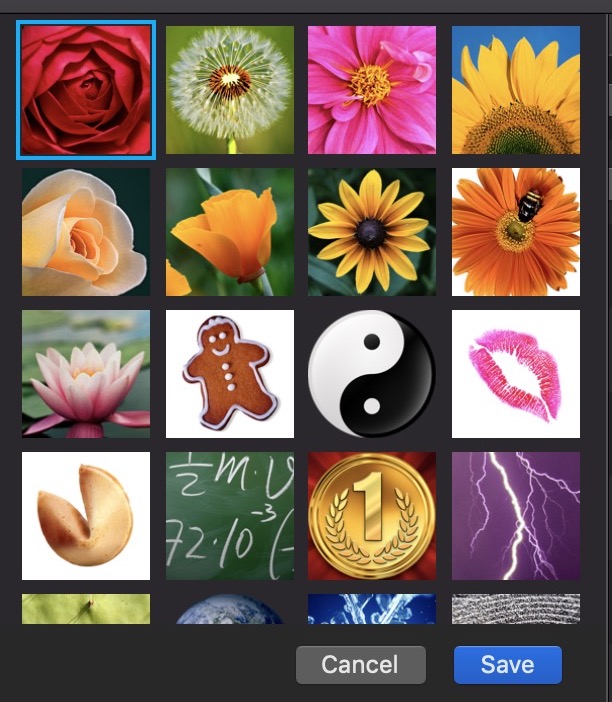
3. בתיבת הדו-שיח שנפתחת לאחר הקשה על "עריכה"יש לנו כמה אפשרויות.
- נוֹכְחִי - זוהי התמונה הנוכחית שבה יש לנו את האפשרות לערוך זום / הקטנה.
- ברירות מחדל - לרשותנו סט תמונות שהוגדרו מראש על ידי אפל.

- חדר – המצלמה ב-MacBook תופעל ותוכלו לצלם תמונת מצב לתמונת הפרופיל
- תמונות - זה יראה לך את התמונות הזמינות בתיקייה "תמונות" של המשתמש שלך.
אם אתה רוצה תמונת פרופיל מהמחשב שלך, השיטה הפשוטה ביותר היא לפתוח את פאנל iCloud בנקודה "2" ו גרור את התמונה מעל התמונה הנוכחית. זה יוחלף אוטומטית גם ב-Mac וגם באייפון או באייפד.
במצבים רבים תמונת המשתמש ב"מסך הכניסה" לא משתנה, גם אם היא עודכנה ב-iCloud. כדי לשנות את תמונת "מסך הכניסה" ב-Mac, עבור אל "Users & Groups".
קובץ זה מכיל את התמונה של חשבון iCloud בגודלו המקורי. גם אם במבט ראשון לא נראה שהיא תמונה, ניתן לפתוח אותה באפליקציית "תצוגה מקדימה".
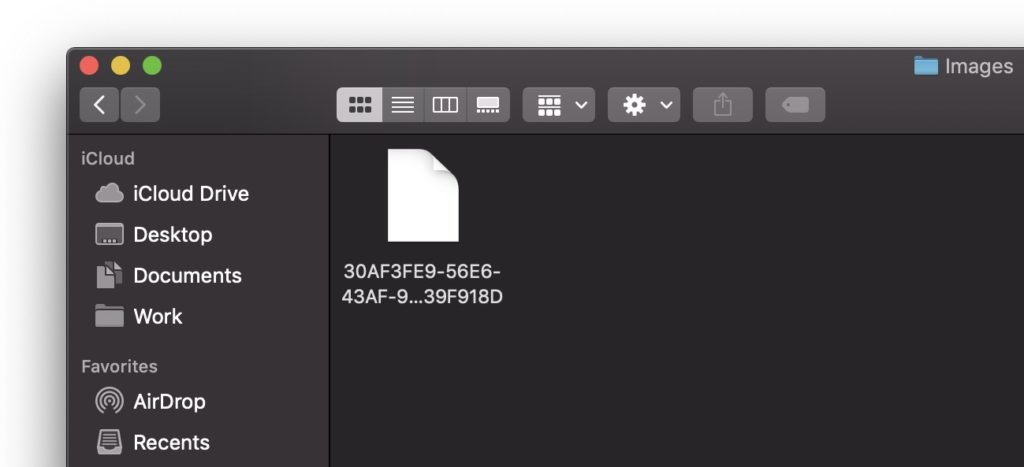
אפשרות נוספת היא להחליף את תמונת הפרופיל של iCloud באייפון או באייפד.
כיצד לשנות תמונת פרופיל iCloud באייפון או אייפד
קודם כל, עליך לוודא שיש לך את התמונה באייפון/אייפד שברצונך להגדיר כפרופיל שלך.
פתח את "הגדרות" ולחץ על שם המשתמש של iCloud (Apple ID). זוהי האפשרות הראשונה בתפריט "הגדרות". ב"Apple ID", לחץ על תמונת הפרופיל ולאחר מכן בחר את המקור של התמונה החדשה.
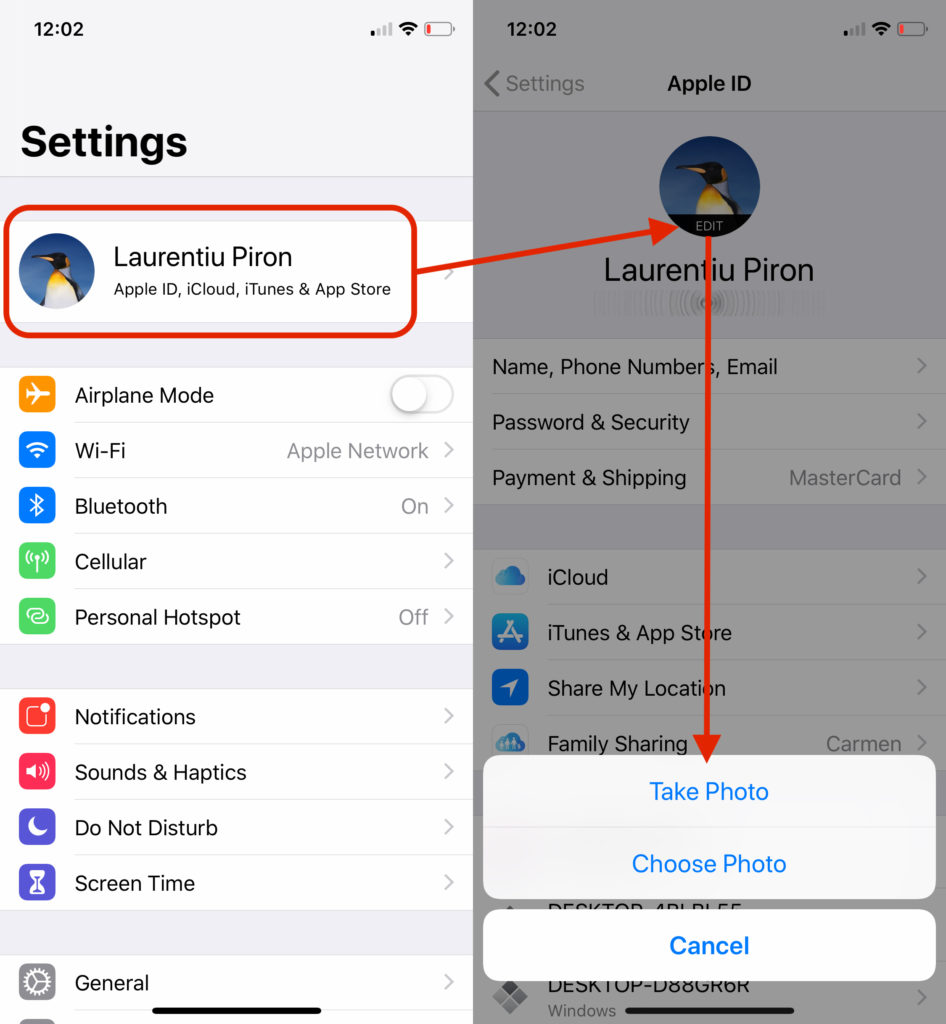
אנחנו יכולים להשתמש במצלמה לסלפי או לבחור תמונה שכבר נשמרה ב"תמונות".




































