
Nagu enamiku veebikontode puhul, ja edasi iCloud meil on võimalus määrata a profiilipilt. Võrreldes Facebookiga, mis nõuab, et profiilipilt oleks isiklik, pakub Apple meile Macis pildikomplekti, mille hulgast saame ise kontole pildi valida.
ICloudi profiilipilt on nähtav erinevates kohtades, kuhu oleme sisse logitud. Alates iCloudi konto kohta ning iPhone (Seadetes) pana la App Store Macis.
Kuidas muuta iCloudi konto profiilipilti Macis
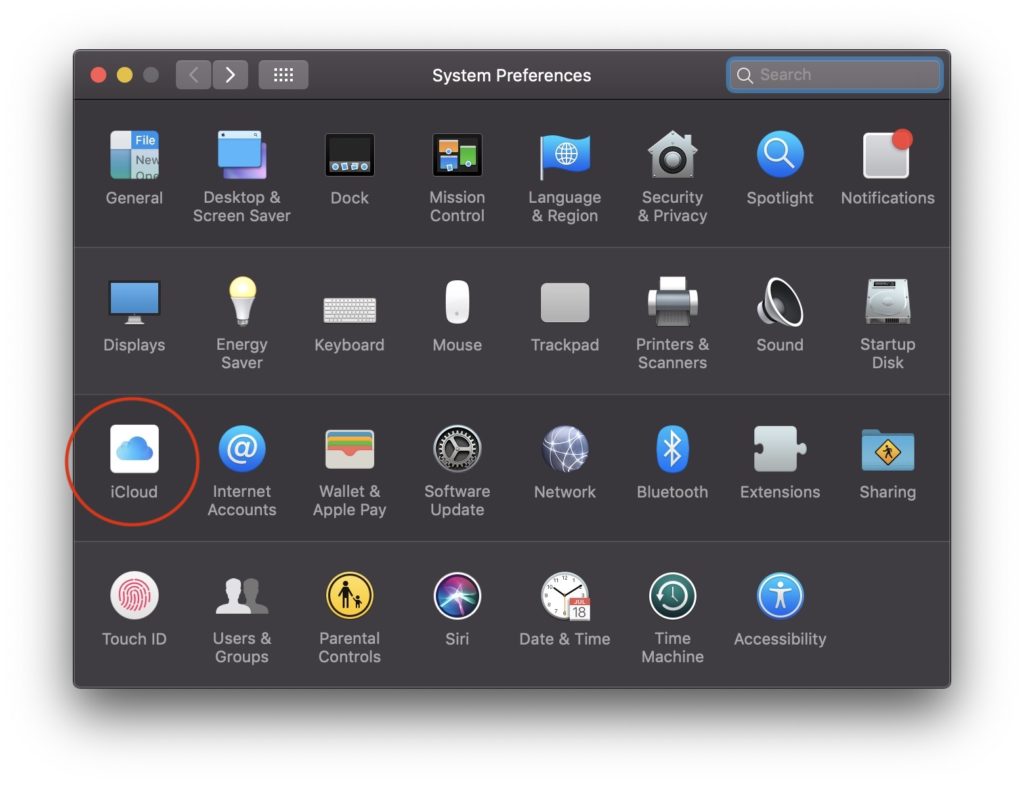
1. Avage paneel System Preferences ja klõpsake "iCloud".
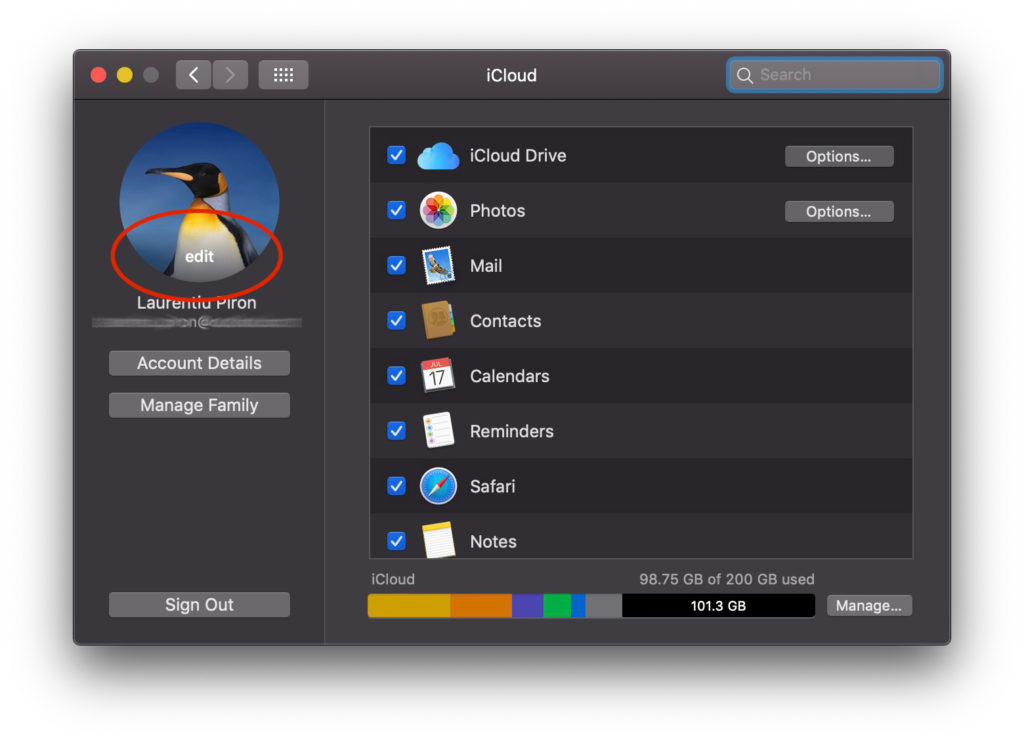
2. Vasakpoolsel küljeribal "iCloud" on meie konto profiilipilt. Kui tõstame kursori selle kohale, ilmub kohe nupp "Muuda".
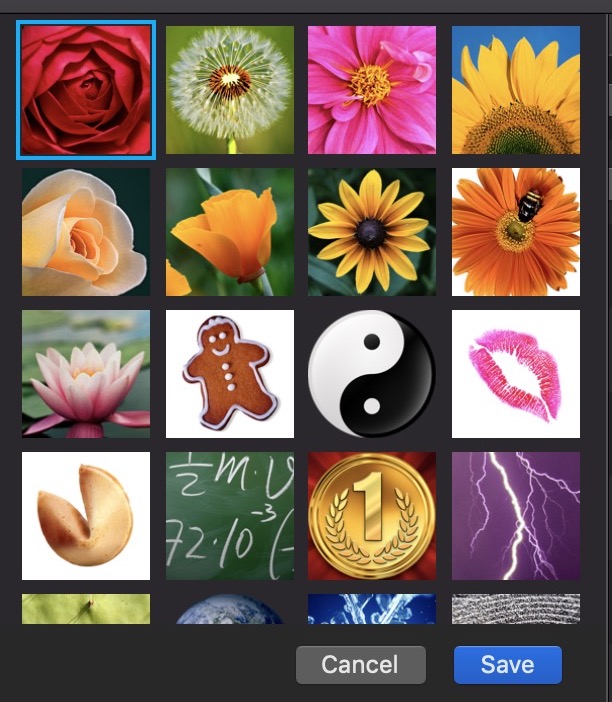
3. Dialoogiboksis, mis avaneb pärast nuppu "Redigeeri"Meil on mitu võimalust.
- Praegune - see on praegune pilt, kus meil on võimalus redigeerida sisse-/väljasuumimist.
- Vaikimisi - meie käsutuses on Apple'i eelseadistatud piltide komplekt.

- Double – MacBooki kaamera käivitub ja saate profiilipildi jaoks hetktõmmise teha
- Fotod - see näitab teile fotosid, mis on saadaval teie kasutaja kaustas "Fotod".
Kui soovite oma arvutist profiilipilti, on lihtsaim viis avada iCloudi paneel punktis "2" ja lohistage pilt praeguse pildi kohale. See asendatakse automaatselt nii Macis kui ka iPhone'is või iPadis.
Paljudel juhtudel ei muutu kasutaja pilt "sisselogimisekraanil", isegi kui seda on iCloudis värskendatud. Sisselogimiskuva pildi muutmiseks Macis avage jaotisUsers & Groups“.
See fail sisaldab iCloudi konto pilti selle algses suuruses. Isegi kui esmapilgul ei paista see olevat pilt, saab selle avada rakenduses "Eelvaade".
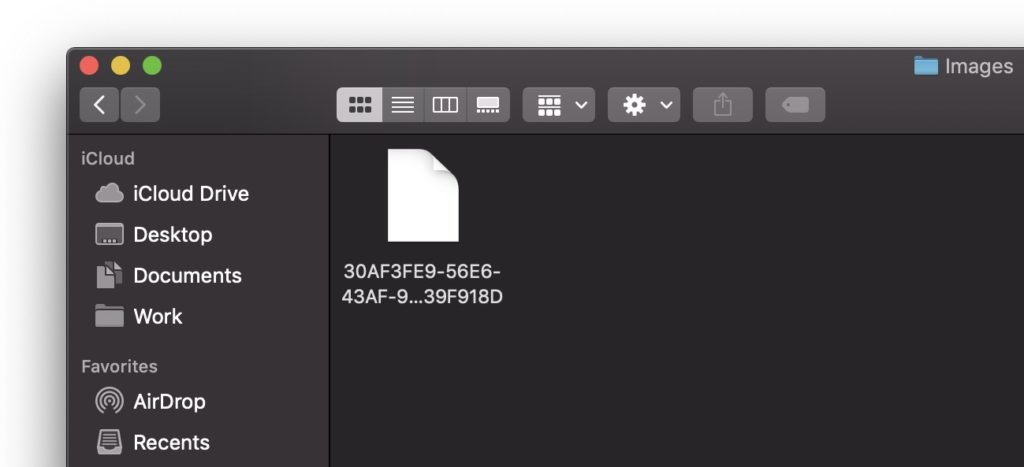
Teine võimalus on iPhone'is või iPadis iCloudi profiilipilt asendada.
Kuidas muuta iCloudi profiilipilti iPhone'is või iPadis
Kõigepealt peate veenduma, et teie iPhone'is / iPadis on pilt, mille soovite oma profiiliks määrata.
Avage "Seaded" ja klõpsake iCloudi kasutajanime (Apple ID). See on esimene valik menüüs "Seaded". Klõpsake jaotises Apple ID profiilipildil ja valige uue pildi allikas.
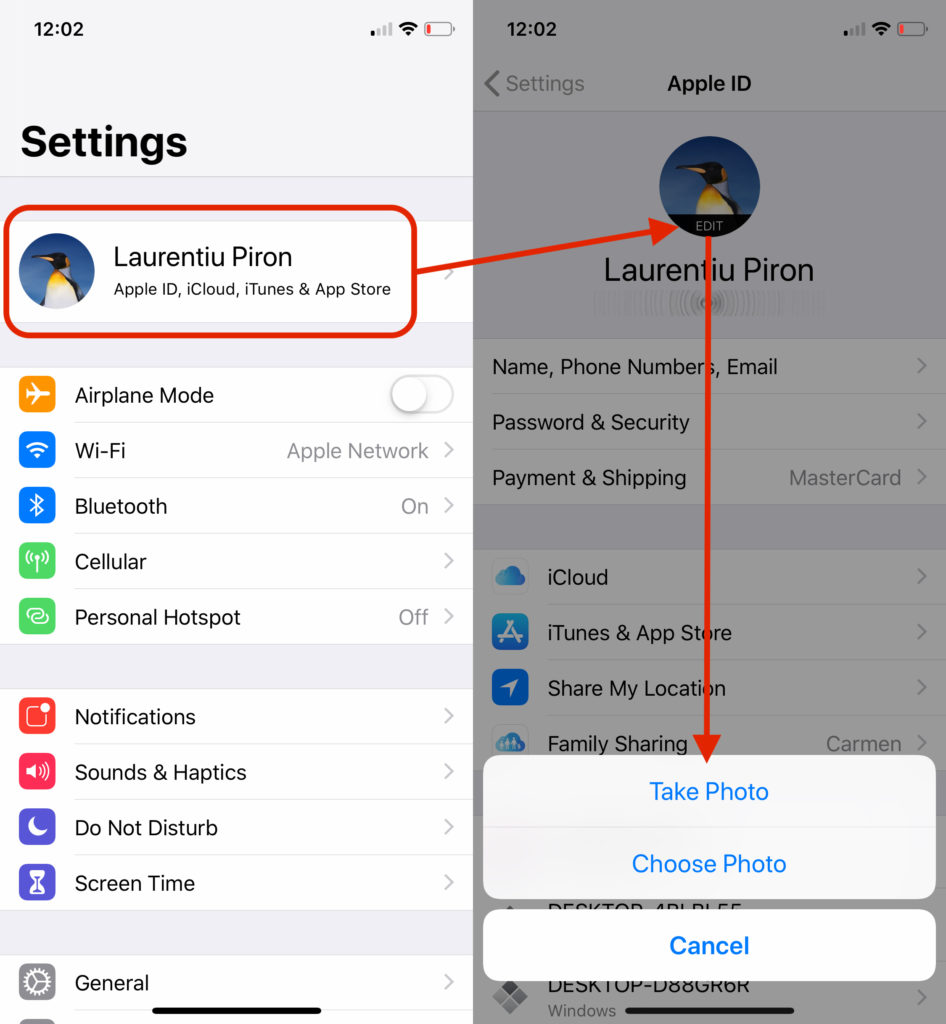
Saame kasutada kaamerat selfie tegemiseks või valida juba "Photos" salvestatud pildi.




































