
Rovnako ako u väčšiny online účtov a ďalej iCloud máme možnosť nastaviť a profilový obrázok. V porovnaní s Facebookom, ktorý trvá na tom, aby bol profilový obrázok osobný, nám Apple na Macu ponúka sadu obrázkov, z ktorých si môžeme sami vybrať obrázok pre účet.
Obrázok profilu iCloud je viditeľný na rôznych miestach, kde sme prihlásení. Od iCloud účet na iPhone (v nastaveniach) pana la App Store na Macu.
Ako zmeniť profilový obrázok účtu iCloud na Macu
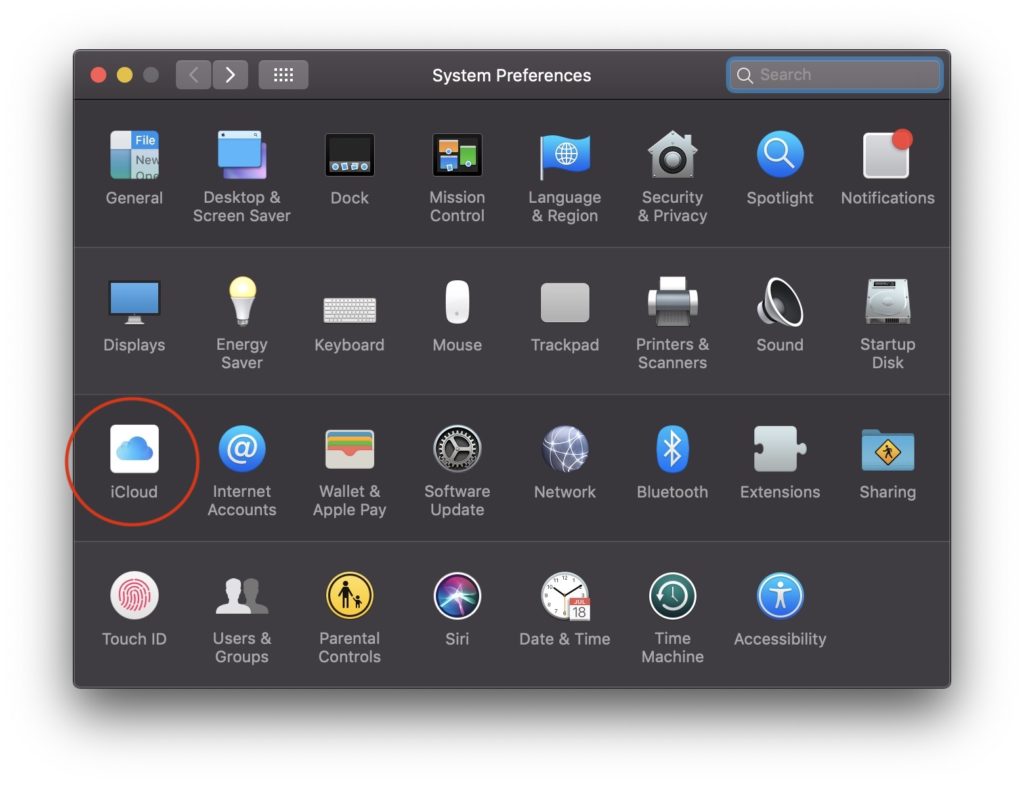
1. Otvorte panel System Preferences a kliknite na "iCloud".
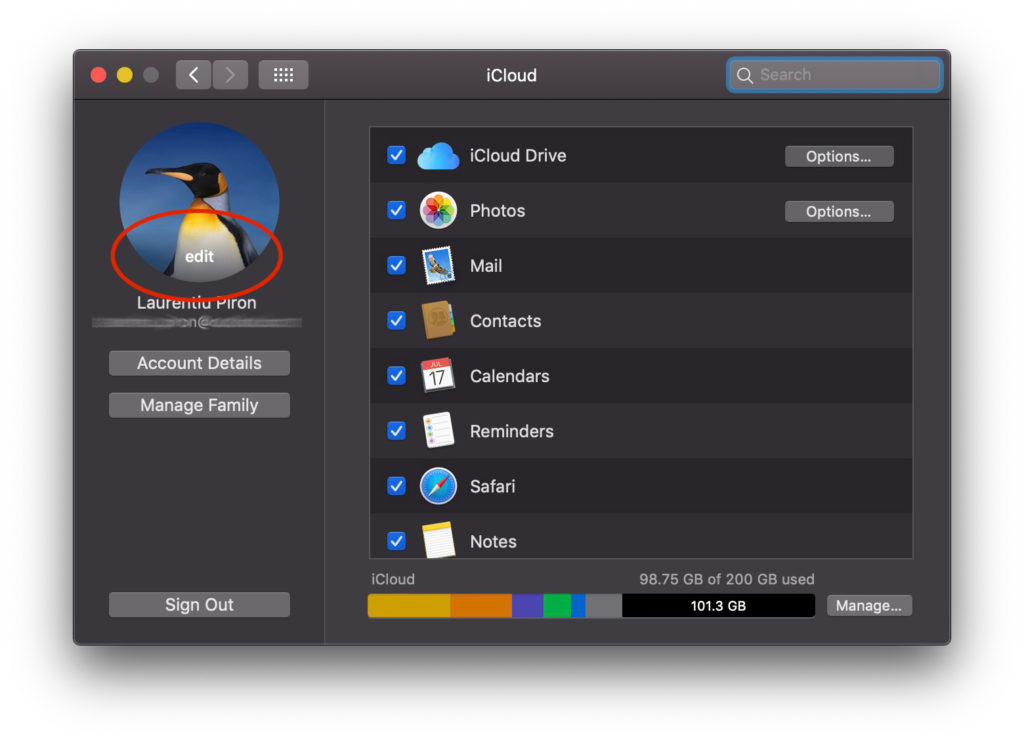
2. V "iCloud" na ľavej bočnej lište máme profilový obrázok nášho účtu. Ak naň prejdeme kurzorom, okamžite sa zobrazí tlačidlo „Upraviť“.
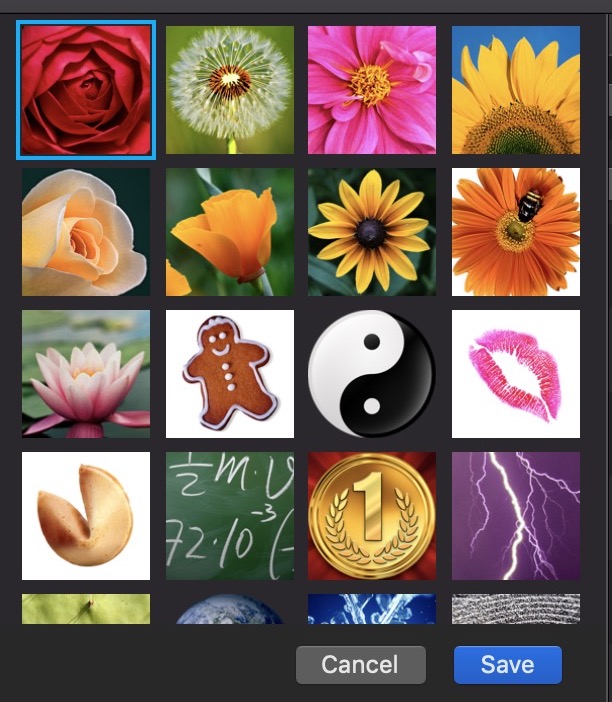
3. V dialógovom okne, ktoré sa otvorí po stlačení tlačidla "Upraviť„Máme viacero možností.
- Aktuálne - je to aktuálny obrázok, kde máme možnosť upraviť priblíženie / oddialenie.
- Predvolené - máme k dispozícii sadu obrázkov prednastavených spoločnosťou Apple.

- Fotoaparát – kamera na MacBooku sa spustí a môžete urobiť snímku profilu
- Fotografie - zobrazí vám fotografie dostupné v priečinku „Fotografie“ vášho používateľa.
Ak chcete profilový obrázok z počítača, najjednoduchším spôsobom je otvoriť panel iCloud v bode „2“ a potiahnite obrázok cez aktuálny. Toto sa automaticky nahradí na Macu aj na iPhone alebo iPad.
V mnohých situáciách sa obrázok používateľa na „prihlasovacej obrazovke“ nezmení, aj keď bol aktualizovaný v iCloude. Ak chcete vynútiť zmenu obrázka „Prihlasovacia obrazovka“ na Macu, prejdite na „Users & Groups„
Tento súbor obsahuje obrázok účtu iCloud v pôvodnej veľkosti. Aj keď sa na prvý pohľad nezdá, že by išlo o obrázok, dá sa otvoriť v aplikácii „Náhľad“.
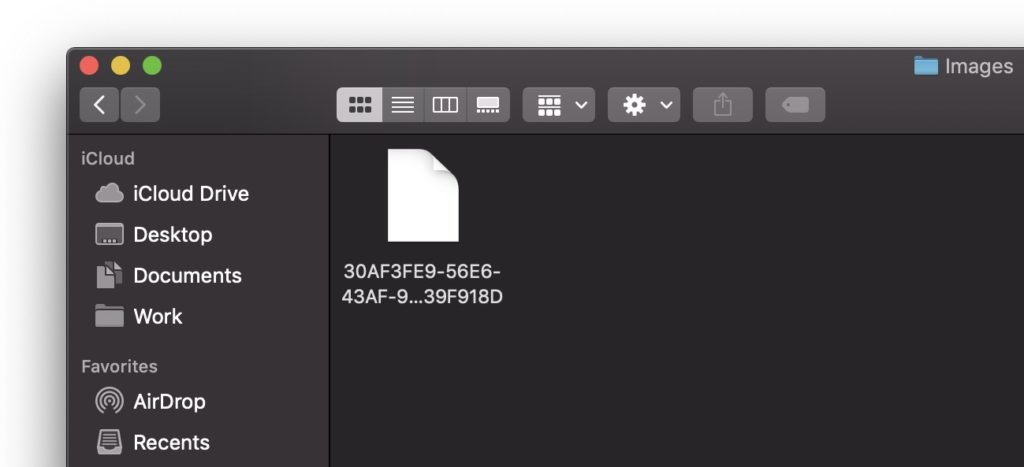
Ďalšou možnosťou je nahradiť iCloud profilový obrázok na iPhone alebo iPad.
Ako zmeniť profilový obrázok iCloud na iPhone alebo iPad
Najprv sa musíte uistiť, že na svojom iPhone / iPad máte obrázok, ktorý chcete nastaviť ako svoj profil.
Otvorte „Nastavenia“ a kliknite na používateľské meno iCloud (Apple ID). Toto je prvá možnosť v ponuke „Nastavenia“. V „Apple ID“ kliknite na profilový obrázok a potom vyberte zdroj nového obrázka.
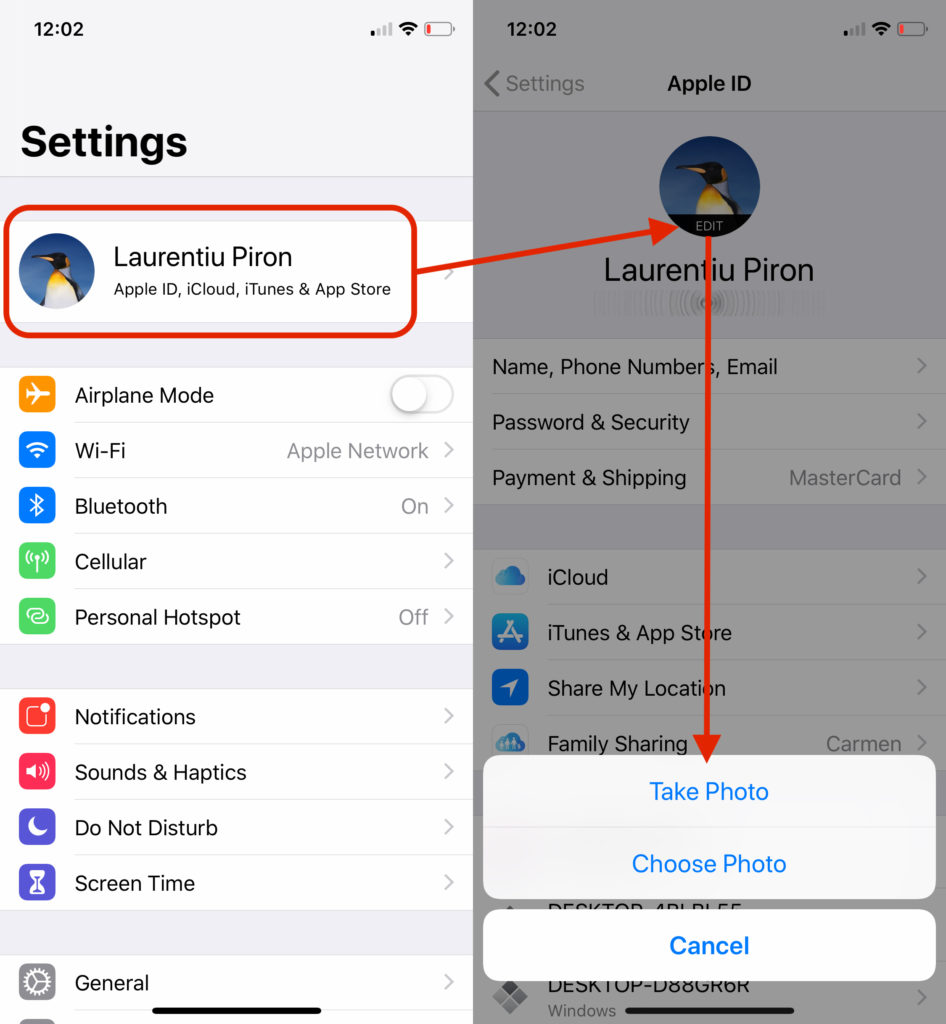
Fotoaparát môžeme použiť na selfie alebo si môžeme vybrať obrázok už uložený v "Fotografie".




































