

Mac ユーザーは正面からの露出が最小限で済みます ウイルス とアプリケーション マルウェア, しかし、これらの危険から完全に安全であるわけではありません。
経験からお伝えしますが、 Mac 何年もインストールしなくても大丈夫 ウイルス対策 または マルウェア対策、どのアプリケーションをどのソースからインストールし、オペレーティング システムにどのような変更をもたらすかを知っている場合に限ります。 macos。
よく遭遇するマルウェア(ウイルス)は、 Google 検索エンジンを自動的にリダイレクトします 他の怪しい検索エンジンへ。 ヤフー。 ビング、 コムキャスト そしてその他。これらの種類のマルウェアにより、ブラウザで Google 検索を開いたり、アドレス バーから直接 Google でキーワードを検索したりすることができなくなります。すぐに「」のような検索エンジンにリダイレクトされます。tld.search.yahoo.com「クエリアドレス付き」yhs/search?hspart=flowsurf&hsimp=yhs-perfecttab 「。
この例では、インターネット ブラウザが影響を受けました サファリ 上 Macos Mojave、しかし、このタイプの ブラウザハイジャッカー にもあります クロム または Firefox。世界中で最も使用されているブラウザ。
Google リダイレクト ウイルスはどこから来たのでしょうか?
ほとんどの場合、Mac をより高速かつクリーンにすることを約束する「無料」アプリケーションと一緒にインストールされます。 Mac クリーンアップ プロ は、このハイジャッカー マルウェアを一緒にインストールするアプリケーションの 1 つです。
無料のアプリケーションや多くの約束を伴うアプリケーションをインストールするときは、常に注意する必要があります。原則として、無料で何かを受け取った場合、それはあなたがその製品であることを意味します。
Apple は macOS オペレーティング システムを非常に適切に最適化しているため、そのようなアプリケーションをインストールしてもまったく役に立ちません。
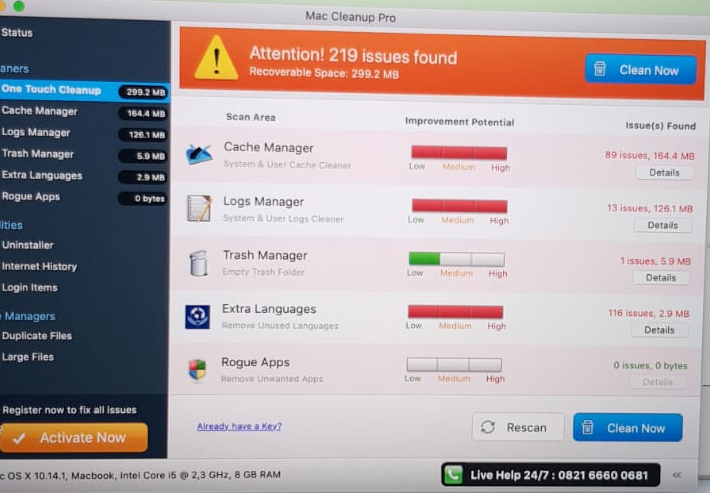
もちろん、Mac Cleanup Pro は、システム上に 219 個の「問題」しかなく、それらを解決するにはライセンスを購入するのがよいことを示します。また、サポート用の電話番号は有料です。
したがって、私たちはスパイウェア、マルウェアタイプのウイルスアプリケーションを扱っています。
Google を Yahoo! にリダイレクトするブラウザ ハイジャッカー アプリケーションを削除する方法ビング、検索してください!検索またはコムキャスト
最も簡単な解決策は、ダウンロードしてインストールすることです マルウェアバイト ため macos。 「プレミアム」バージョンでは 14 日間無料で、その機能は見事に機能します。
できます ここからMalwarebytesを無料でダウンロードしてください。
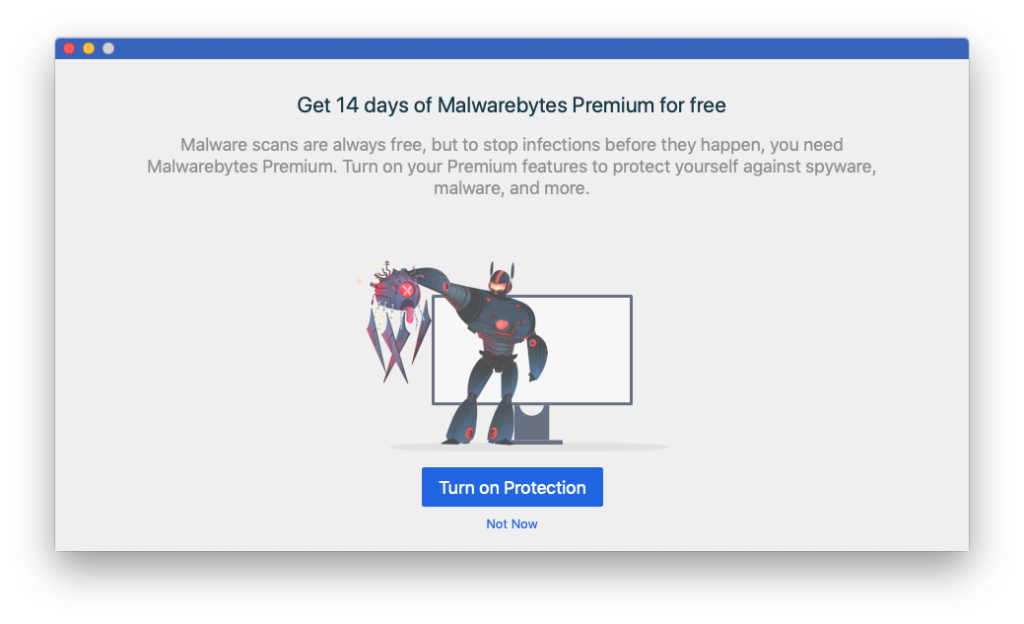
クリック "保護をオンにする" にアクセスし、インストール手順に従います。" にアクセスする必要があります。システム環境設定」→ "Security & PrivacymacOS でのランタイム アクセスを許可するには、左下の鍵をクリックしてから、「」をクリックします。許します" のために マルウェアバイト。
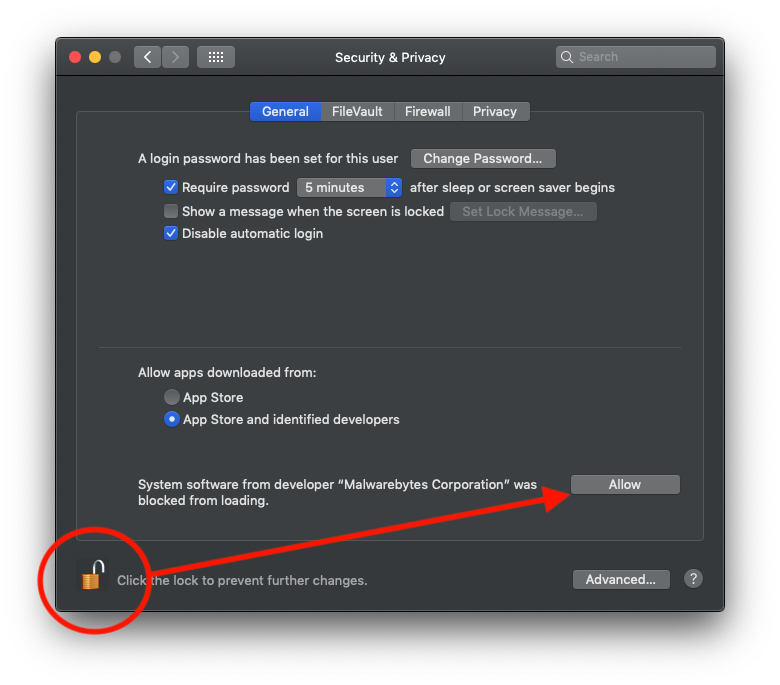
この手順の後、Malwarebytes に移動してスキャンを開始します。
最終レポートに疑わしいファイルが表示された場合は、それらを選択してアプリケーションから削除してください。
正しいクリーニング操作が完了したら、Safari またはすべての影響を受けたブラウザを閉じて、オペレーティング システムを再起動します。




































