

Mac kullanıcıları önde en az maruziyetlerin tadını çıkarın virüs ve uygulamalar kötü amaçlı yazılım, ancak bu tehlikelerden tam olarak korunmazlar.
Size deneyimlerden söyleriz Mac Bir yüklemeden yıllarca kalabilirsiniz. antivirüs veya Anti-Malware, işletim sisteminde hangi kaynaklardan ve değişikliklerden hangi uygulamaları yüklediğinizi bilmeniz şartıyla macOS.
Yaygın olarak karşılaşılan bir kötü amaçlı yazılım (virüs) Google arama motorunu otomatik olarak yönlendirir Diğer şüpheli arama motorlarına. Yahoo. Bing- Comcast Ve diğerleri. Bu tür kötü amaçlı yazılımlar, Google aramasını tarayıcıda açmayı veya Google'da doğrudan adres çubuğundan anahtar kelimeleri aramayı imkansız hale getirir. Hemen bir tür arama motoruna yönlendirileceksiniz ”tld.search.yahoo.com"Sorgu adresi ile"yhs/search?hspart=flowsurf&hsimp=yhs-perfecttab ".
Örneğimizde, internetten etkilenen tarayıcı Safari üzerinde MacOS Mojaveama bu tür tarayıcı korsan Ayrıca bulunur Krom veya Firefox. Küresel olarak en çok kullanılan tarayıcılar.
Google Rehirect Virüsü nerede görünür?
Çoğu zaman Mac'inizi daha hızlı ve daha temiz hale getirmeyi vaat eden "ücretsiz" uygulamalarla yüklenir. Mac Cleanup Pro Bu korsanlık kötü amaçlı yazılımları yükleyen bu uygulamalardan biridir.
Ücretsiz bir uygulama her yüklediğinizde veya birçok vaatte bulunduğunuzda, dikkatli olmak iyidir. Genellikle, ücretsiz bir şey aldığınızda, ürün olduğunuz anlamına gelir.
Apple çok iyi optimize edilmiş MACCOS işletim sistemlerine sahiptir ve böyle bir uygulamanın yüklenmesi tamamen işe yaramaz.
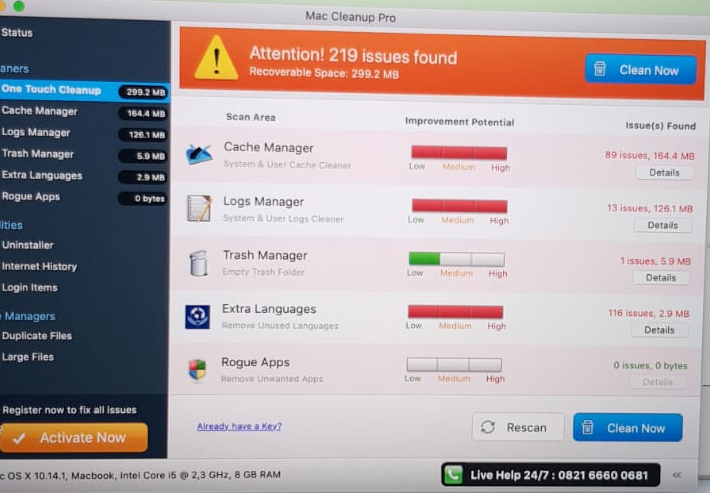
Tabii ki, Mac Cleanup Pro bize sistemde sadece 219 "problemimiz" olduğunu ve bunları çözmek için bir lisans almanın iyi olacağını gösteriyor. Ayrıca, desteğin telefon numarası ek ücretlidir.
Bu yüzden casus yazılım, kötü amaçlı yazılım virüsü uygulamasıyla uğraşmalıyız.
Google'ı Yahoo! Arama, bing! Arama veya Comcast
En basit çözüm indirmek ve yüklemektir Malwarebytes için macOS. "Premium" versiyonunda 14 gün boyunca ücretsizdir ve işini mükemmel yapar.
Şunları yapabilirsiniz Ücretsiz malwarebebytes'i buradan indirin.
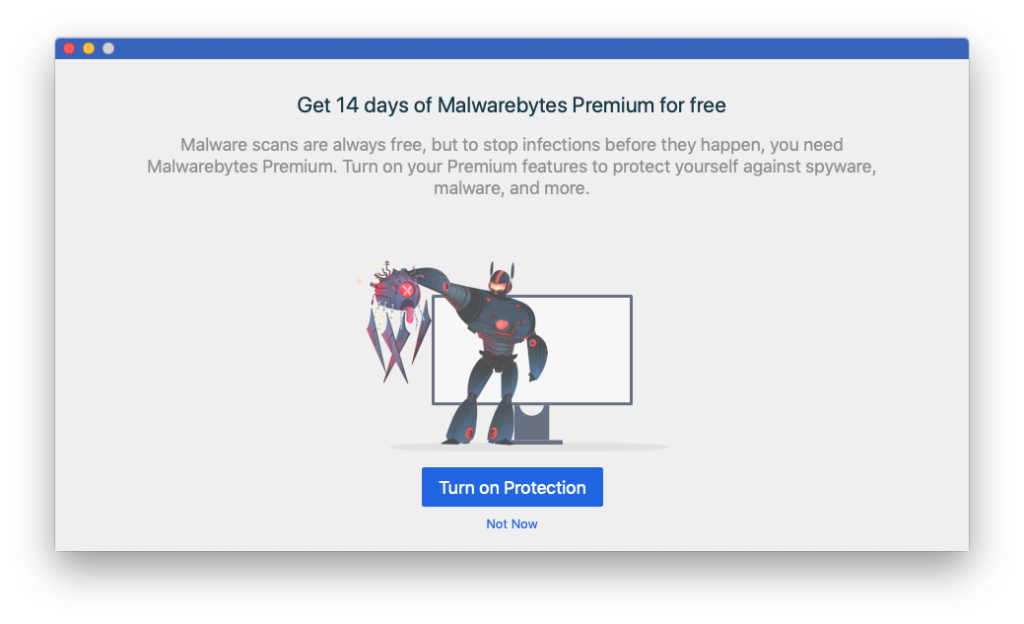
Tıklamak "Korumayı aç"O zaman kurulum adımlarını izleyin. Erişmeniz gerekecek"Sistem Tercihleri”→"Security & Privacy"MacOS'a haddeleme erişimine izin vermek için. Alttaki kilidi tıklayın, ardından tıklayın"İzin vermek"İçin Malwarebytes.
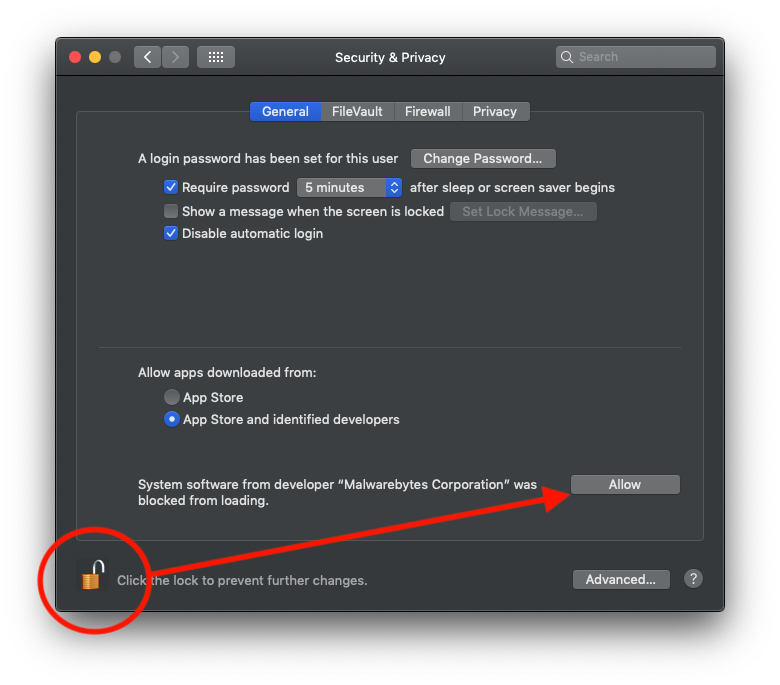
Bu adımdan sonra Malwarebytes'e gidin ve taramayı başlatın.
Son raporda şüpheli dosyalar göreceksiniz, bunları uygulamadan seçin ve silin.
Doğru temizleme işlemi yaptıktan sonra, Safari'yi veya her şeyden etkilenen tarayıcıyı kapatırsınız, ardından işletim sistemini yeniden başlatırsınız.




































