

Uživatelé počítačů Mac si užívají nejmenšího počtu předních expozic virus a aplikace malware, ale nejsou před těmito nebezpečími zcela v bezpečí.
Říkáme vám to ze zkušenosti Mac můžete jít roky bez instalace antivirus nebo anti-malwareza předpokladu, že víte, jaké aplikace instalujete, z jakých zdrojů a jaké změny produkují v operačním systému macOS.
Často se vyskytující malware (virus) je ten, který automaticky přesměruje vyhledávač Google do jiných pochybných vyhledávačů. Yahoo. Bing, Comcast a další. Tyto typy malwaru znemožňují otevřít Vyhledávání Google v prohlížeči nebo vyhledávat klíčová slova na Googlu přímo z adresního řádku. Okamžitě budete přesměrováni na vyhledávač jako „tld.search.yahoo.com"s adresou dotazu"yhs/search?hspart=flowsurf&hsimp=yhs-perfecttab ".
V našem příkladu byl ovlivněn internetový prohlížeč Safari na Macos Mojave, ale tento typ únosce prohlížeče se také nachází na Chrom nebo Aplikace Firefox. Nejpoužívanější prohlížeče na světě.
Odkud pochází virus přesměrování Google?
Většinou se instaluje společně s „bezplatnými“ aplikacemi, které slibují, že váš Mac bude rychlejší a čistší. Mac Cleanup Pro je jednou z těchto aplikací, která instaluje tento malware únosce spolu s ním.
Pokaždé, když si nainstalujete bezplatnou aplikaci nebo aplikaci, která hodně slibuje, je dobré být obezřetný. Zpravidla, když něco dostanete zdarma, znamená to, že jste produktem vy.
Apple velmi dobře optimalizoval operační systémy macOS a instalace takové aplikace by byla naprosto zbytečná.
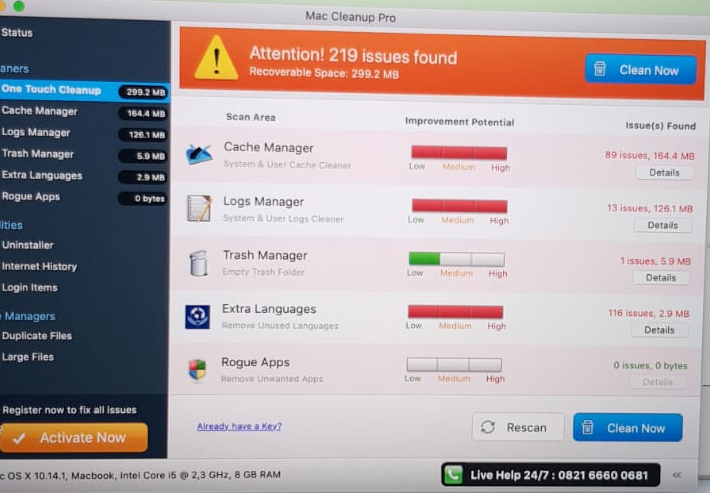
Mac Cleanup Pro nám samozřejmě ukazuje, že v systému máme jen 219 „problémů“ a že by bylo dobré si zakoupit licenci na jejich řešení. Telefonní číslo na podporu je navíc za příplatek.
Takže máme co do činění se spywarem, virovou aplikací typu malware.
Jak se zbavit aplikací únosců prohlížeče, které přesměrovávají Google na Yahoo! Hledej, Bingu! Hledat nebo Comcast
Nejjednodušší řešení je stáhnout a nainstalovat Malwarebytes pro macOS. V „prémiové“ verzi je na 14 dní zdarma a svou práci plní na výbornou.
Můžeš stáhněte si Malwarebytes zdarma odtud.
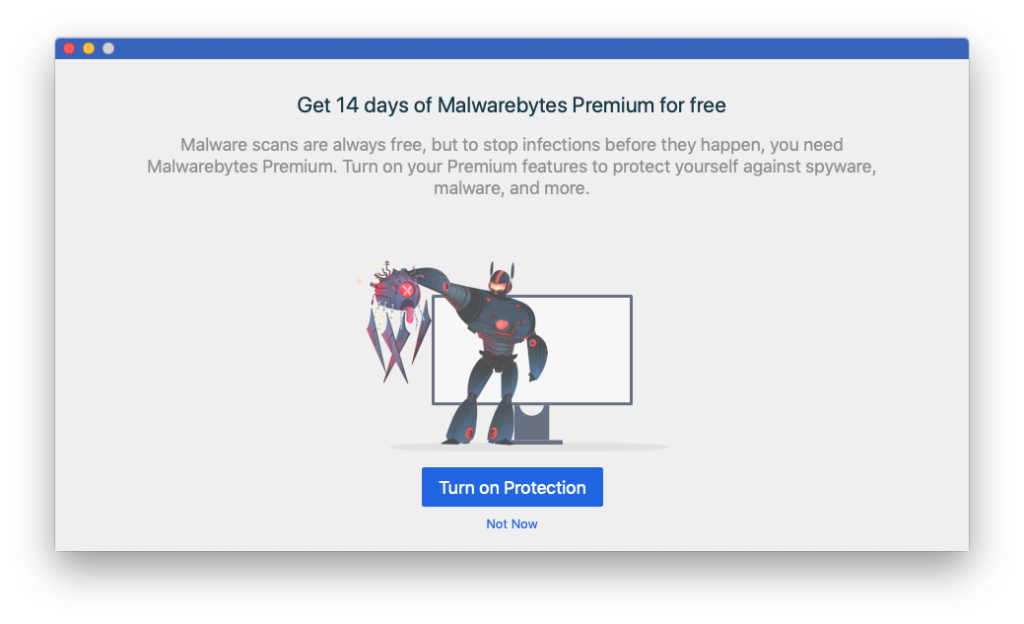
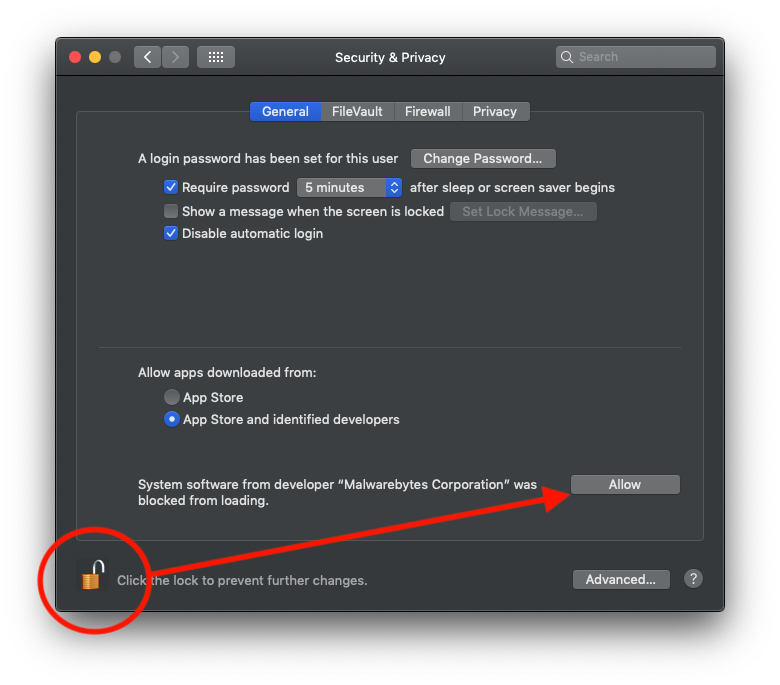
Klikněte na „Zapněte ochranu", poté postupujte podle kroků instalace. Budete potřebovat přístup k "Předvolby systému“→„Security & Privacy", abyste povolili runtime přístup v systému macOS. Klikněte na zámek v levém dolním rohu a poté klikněte na "Dovolit“pro Malwarebytes.
Po tomto kroku přejděte na Malwarebytes a spusťte skenování.
Pokud v závěrečné zprávě uvidíte pochybné soubory, vyberte je a odstraňte je z aplikace.
Po dokončení správné operace čištění zavřete Safari nebo prohlížeč ovlivněný vším a restartujte operační systém.




































