

Maci kasutajad naudivad kõige vähem esisäritust viirus ja rakendused pahavara, kuid nad ei ole nende ohtude eest täiesti kaitstud.
Me ütleme teile seda kogemusest Mac võite minna aastaid ilma seda installimata viirusetõrje või pahavaratõrje, eeldusel, et teate, milliseid rakendusi installite, millistest allikatest ja milliseid muudatusi need operatsioonisüsteemis toovad macOS.
Sageli esinev pahavara (viirus) on see, mis suunab Google'i otsingumootori automaatselt ümber teistele kahtlastele otsingumootoritele. Yahoo. Bing, Comcast ja teised. Seda tüüpi pahavara muudab võimatuks Google'i otsingu avamise brauseris või Google'is märksõnade otsimise otse aadressiribalt. Teid suunatakse kohe otsingumootorisse nagu "tld.search.yahoo.com"päringu aadressiga"yhs/search?hspart=flowsurf&hsimp=yhs-perfecttab “.
Meie näites mõjutas see Interneti-brauserit Safari kohta MacOS Mojave, kuid seda tüüpi brauseri kaaperdaja on samuti leitud Chrome või Firefox. Enim kasutatud brauserid kogu maailmas.
Kust Google'i ümbersuunamisviirus pärineb?
Enamasti installitakse see koos "tasuta" rakendustega, mis lubavad muuta teie Maci kiiremaks ja puhtamaks. Mac Cleanup Pro on üks neist rakendustest, mis installib koos sellega kaaperdaja pahavara.
Iga kord, kui installite tasuta rakenduse või rakenduse, mis annab palju lubadusi, on hea olla ettevaatlik. Reeglina tähendab see, et kui saate midagi tasuta, siis olete see toode.
Apple on macOS-i operatsioonisüsteeme väga hästi optimeerinud ja sellise rakenduse installimine oleks täiesti kasutu.
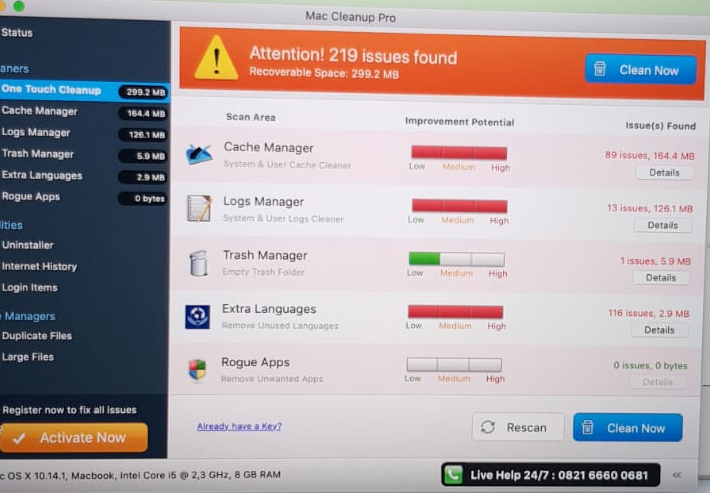
Muidugi näitab Mac Cleanup Pro meile, et meil on süsteemis ainult 219 "probleemi" ja nende lahendamiseks oleks hea litsents osta. Lisaks on tugiteenuse telefoninumber lisatasu eest.
Seega on meil tegemist nuhkvara, pahavara tüüpi viiruserakendusega.
Kuidas vabaneda brauserikaaperdaja rakendustest, mis suunavad Google'i ümber Yahoo! Otsi, Bing! Otsige või Comcast
Lihtsaim lahendus on allalaadimine ja installimine Malwarebytes jaoks macOS. "Premium" versioonis on see 14 päeva tasuta ja teeb oma tööd suurepäraselt.
Sa saad laadige Malwarebytes tasuta alla siit.
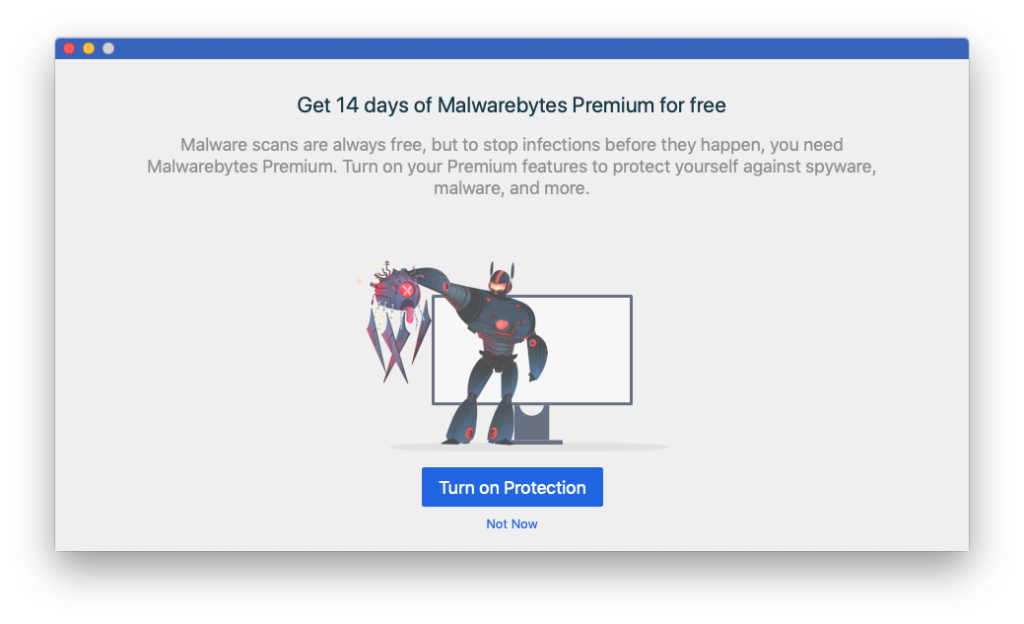
klõpsake "Lülitage kaitse sisse", seejärel järgige installimise samme. Peate juurdepääsu "Süsteemi eelistuste”→”Security & Privacy", et lubada macOS-is käitusaegne juurdepääs. Klõpsake vasakus alanurgas oleval lukul, seejärel klõpsake "Lubama" jaoks Malwarebytes.
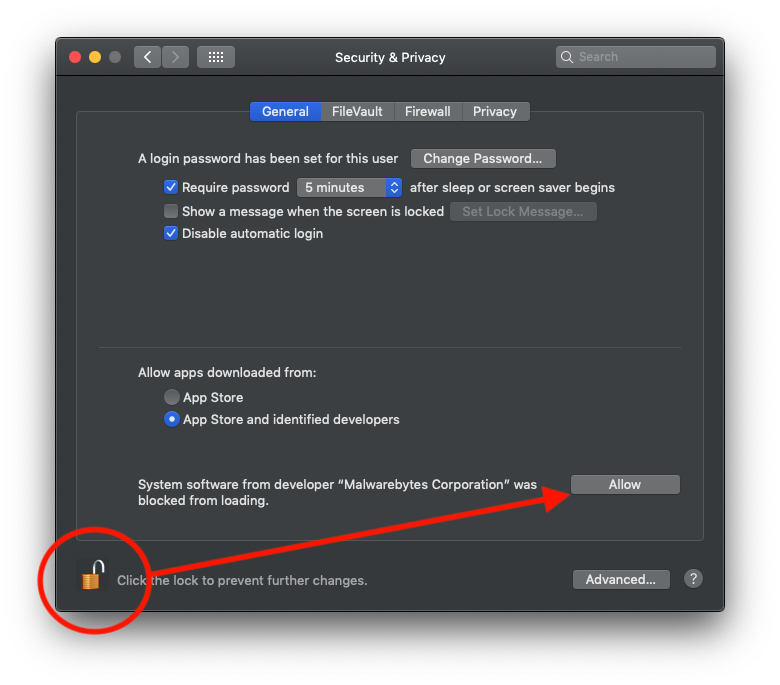
Pärast seda sammu avage Malwarebytes ja alustage skannimist.
Kui lõpparuandes näete kahtlaseid faile, valige need ja kustutage need rakendusest.
Kui õige puhastustoiming on tehtud, sulgege Safari või kõigest mõjutatud brauser ja seejärel taaskäivitage operatsioonisüsteem.




































