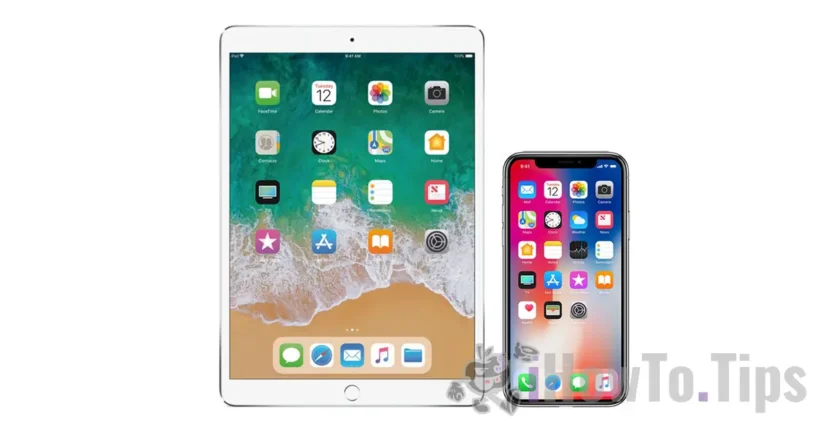

Seda, et iOS või iPadOS tuleb uuesti installida, juhtub üsna harva, kuid teatud olukordades võib Apple'i seadmete operatsioonisüsteemi uuesti installimine osutuda vajalikuks lahenduseks. Olenemata sellest, kas teil on tehnilisi probleeme, soovite naasta süsteemi eelmisele versioonile või eemaldada beetaversiooni, on IPSW-pildi kasutamine tõhus ja turvaline viis iOS-i või iPadOS-i uuesti installimiseks. Selles õpetuses annan teile üksikasjaliku samm-sammulise juhendi selle protsessi lõpuleviimiseks.
Sisukord
Mis on IPSW-pilt iPhone'i või iPadi jaoks?
IPSW-kujutised on püsivara failid, mida kasutatakse ainult Apple'i seadmete jaoks, nagu iPhone, iPad või iPod Touch. Need sisaldavad kogu operatsioonisüsteemi ja neid saab installida ainult iTunes'i (vanemas Windowsis või macOS-is) või Finderi (macOS-i kaasaegsetes versioonides) abil. Teisisõnu, IPSW on installitav iOS-i operatsioonisüsteemi arhiiv. Enne alustamist on oluline veenduda, et teil on kõik vajalikud ressursid ja järgite hoolikalt juhiseid, et vältida võimalikke vigu.
iOS-i või iPadOS-i uuesti installimine IPSW-pildi abil – samm-sammult juhend
Esiteks, enne iOS-i või iPadOS-i uuesti installimist on tungivalt soovitatav teha varukoopia kogu seadmest, kuhu kavatsete operatsioonisüsteemi uuesti installida. Selle protsessi käigus kustutatakse kõik seadmes olevad andmed.
Seotud: Kuidas varundate kõiki iPhone'i või iPadi andmeid?
Enne paigaldamist on vajalikud ettevalmistused
1. Installige oma Windowsi arvutisse või macOS-i iTunes'i uusim versioon (või kasutage macOS Catalina ja uuemate jaoks rakendust Finder).
2. Laadige IPSW-fail alla vastavalt oma iPhone'i või iPadi mudelile. Ohutute allikate jaoks saate saiti kasutada ipsw.me. Veenduge, et failil oleks Apple'i digitaalallkiri, kuna allkirjastamata püsivara ei saa enam installida.
3. Valmistage ette ühilduv Lightning- või USB-C-andmekaabel.
4. Veenduge, et teate oma seadme pääsukoodi ja soovi korral lülitage seadetes välja Find My iPhone/iPad.
5. Nagu me varem ütlesime, tehke oma andmetest (fotod, dokumendid, muusika jne) täielik varukoopia, sest kogu seadmes olev teave kustutatakse.
iPhone'i ühendamine Maci või Windowsi arvutiga ja iTunes'i seadistamine
1. Avage iTunes (või Finder) ja ühendage oma iPhone või iPad ühilduva andmekaabli abil.
2. Kui ühendate seadme selle arvutiga esimest korda, klõpsake oma iPhone'is/iPadis nuppu "Usalda" ja nõustuge iTunesiga ühenduse loomisega.
IPSW-faili valimine ja laadimine iTunesis või Finderis
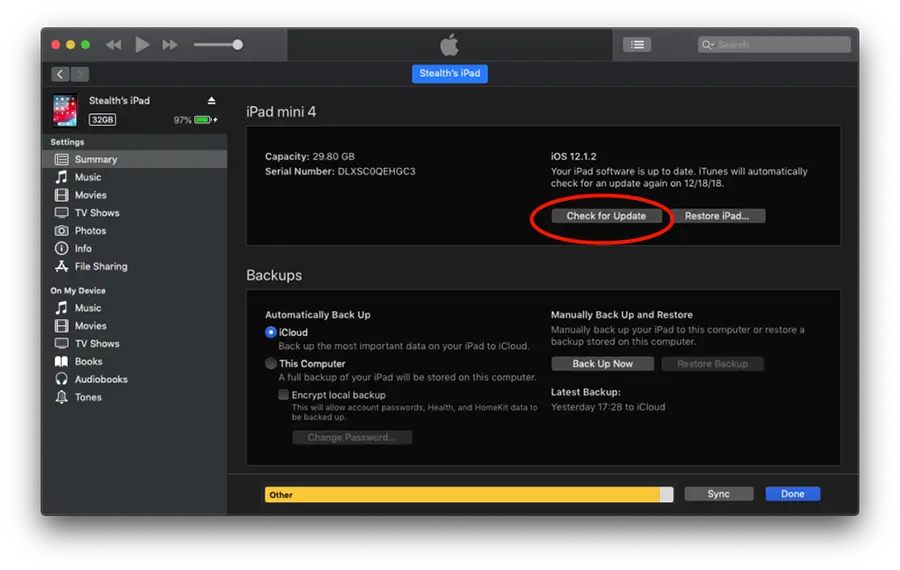
1. Avage iTunesis seadme jaotis Kokkuvõte.
2. Hoidke klahvi all Valik (Maci puhul) või SHIFT (Windowsis) ja vajutage nuppu Kontrollige värskendusi.
3. Valige arvutist varem alla laaditud IPSW-fail ja vajutage Avatud.
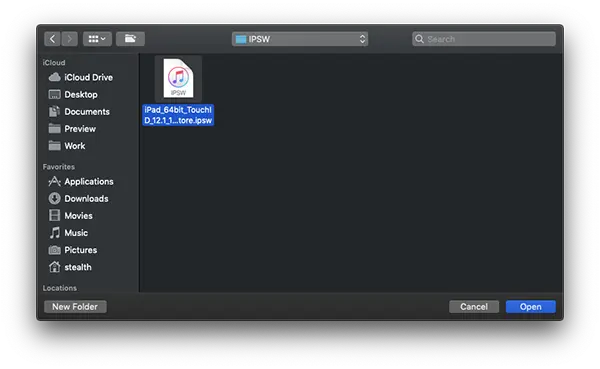
Sellest hetkest algab iOS-i või iPadOS-i uuesti installimine valitud IPSW-pildiga.
Installimisprotsessi käivitamine
Dialoogiboksis klõpsake nuppu Värskendus või Taasta, olenevalt saadaolevast valikust ja teie eesmärgist (värskendamine või puhas uuesti installimine).
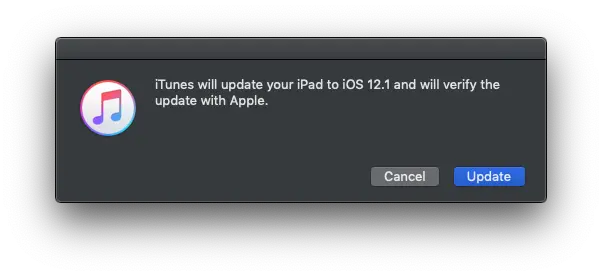
Oodake, kuni protsess on lõpetatud ilma seadet lahti ühendamata. See taaskäivitub installimise ajal mitu korda automaatselt.
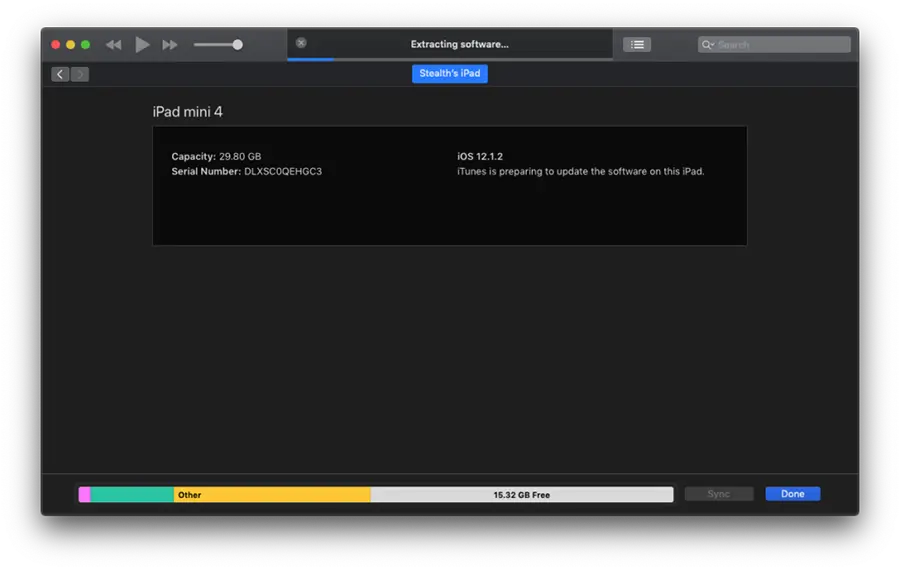
Protsessi lõpus avaneb seade operatsioonisüsteemi pritsmeekraaniga, mis annab märku, et olete iOS-i või iPadOS-i IPSW-pildi abil edukalt uuesti installinud.
Seotud: Kuidas saada iPadosest või iOS -i beetast stabiilse versiooni juurde?
Järeldus
iOS-i või iPadOS-i uuesti installimine IPSW-pildi abil on tõhus protseduur tarkvaraprobleemide lahendamiseks või eelmisele versioonile üleminekuks. On oluline, et järgiksite hoolikalt kõiki samme ja veenduge, et teil on oma andmete täielik varukoopia, kuna protsess kustutab kogu teabe teie seadmest. See juhend on koostatud selleks, et muuta protsess võimalikult lihtsaks ja juurdepääsetavaks, olenemata sellest, kas olete kogenud kasutaja või algaja.
Kui teil on selle protsessi kohta küsimusi, jätke meile kommentaar.




Mul on teise põlvkonna iPad Pro. Kasutasin ilma probleemideta versiooni iOS 14.7.1. Kui ma uuendasin versioonile 14.8, kaotasin võimaluse pääseda juurde grupivestlusele veebisaidil nimega SilverDaddies.com. Nad kasutavad veebipesa / webrtc. Mul on vanem iPad, mis kasutab vana 14.1.7 iOS-i ja see töötab endiselt selles iPadis/süsteemis. Hinda igasugust tagasisidet. Võin edastada ka saidi veebihalduri. Või ma võin sulle lihtsalt tema meili anda.