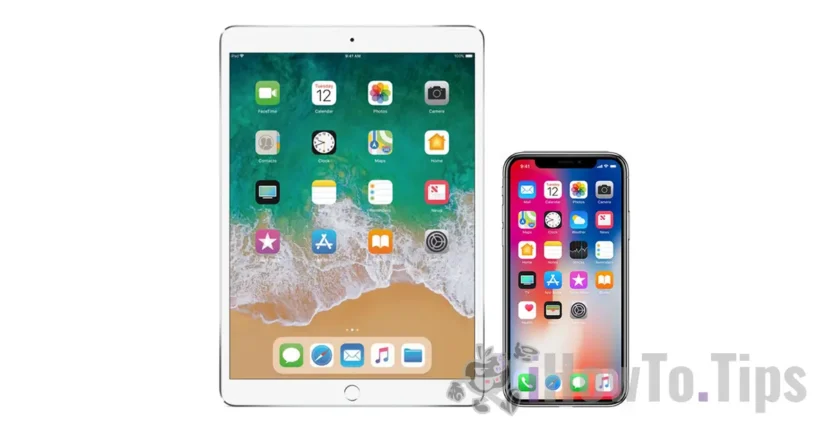

Es geschieht ziemlich selten, iOS oder iPados neu zu installieren, aber in bestimmten Situationen kann die Neuinstallation von Apple -Geräten, die die Lösung betreiben, eine notwendige Lösung sein. Unabhängig davon, ob Sie technische Probleme haben, Sie zu einer früheren Version des Systems zurückkehren oder eine Beta -Version beseitigen möchten, ist die Verwendung eines IPSW -Bildes eine effektive und sichere Methode zur Neuinstallation von iOS oder iPados. In diesem Tutorial biete ich Ihnen Schritt für Schritt eine detaillierte Anleitung an, um diesen Prozess bis zum Ende zu bringen.
Inhaltsverzeichnis
Was ist das IPSW -Bild für iPhone oder iPad?
IPSW -Bilder sind die Firmware -Dateien, die ausschließlich für Apple -Geräte wie iPhone, iPad oder iPod Touch verwendet werden. Sie enthalten das gesamte Betriebssystem und können nur mit den iTunes (unter Windows oder MacOS oder Finder (auf modernen MacOS -Versionen) installiert werden. Mit anderen Worten, IPSW ist das Archiv des iOS -Betriebssystems, das installiert werden kann. Bevor Sie beginnen, ist es wichtig, sicherzustellen, dass Sie über alle erforderlichen Ressourcen verfügen und die Schritte befolgen, um Fehler zu vermeiden.
So neu für iOS oder iPados mit dem IPSW -Bild neu installieren - Schritt für Schritt Schritt für Schritt
Bevor Sie iOS oder iPados neu installieren, wird zunächst empfohlen, ein Backup (Backup) des gesamten Geräts zu erstellen, um das Betriebssystem neu zu installieren. Während dieses Prozesses werden alle Daten auf dem Gerät gelöscht.
Verwandt: Wie sichern Sie alle Daten auf dem iPhone oder iPad?
Vorbereitungen vor der Installation erforderlich
1. Installieren Sie die neueste Version von iTunes unter Windows PC oder MacOS (oder verwenden Sie Finder für MacOS Catalina und nachfolgende Versionen).
2. Laden Sie die IPSW -Datei gemäß Ihrem iPhone oder iPad -Modell herunter. Für sichere Quellen können Sie die Website nutzen ipsw.me. Stellen Sie sicher, dass die Datei die digitale Signatur von Apple enthält, da die nicht signierte Firmware nicht mehr installiert werden kann.
3. Bereiten Sie ein Blitz- oder USB-C-Datenkabel vor.
4. Stellen Sie sicher, dass Sie das Kennwort des Geräts kennen und optional die Find My iPhone/iPad -Funktion finden.
5. Wie ich bereits sagte, ist es eine vollständige Sicherung der Daten (Bilder, Dokumente, Musik usw.), da alle Informationen auf dem Gerät gelöscht werden.
Verbinden Sie das iPhone -Gerät mit dem Mac- oder Windows -PC und der Konfiguration iTunes
1. Öffnet die iTunes (oder Finder) App und verbindet das iPhone oder iPad -Gerät mit dem kompatiblen Datenkabel.
2. Wenn dies das erste Mal ist, dass Sie das Gerät mit diesem Computer anschließen, drücken Sie auf "Trust" auf dem iPhone/iPad und akzeptieren die Verbindung in iTunes.
IPSW -Datei in iTunes oder Finder auswählen und laden
1. In iTunes gehen Sie zum Summenabschnitt des Geräts.
2. Halten Sie den Schlüssel fest Option (auf Mac) oder Verschiebung (unter Windows) und drücken Sie die Taste Überprüfen Sie nach Updates.
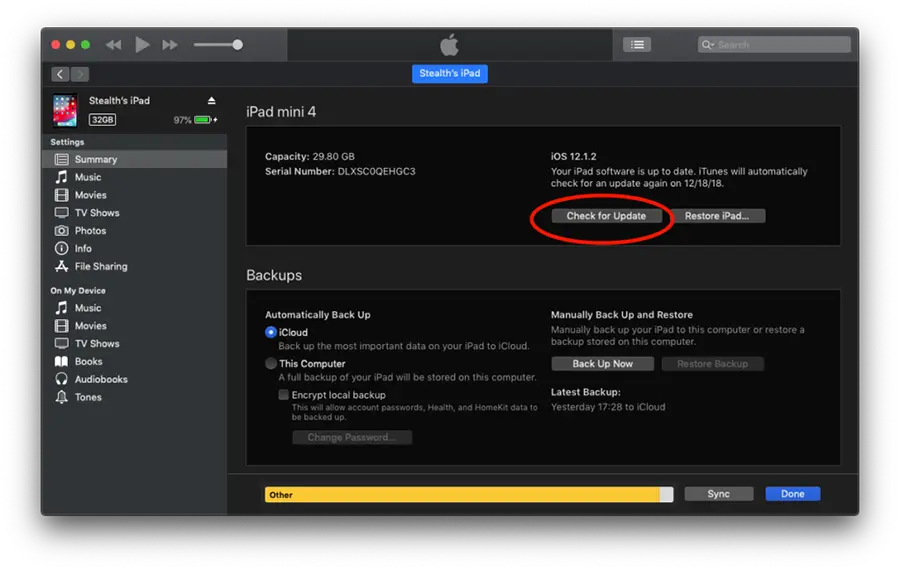
3. Wählen Sie die anterior heruntergeladene IPSW -Datei von Ihrem Computer aus und drücken Sie Offen.
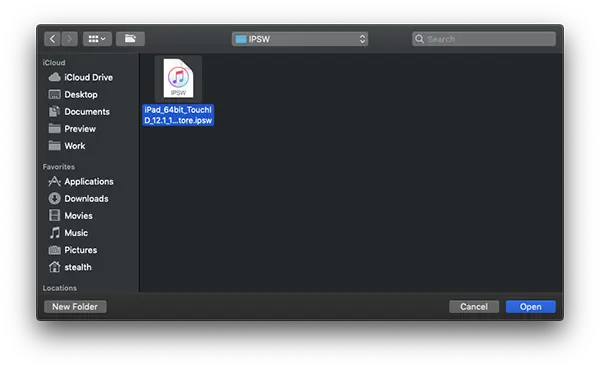
Ab diesem Zeitpunkt starten Sie den Prozess, mit dem Sie iOS oder iPados mit dem ausgewählten IPSW -Bild neu installieren.
Einleitung des Installationsprozesses
Drücken Sie im Dialogfenster ein Update oder Wiederherstellen, abhängig von der verfügbaren Option und Ihrem Zweck (aktualisieren oder neu installieren).
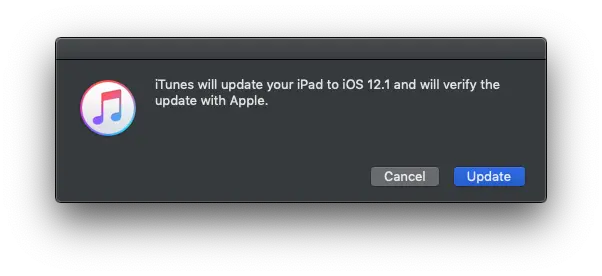
Warten Sie auf das Abschluss des Vorgangs, ohne das Gerät zu trennen. Es wird während der Installation automatisch mehrmals wiederhergestellt.
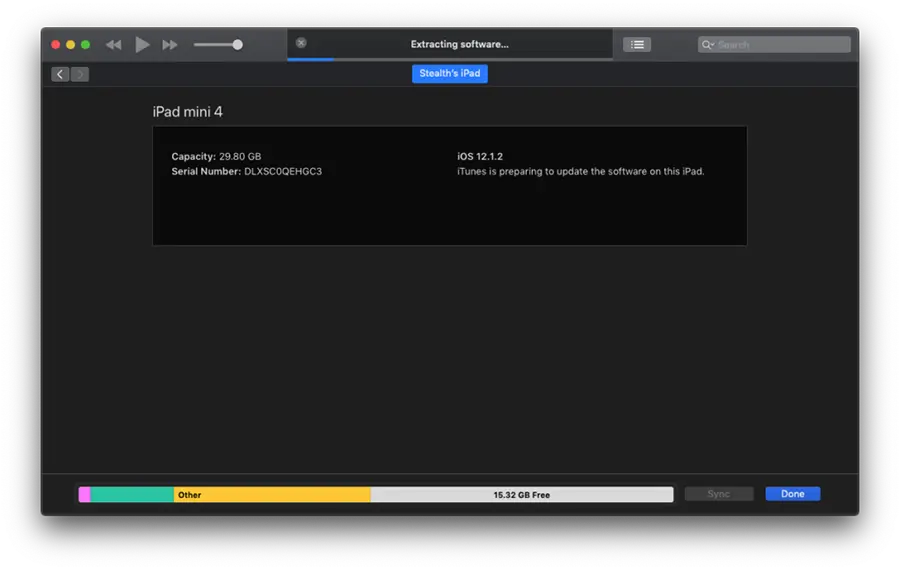
Am Ende des Prozesses wird das Gerät mit dem Bildschirm "Betriebssysteminitiation" geöffnet, ein Zeichen, das Sie mithilfe des IPSW -Bildes wiederinstallieren können.
Verwandt: Wie kommst du von iPados oder iOS Beta zur stabilen Version zurück?
Schlussfolgerung
Das Neuinstallieren von iOS oder iPados mithilfe des IPSW -Bildes ist ein effektives Verfahren zur Lösung von Softwareproblemen oder zur Durchführung einer Downgrade auf eine frühere Version. Es ist wichtig, alle Schritte sorgfältig zu befolgen und sicherzustellen, dass Sie eine vollständige Datensicherung haben, da der Prozess alle Informationen auf dem Gerät löscht. Dieser Leitfaden wurde entwickelt, um den Prozess so einfach und zugänglich wie möglich zu machen, unabhängig davon, ob Sie ein erweiterter Benutzer oder ein Anfänger sind.
Wenn Sie Bedenken hinsichtlich dieses Prozesses haben, hinterlassen Sie uns einen Kommentar.





































Ich habe das iPad Pro, 2. Generation. Ich habe die iOS14.7.1 -Version ohne Probleme verwendet. Nachdem ich ein Upgrade auf die 14.8 durchgeführt hatte, verlor ich die Möglichkeit, auf eine Website namens Silverdaddies.com auf einen Gruppenchat zuzugreifen. Sie verwenden ein WebSocket / Webebrtc. Ich habe ein älteres iPad mit dem alten 14.1.7 iOS und es funktioniert immer noch auf diesem iPad/System. Schätzen Sie jedes Feedback, das Sie möglicherweise haben. Ich kann auch an den Webmaster der Website weitergeben. Oder ich könnte Ihnen einfach seine E -Mail geben.