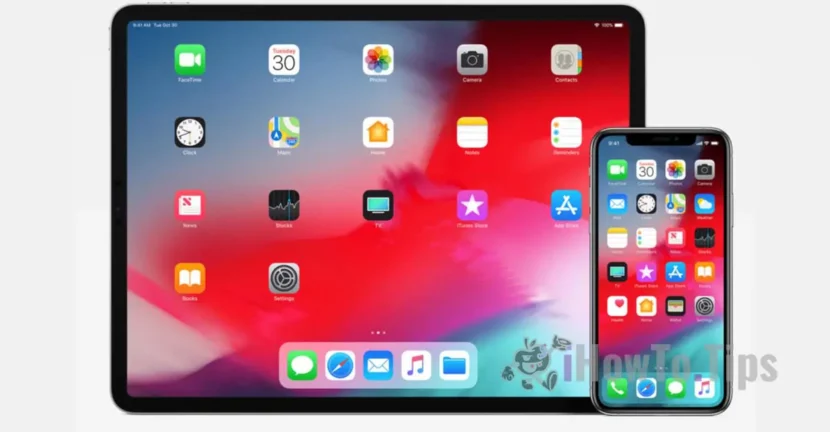

Apple ist berühmt für die Stabilität seiner Geräte und Betriebssysteme wie iOS für iPhone, iPad und iPod Touch oder Mac. Es gibt jedoch Situationen, in denen selbst diese Geräte Probleme haben. Einer der häufigsten Fehler ist, wenn das iPhone- oder iPad -Gerät nach einem iOS -Upgrade mit IPSW -Dateien einen kontinuierlichen Neustart (Startschleife) beginnt.
Inhaltsverzeichnis
Was ist Startschleife?
Die Startschleife wird angezeigt, wenn das Gerät in einen kontinuierlichen Neustartzyklus eingeht: Das Apple -Logo wird angezeigt, der Ladevorgang endet jedoch nicht. In wenigen Minuten wird das Gerät neu gestartet und dieser Vorgang wird endlos fortgesetzt. Dieser Fehler, der einen kontinuierlichen Neustart des Geräts verursacht, wird auch als Blod bezeichnet (Startschleife des Todes).
Wenn Ihr Gerät nicht mehr auf Bestellungen reagiert, ist dies kein Grund für Panik. Apple bietet eine einfache Lösung, um dieses Problem zu lösen: Verwendung des Modus DFU (Gerätefirmware -Update).
So reparieren Sie ein iPhone oder iPad in der Startschleife (oder im kontinuierlichen Neustart)
So reparieren Sie ein iPhone oder iPad -Gerät, das sich im Startzustand des Schleifens befindet, die Schritte im folgenden Handbuch folgen:
1. Verbinden Sie das Gerät mit Ihrem Computer (Mac oder Windows)
- Verwenden Sie ein originales Lightning- oder USB-C-Datenkabel (falls Sie mit USB-C iPhone verfügen).
- Stellen Sie sicher, dass Sie die neueste Version von installiert haben iTunes Unter Windows PC (für Mac wird der Finder verwendet).
2. Der komplette Stopp des Geräts
- Halten Sie den Knopf Kraft/Schlaf oder die Kombination Kraft/Schlaf + Volumen hoch (Für iPhone X, XS, XS Max, XR).
3. Einfügen Ihres Geräts in den DFU -Modus
Die Methode zum Zugriff auf den DFU -Modus variiert je nach Gerätemodell:
Für iPhone 8 -Geräte und neuere Modelle (iPhone 15, iPhone 16) erfolgt der Eintritt in den DFU -Modus nach den folgenden Schritten:
- Halten Sie den Knopf Schlaf/Kraft für 3 Sekunden.
- Halten Sie die Taste und die Taste gedrückt Lautstärke verringern Für 10 Sekunden (wenn das Apple -Logo angezeigt wird, wird der Prozess fortgesetzt. Dies bedeutet, dass der DFU -Modus nicht möglich war).
- Lösen Sie die Taste Schlaf/Kraft, aber halten Sie den Knopf gedrückt Lautstärke verringern für weitere 5 Sekunden.
- Der Bildschirm muss schwarz bleiben - dies ist ein Zeichen dafür, dass das Gerät den DFU -Modus eingegeben hat.
Für iPhone 7 und 7 Plus:
- Drücken Sie die Tasten gleichzeitig Schlafen Und Lautstärke verringern 10 Sekunden.
- Lösen Sie die Taste Schlafen, aber halten Sie den Knopf gedrückt Lautstärke verringern für weitere 5 Sekunden.
- Wenn der Bildschirm schwarz bleibt, befindet sich das Gerät im DFU -Modus.
Für iPhone 6s und böse Modelle:
- Drücken Sie die Tasten Heim Und Schlafen Gleichzeitig für 10 Sekunden.
- Lösen Sie die Taste Schlafen, aber halten Sie den Knopf gedrückt Heim für weitere 5 Sekunden.
- Der schwarze Bildschirm zeigt den Eingang zum DFU -Modus an.
4. restaurieren iOS durch iTunes
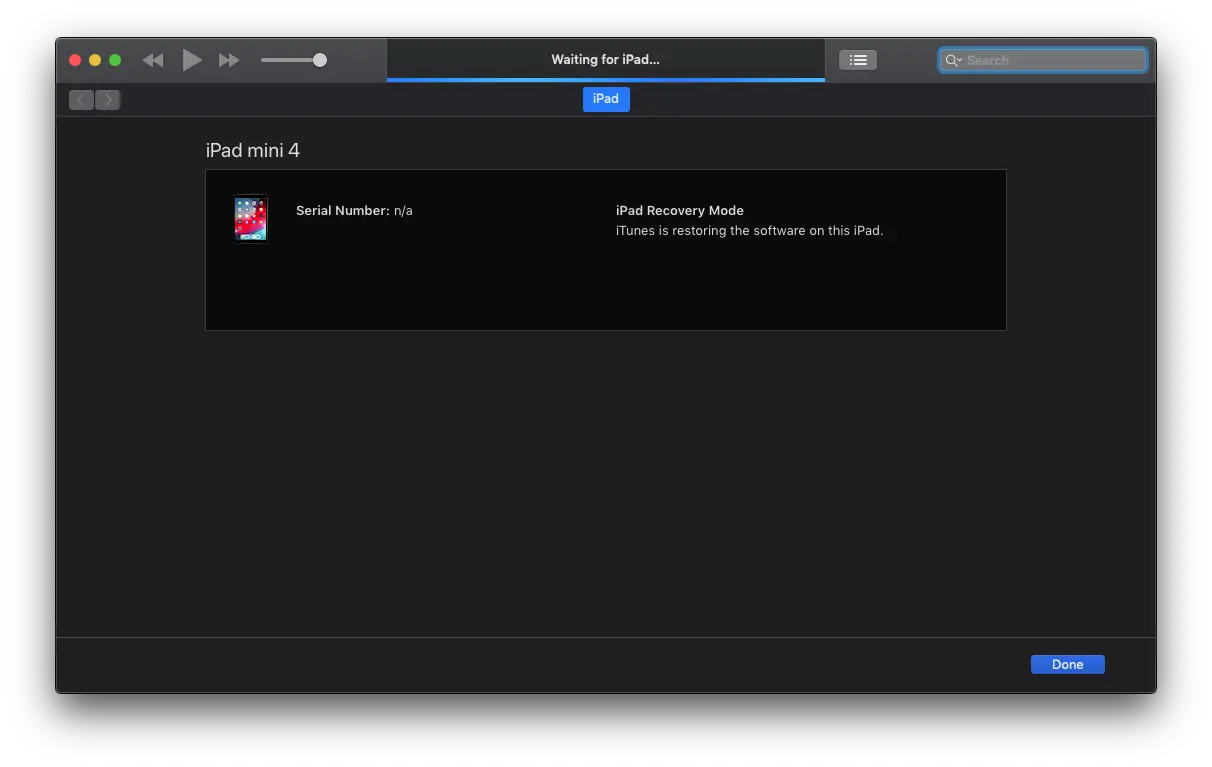
Nachdem sich das Gerät im DFU -Modus befindet, erkennt iTunes dies automatisch und zeigt die Optionen an:
- Überprüfen Sie nach Updates
- IPhone wiederherstellen
Wählen IPhone wiederherstellen iOS vollständig neu zu installieren.
5. Warten Sie, bis der Prozess den Prozess abgeschlossen hat
iTunes wird die neueste Version von iOS -kompatibel mit Ihrem Gerät herunterladen und automatisch installieren. Dieser Vorgang kann einige Minuten dauern, sodass Sie Geduld haben.
Verwandt: So neu installieren Sie iOS oder iPados mithilfe von IPSW -Image
Was müssen Sie nach dem DFU -Prozess wissen?
Wenn der Startschleifefehler nach einer Herabstufung angezeigt wurde, wird die Neuinstallation die aktuelle Version von iOS beibehalten, ohne an die gewünschte Wünsche zurückzukehren.
Nach Abschluss des Vorgangs hat Ihr Gerät Werkseinstellungen und ein sauberes Betriebssystem.
Schlussfolgerung
Geben Sie Probleme ein Startschleife Sie können stressig sein, aber mit den oben beschriebenen Schritten können Sie Ihr iPad oder iPhone reparieren. Der DFU -Modus ist die von Apple angebotene Lösung, um die schwerwiegendsten Systemfehler zu lösen. Befolgen Sie die Anweisungen sorgfältig und Sie haben erneut ein funktionales iPhone oder iPad.




































