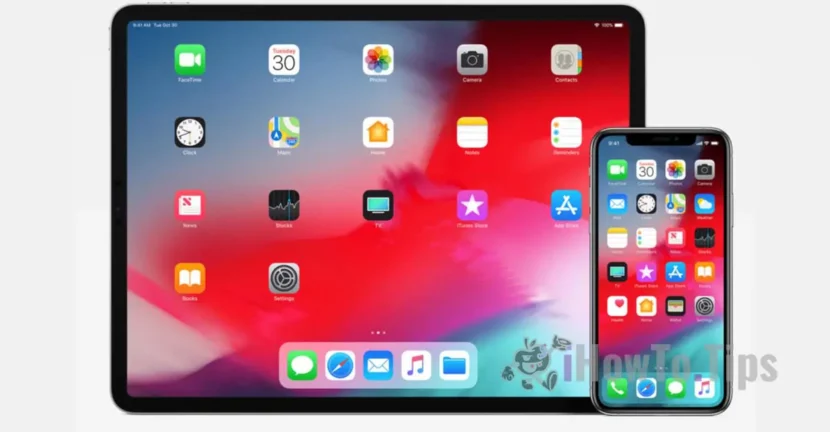

Apple terkenal dengan kestabilan perangkat dan sistem operasinya, seperti iOS untuk iPhone, iPad dan iPod Touch atau macOS untuk Mac. Namun, ada situasi di mana perangkat ini pun menghadapi masalah. Salah satu kesalahan paling umum adalah ketika iPhone atau iPad memulai restart terus menerus (boot loop) setelah upgrade atau downgrade iOS menggunakan file iTunes dan IPSW.
Daftar isi
Apa itu BootLoop?
Boot loop terjadi saat perangkat memasuki siklus reboot berkelanjutan: logo Apple ditampilkan, namun proses booting tidak selesai. Dalam beberapa menit, perangkat akan restart dan proses ini berlanjut tanpa henti. Kesalahan yang menyebabkan perangkat restart terus-menerus ini juga disebut BLoD (Boot Loop of Death).
Jika perangkat Anda berhenti merespons perintah, tidak ada alasan untuk panik. Apple menawarkan solusi sederhana untuk mengatasi masalah ini: menggunakan mode DFU (Pembaruan Firmware Perangkat).
Cara Memperbaiki iPhone atau iPad Terjebak di Boot Loop (atau Terus Restart)
Untuk memperbaiki perangkat iPhone atau iPad yang berada dalam kondisi boot loop, ikuti langkah-langkah panduan di bawah ini:
1. Menghubungkan Perangkat ke Komputer (Mac atau Windows)
- Gunakan kabel data Lightning atau USB-C asli (jika Anda memiliki iPhone dengan USB-C).
- Pastikan Anda telah menginstal versi terbaru iTunes pada PC Windows (untuk Mac, Finder akan digunakan).
2. Mematikan Perangkat Secara Lengkap
- Tahan tombolnya Daya/Tidur atau kombinasinya Daya/Tidur + Volume Naik (untuk iPhone X, XS, XS Max, XR).
3. Memasukkan Perangkat ke Mode DFU
Metode mengakses mode DFU bervariasi tergantung model perangkat:
Untuk iPhone 8 dan perangkat yang lebih baru (iPhone 15, iPhone 16) memasuki mode DFU dilakukan dengan mengikuti langkah-langkah di bawah ini:
- Tahan tombolnya Tidur/Daya selama 3 detik.
- Tekan dan tahan tombolnya juga Volume bawah selama 10 detik (Jika muncul logo Apple, proses restart. Berarti gagal masuk mode DFU)
- Lepaskan tombolnya Tidur/Daya, tapi tahan tombolnya Volume bawah selama 5 detik lagi.
- Layar harus tetap hitam – ini tandanya perangkat telah memasuki mode DFU.
Untuk iPhone 7 dan 7 Ditambah:
- Tekan tombol secara bersamaan Tidur Dan Volume bawah selama 10 detik.
- Lepaskan tombolnya Tidur, tapi tahan tombolnya Volume bawah selama 5 detik lagi.
- Jika layar tetap hitam, perangkat berada dalam mode DFU.
Untuk iPhone 6s dan model lebih baru:
- Tekan tombolnya Home Dan Tidur secara bersamaan selama 10 detik.
- Lepaskan tombolnya Tidur, tapi tahan tombolnya Home selama 5 detik lagi.
- Layar hitam menunjukkan memasuki mode DFU.
4. Memulihkan iOS melalui iTunes
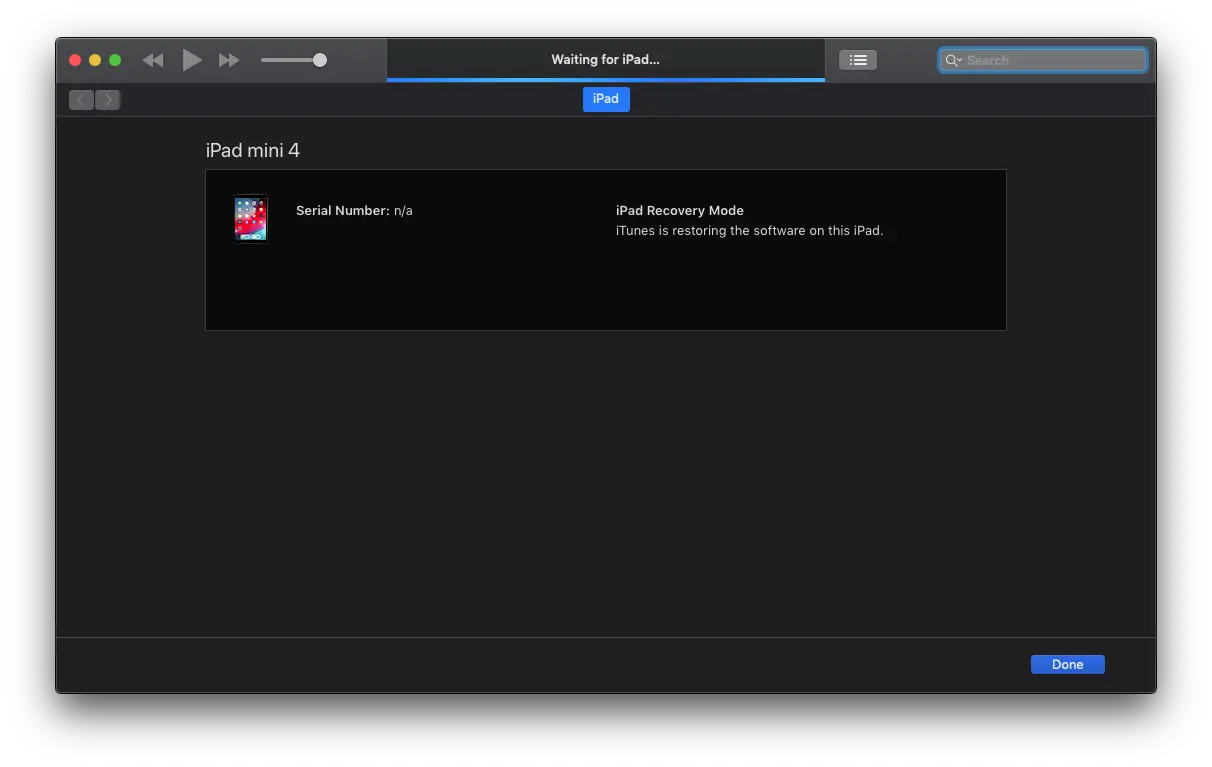
Setelah perangkat Anda berada dalam mode DFU, iTunes akan secara otomatis mendeteksinya dan menampilkan opsi:
- Periksa pembaruan
- Memulihkan iPhone
Memilih Memulihkan iPhone untuk menginstal ulang iOS sepenuhnya.
5. Tunggu Prosesnya Selesai
iTunes akan secara otomatis mengunduh dan menginstal versi terbaru iOS yang kompatibel dengan perangkat Anda. Proses ini mungkin memakan waktu beberapa menit, jadi bersabarlah.
Terkait: Cara menginstal ulang iOS atau ipado menggunakan gambar IPSW
Apa yang perlu Anda ketahui setelah proses DFU
Jika kesalahan boot loop terjadi setelah penurunan versi, penginstalan ulang akan mempertahankan versi iOS saat ini, tanpa kembali ke versi awal yang Anda inginkan.
Setelah proses selesai, perangkat Anda akan memilikinya pengaturan pabrik dan sistem operasi yang bersih.
Kesimpulan
Ketik masalah lingkaran boot bisa membuat stres, tetapi dengan langkah-langkah yang dijelaskan di atas, Anda dapat memperbaiki iPad atau iPhone Anda. Mode DFU adalah solusi yang disediakan oleh Apple untuk mengatasi kesalahan sistem yang paling serius. Ikuti petunjuknya dengan cermat dan Anda akan memiliki iPhone atau iPad yang berfungsi tanpa rasa khawatir lagi.




































