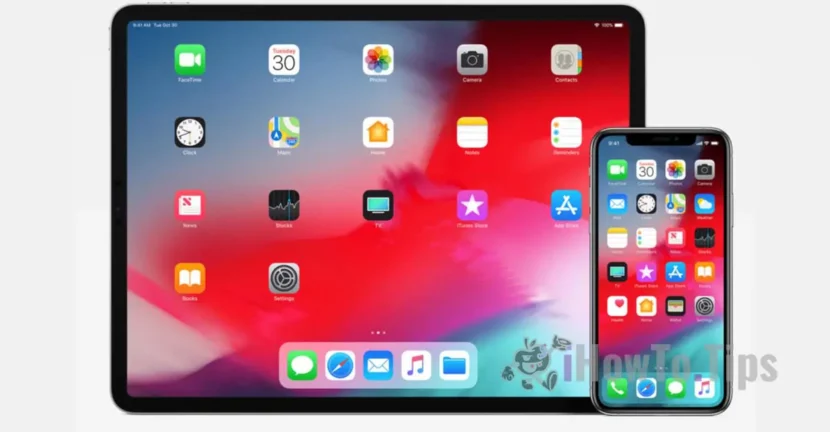

Apple er kjent for stabiliteten til enhetene og operativsystemene, for eksempel iOS for iPhone, iPad og iPod Touch eller Mac. Imidlertid er det situasjoner der selv disse enhetene står overfor problemer. En av de vanligste feilene er når iPhone- eller iPad -enheten begynner en kontinuerlig omstart (Boot Loop) etter en iOS -oppgradering eller nedgradering ved hjelp av IPSW -filer.
Innholdsfortegnelse
Hva er Boot Loop?
Boot Loop vises når enheten kommer inn i en kontinuerlig omstartsyklus: Apple -logoen vises, men lastingsprosessen slutter ikke. Om noen minutter startes enheten på nytt, og denne prosessen fortsetter uendelig. Denne feilen som forårsaker kontinuerlig omstart av enheten, kalles også Blod (Boot Loop of Death).
Hvis enheten ikke lenger svarer på ordrer, er det ikke en grunn til panikk. Apple gir en enkel løsning for å løse dette problemet: bruk av modus DFU (Firmware -oppdatering).
Hvordan reparere en iPhone eller iPad som sitter fast i Boot Loop (eller i kontinuerlig omstart)
Følg trinnene i guiden nedenfor for å reparere en iPhone eller iPad -enhet som er i Loop Boot State i guiden nedenfor:
1. Koble enheten til datamaskinen din (Mac eller Windows)
- Bruk en original lyn eller USB-C datakabel (hvis du har iPhone med USB-C).
- Forsikre deg om at du har installert den nyeste versjonen av iTunes På Windows PC (for Mac vil Finder bli brukt).
2. enhetens komplette stopp
- Hold knappen Kraft/søvn eller kombinasjonen Kraft/søvn + volum opp (for iPhone X, XS, XS Max, XR).
3. Sett inn enheten din i DFU -modus
Metoden for tilgang til DFU -modus varierer i henhold til enhetsmodellen:
For iPhone 8 -enheter og nyere modeller (iPhone 15, iPhone 16) gjøres oppføring i DFU -modus etter trinnene nedenfor:
- Hold knappen Søvn/kraft i 3 sekunder.
- Trykk og hold på knappen og knappen Volum ned I 10 sekunder (hvis Apple -logoen vises, gjenopptas prosessen. Det betyr at DFU -modus ikke har vært mulig)
- Slipp knappen Søvn/kraft, men hold knappen Volum ned i ytterligere 5 sekunder.
- Skjermen må forbli svart - dette er et tegn på at enheten har skrevet inn DFU -modus.
For iPhone 7 og 7 Plus:
- Trykk på knappene samtidig Søvn og Volum ned i 10 sekunder.
- Slipp knappen Søvn, men hold knappen Volum ned i ytterligere 5 sekunder.
- Hvis skjermen forblir svart, er enheten i DFU -modus.
For iPhone 6s og mer onde modeller:
- Trykk på knappene Home og Søvn samtidig i 10 sekunder.
- Slipp knappen Søvn, men hold knappen Home i ytterligere 5 sekunder.
- Den svarte skjermen indikerer inngangen til DFU -modus.
4. Restaurering iOS gjennom iTunes
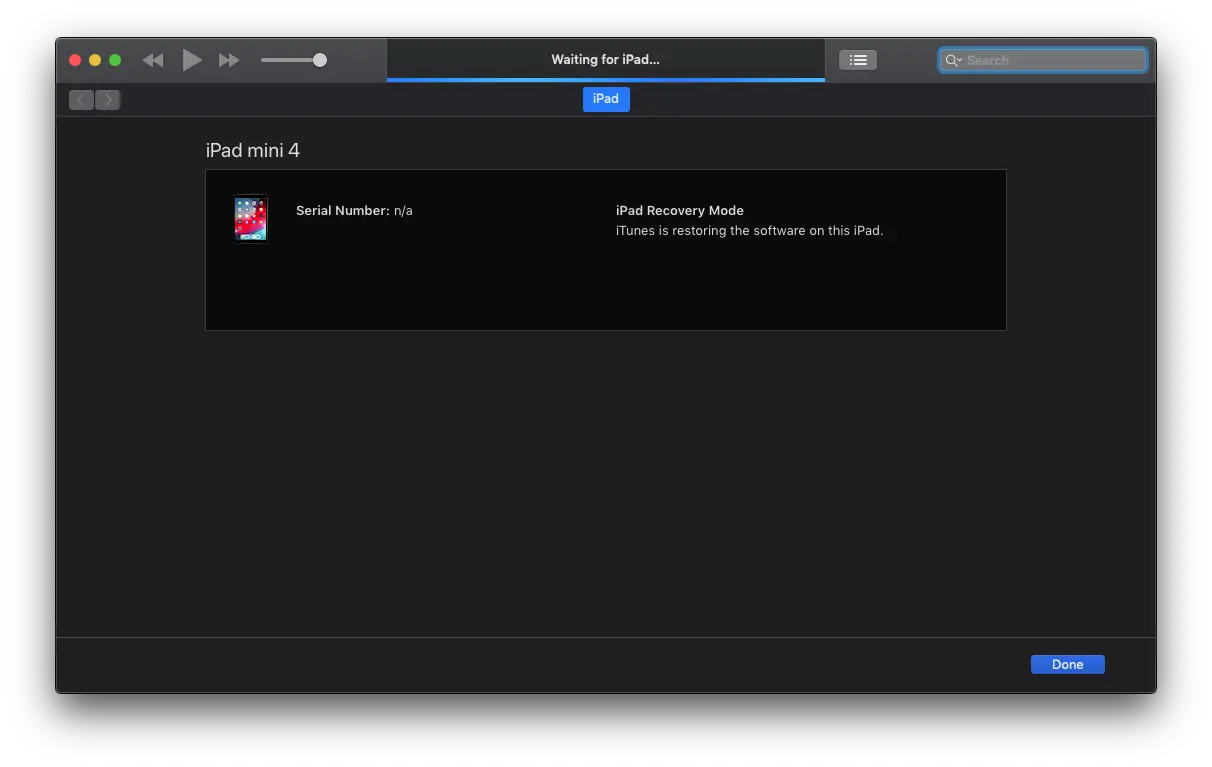
Etter at enheten er i DFU -modus, vil iTunes oppdage dette automatisk og vise alternativene:
- Sjekk for oppdateringer
- Gjenopprette iPhone
Velge Gjenopprette iPhone For å installere helt iOS.
5. Vent til prosessen fullfører prosessen
iTunes vil laste ned og installere den nyeste versjonen av iOS som er kompatibel med enheten din. Denne prosessen kan ta noen minutter, så du har tålmodighet.
Relatert: Hvordan du installerer iOS eller ipados på nytt ved hjelp av IPSW -bilde
Hva trenger du å vite etter DFU -prosessen
Hvis oppstartssløyfen har dukket opp etter en nedgradering, vil gjeninnstallingen beholde den nåværende versjonen av iOS, uten å gå tilbake til den som først ønsket.
Etter at prosessen er fullført, vil enheten din ha det Fabrikkinnstillinger og et rent operativsystem.
Konklusjon
Type problemer Boot Loop De kan være stressende, men med trinnene beskrevet ovenfor, kan du reparere iPad eller iPhone. DFU -modus er løsningen som Apple tilbyr for å løse de alvorligste systemfeilene. Følg instruksjonene nøye, så har du en funksjonell iPhone eller iPad igjen.




































