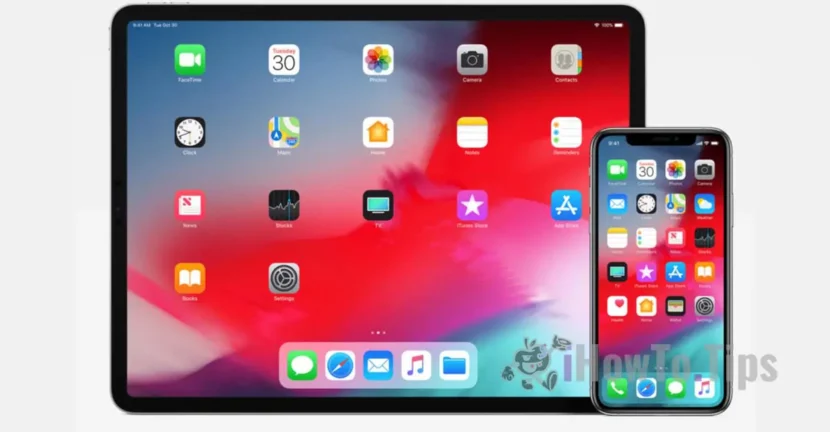

Apple je proslulý stabilitou svých zařízení a operačních systémů, jako je iOS pro iPhone, iPad a iPod Touch nebo macOS pro Mac. Existují však situace, kdy i tato zařízení čelí problémům. Jednou z nejčastějších chyb je, když iPhone nebo iPad po upgradu nebo downgradu iOS pomocí souborů iTunes a IPSW zahájí nepřetržitý restart (bootovací smyčku).
Obsah
Co je Boot Loop?
Zaváděcí smyčka nastane, když zařízení vstoupí do nepřetržitého restartovacího cyklu: zobrazí se logo Apple, ale proces spouštění se nedokončí. Za několik minut se zařízení restartuje a tento proces pokračuje donekonečna. Tato chyba, která způsobuje neustálý restart zařízení, se také nazývá BLoD (Boot Loop of Death).
Pokud vaše zařízení přestane reagovat na příkazy, není důvod k panice. Apple nabízí jednoduché řešení, jak tento problém vyřešit: pomocí režimu DFU (aktualizace firmwaru zařízení).
Jak opravit iPhone nebo iPad zaseknutý ve spouštěcí smyčce (nebo neustálé restartování)
Pentru a repara un dispozitiv iPhone sau iPad care este în starea de boot loop, urmează pașii din ghidul de mai jos:
1. Připojení zařízení k počítači (Mac nebo Windows)
- Utilizează un cablu de date Lightning original sau USB-C (dacă ai iPhone cu USB-C).
- Asigură-te că ai instalat cea mai recentă versiune de iTunes pe Windows PC (pentru Mac, se va utiliza Finder).
2. Dokončete vypnutí zařízení
- Ține apăsat butonul Power/Sleep sau combinația Power/Sleep + Volume Up (pentru iPhone X, XS, XS Max, XR).
3. Vstup zařízení do režimu DFU
Metoda de accesare a modului DFU variază în funcție de modelul dispozitivului:
Pentru dispozitive iPhone 8 și modele mai noi (iPhone 15, iPhone 16) intrarea în modul DFU se face urmând pașii de mai jos:
- Ține apăsat butonul Sleep/Power timp de 3 secunde.
- Apasă și menține apăsat și butonul Snížit hlasitost po dobu 10 sekund (Pokud se objeví logo Apple, restartujte proces. Znamená to, že vstup do režimu DFU se nezdařil)
- Uvolněte tlačítko Sleep/Power, ale podržte tlačítko Snížit hlasitost na dalších 5 sekund.
- Obrazovka by měla zůstat černá – to je znamení, že zařízení vstoupilo do režimu DFU.
Pro iPhone 7 a 7 Plus:
- Stiskněte současně tlačítka Spánek a Snížit hlasitost po dobu 10 sekund.
- Uvolněte tlačítko Spánek, ale podržte tlačítko Snížit hlasitost na dalších 5 sekund.
- Pokud obrazovka zůstane černá, zařízení je v režimu DFU.
Pro modely iPhone 6s a novější:
- Stiskněte tlačítka Home a Spánek současně po dobu 10 sekund.
- Uvolněte tlačítko Spánek, ale podržte tlačítko Home na dalších 5 sekund.
- Černá obrazovka indikuje vstup do režimu DFU.
4. Obnovení iOS přes iTunes
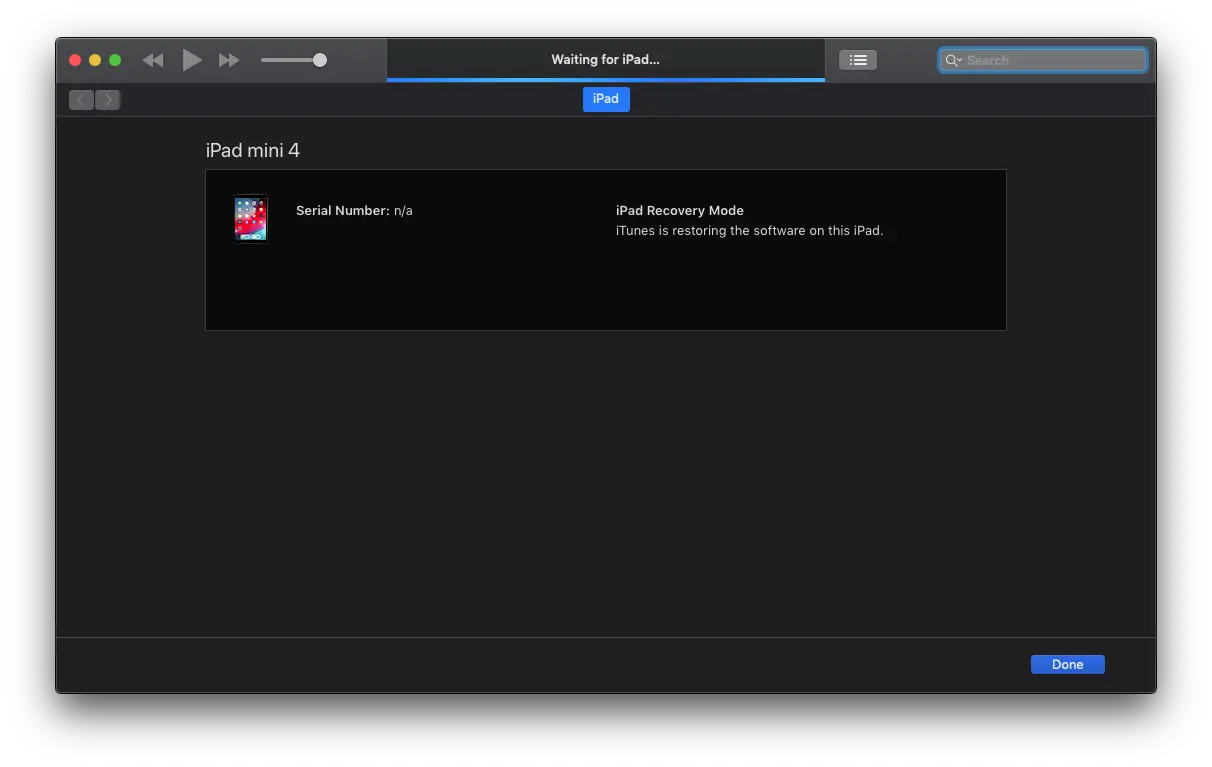
Jakmile je vaše zařízení v režimu DFU, iTunes to automaticky zjistí a zobrazí možnosti:
- Zkontrolujte aktualizace
- Obnovte iPhone
Vybrat Obnovte iPhone úplně přeinstalovat iOS.
5. Počkejte na dokončení procesu
iTunes automaticky stáhne a nainstaluje nejnovější verzi iOS kompatibilní s vaším zařízením. Tento proces může trvat několik minut, takže buďte trpěliví.
Související: Jak přeinstalovat iOS nebo IPADOS pomocí IPSW Image
Co potřebujete vědět po procesu DFU
Pokud po downgradu došlo k chybě spouštěcí smyčky, přeinstalace zachová aktuální verzi iOS, aniž by se vrátila k té, kterou jste původně chtěli.
Po dokončení procesu bude mít vaše zařízení tovární nastavení a čistý operační systém.
Závěr
Typové problémy bootovací smyčka může být stresující, ale pomocí výše popsaných kroků můžete svůj iPad nebo iPhone opravit. Režim DFU je řešením společnosti Apple pro řešení nejzávažnějších systémových chyb. Postupujte pečlivě podle pokynů a budete mít opět bezstarostně fungující iPhone nebo iPad.




































