

Apple słynie z stabilności swoich urządzeń i systemów operacyjnych, takich jak iOS na iPhone, iPad i iPod Touch lub Mac. Istnieją jednak sytuacje, w których nawet te urządzenia mają problemy. Jednym z najczęstszych błędów jest to, że urządzenie iPhone lub iPad rozpoczyna ciągłą restart (pętla rozruchowa) po aktualizacji lub obniżce iOS za pomocą plików IPSW.
Lista treści
Co to jest pętla rozruchowa?
Pętla rozruchowa pojawia się, gdy urządzenie wchodzi do ciągłego cyklu restartu: wyświetlane jest logo Apple, ale proces ładowania się nie kończy. Za kilka minut urządzenie jest ponownie uruchomione, a proces ten trwa bez końca. Ten błąd, który powoduje ciągłą resztę urządzenia, nazywa się również BLOD (pętla rozruchowa śmierci).
Jeśli urządzenie nie reaguje już na zamówienia, nie jest to powód paniki. Apple zapewnia proste rozwiązanie do rozwiązania tego problemu: użycie trybu DFU (aktualizacja oprogramowania układowego urządzenia).
Jak naprawić iPhone'a lub iPada utknięte w pętli rozruchowej (lub w ciągłym ponownym uruchomieniu)
Aby naprawić urządzenie iPhone lub iPad, które znajduje się w stanie rozruchu pętli, wykonaj kroki w poniższym przewodniku:
1. Podłączanie urządzenia do komputera (Mac lub Windows)
- Użyj oryginalnego kabla danych Lightning lub USB-C (jeśli masz iPhone z USB-C).
- Upewnij się, że zainstalowałeś najnowszą wersję iTunes Na systemie Windows PC (dla komputerów Mac zostanie użyty Findera).
2. Pełny zatrzymanie urządzenia
- Przytrzymaj przycisk Moc/sen lub kombinacja Power/Sleep + Volume Up (Dla iPhone X, XS, XS Max, XR).
3. Wstawienie urządzenia do trybu DFU
Metoda dostępu do trybu DFU różni się w zależności od modelu urządzenia:
W przypadku urządzeń iPhone'a 8 i nowszych modeli (iPhone 15, iPhone 16) wpis do trybu DFU wykonuje się zgodnie z poniższymi krokami:
- Przytrzymaj przycisk Sen/moc przez 3 sekundy.
- Naciśnij i przytrzymaj przycisk i przycisk Zmniejsz głośność Przez 10 sekund (jeśli pojawi się logo Apple, proces wznawia się. Oznacza to, że tryb DFU nie był możliwy)
- Zwolnij przycisk Sen/moc, ale przytrzymaj przycisk Zmniejsz głośność przez kolejne 5 sekund.
- Ekran musi pozostać czarny - jest to znak, że urządzenie wprowadziło tryb DFU.
Na iPhone 7 i 7 Plus:
- Naciśnij przyciski jednocześnie Snu I Zmniejsz głośność przez 10 sekund.
- Zwolnij przycisk Snu, ale przytrzymaj przycisk Zmniejsz głośność przez kolejne 5 sekund.
- Jeśli ekran pozostaje czarny, urządzenie jest w trybie DFU.
W przypadku iPhone 6s i bardziej niegodziwych modeli:
- Naciśnij przyciski Dom I Snu jednocześnie przez 10 sekund.
- Zwolnij przycisk Snu, ale przytrzymaj przycisk Dom przez kolejne 5 sekund.
- Czarny ekran wskazuje wejście do trybu DFU.
4. Przywrócenie iOS za pośrednictwem iTunes
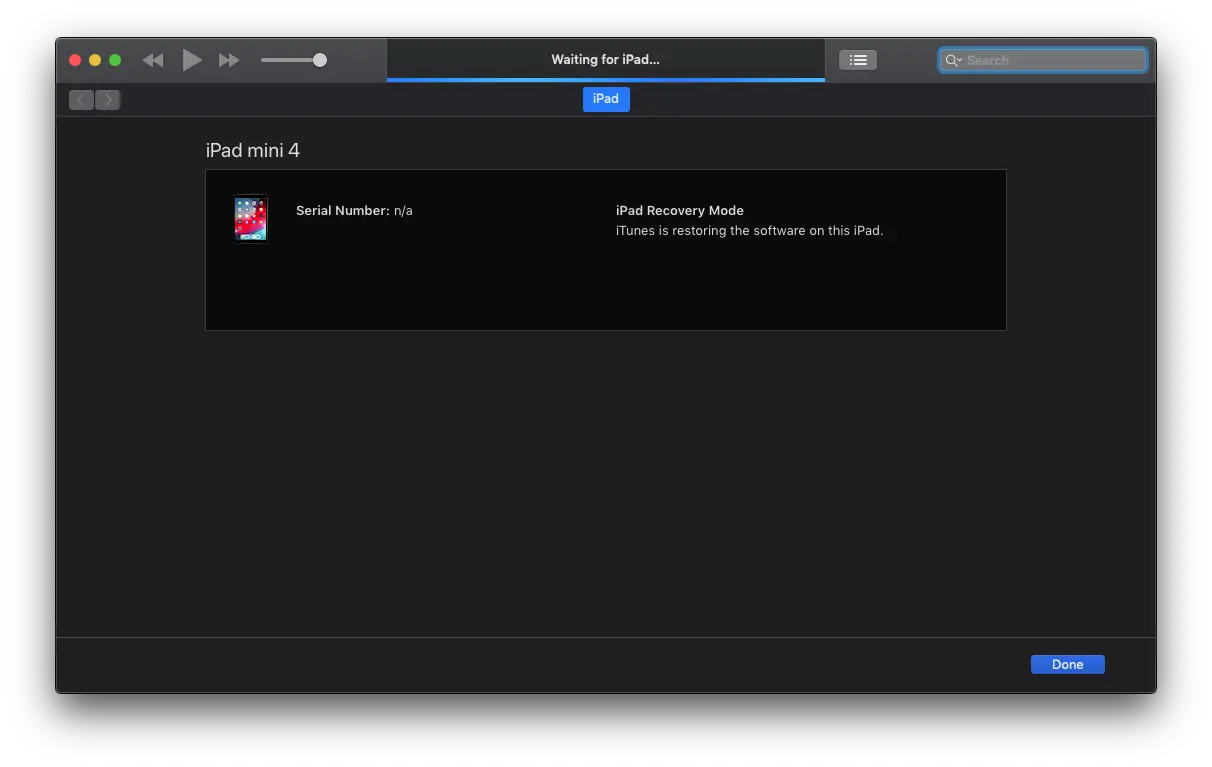
Po tym, jak urządzenie jest w trybie DFU, iTunes wykryje to automatycznie i wyświetli opcje:
- Sprawdź aktualizacje
- Przywracanie iPhone
Wybierać Przywracanie iPhone Aby ponownie zainstalować całkowicie iOS.
5. Poczekaj, aż proces ukończy proces
iTunes pobiera i automatycznie zainstaluje najnowszą wersję iOS kompatybilna z twoim urządzeniem. Ten proces może potrwać kilka minut, więc masz cierpliwość.
Powiązany: Jak ponownie zainstalować iOS lub iPados za pomocą obrazu IPSW
Co musisz wiedzieć po procesie DFU
Jeśli błąd pętli rozruchowej pojawił się po obniżeniu poziomu, ponowna instalacja zachowa bieżącą wersję iOS, bez powrotu do tej pożądanej.
Po zakończeniu procesu urządzenie będzie miało Ustawienia fabryczne i czysty system operacyjny.
Konkluzja
Problemy typu pętla rozruchowa Mogą być stresujące, ale przy opisanych powyżej krokach możesz naprawić iPada lub iPhone'a. Tryb DFU to rozwiązanie oferowane przez Apple w celu rozwiązania najpoważniejszych błędów systemowych. Postępuj zgodnie z instrukcjami uważnie, a ponownie będziesz mieć funkcjonalny iPhone lub iPad.




































