

وتشتهر شركة آبل باستقرار أجهزتها وأنظمة التشغيل الخاصة بها، مثل iOS لأجهزة iPhone وiPad وiPod Touch أو macOS لأجهزة Mac. ومع ذلك، هناك حالات حيث تواجه هذه الأجهزة مشاكل. أحد الأخطاء الأكثر شيوعًا هو عندما يبدأ جهاز iPhone أو iPad عملية إعادة تشغيل مستمرة (حلقة التمهيد) بعد ترقية نظام التشغيل iOS أو الرجوع إلى إصدار سابق باستخدام ملفات iTunes وIPSW.
جدول المحتويات
ما هي حلقة التمهيد؟
تحدث حلقة التمهيد عندما يدخل الجهاز في دورة إعادة تشغيل مستمرة: يتم عرض شعار Apple، ولكن لا تكتمل عملية التمهيد. وفي غضون دقائق قليلة، تتم إعادة تشغيل الجهاز، وتستمر هذه العملية إلى ما لا نهاية. يُسمى هذا الخطأ الذي يتسبب في إعادة التشغيل المستمر للجهاز أيضًا BLoD (Boot Loop of Death).
إذا توقف جهازك عن الاستجابة للأوامر، فلا داعي للذعر. تقدم Apple حلاً بسيطًا لحل هذه المشكلة: استخدام الوضع DFU (تحديث البرنامج الثابت للجهاز).
كيفية إصلاح جهاز iPhone أو iPad عالق في حلقة التمهيد (أو إعادة التشغيل باستمرار)
لإصلاح جهاز iPhone أو iPad الموجود في حالة حلقة التمهيد، اتبع الخطوات الواردة في الدليل أدناه:
1. توصيل الجهاز بالكمبيوتر (Mac أو Windows)
- استخدم كابل بيانات Lightning أو USB-C الأصلي (إذا كان لديك جهاز iPhone مزود بمنفذ USB-C).
- تأكد من أنك قمت بتثبيت أحدث إصدار من أي تيونز على جهاز كمبيوتر يعمل بنظام Windows (لنظام التشغيل Mac، سيتم استخدام Finder).
2. إيقاف تشغيل الجهاز بالكامل
- اضغط على الزر الطاقة/النوم أو الجمع الطاقة/السكون + رفع مستوى الصوت (لأجهزة iPhone X وXS وXS Max وXR).
3. دخول الجهاز إلى وضع DFU
تختلف طريقة الوصول إلى وضع DFU حسب طراز الجهاز:
بالنسبة لأجهزة iPhone 8 والأجهزة الأحدث (iPhone 15 وiPhone 16) يتم الدخول إلى وضع DFU باتباع الخطوات التالية:
- اضغط على الزر النوم/الطاقة لمدة 3 ثواني.
- اضغط مع الاستمرار على الزر أيضًا خفض مستوى الصوت لمدة 10 ثواني (إذا ظهر شعار Apple، أعد تشغيل العملية. فهذا يعني فشل الدخول إلى وضع DFU)
- حرر الزر النوم/الطاقة، ولكن اضغط باستمرار على الزر خفض مستوى الصوت لمدة 5 ثواني أخرى.
- يجب أن تظل الشاشة سوداء – فهذه علامة على دخول الجهاز في وضع DFU.
آيفون 7 و 7 بلس:
- اضغط على الأزرار في وقت واحد النوم و خفض مستوى الصوت لمدة 10 ثواني.
- حرر الزر النوم، ولكن اضغط باستمرار على الزر خفض مستوى الصوت لمدة 5 ثواني أخرى.
- إذا ظلت الشاشة سوداء، فهذا يعني أن الجهاز في وضع DFU.
لأجهزة iPhone 6s والموديلات الأحدث:
- اضغط على الأزرار بيت و النوم في وقت واحد لمدة 10 ثانية.
- حرر الزر النوم، ولكن اضغط باستمرار على الزر بيت لمدة 5 ثواني أخرى.
- تشير الشاشة السوداء إلى الدخول في وضع DFU.
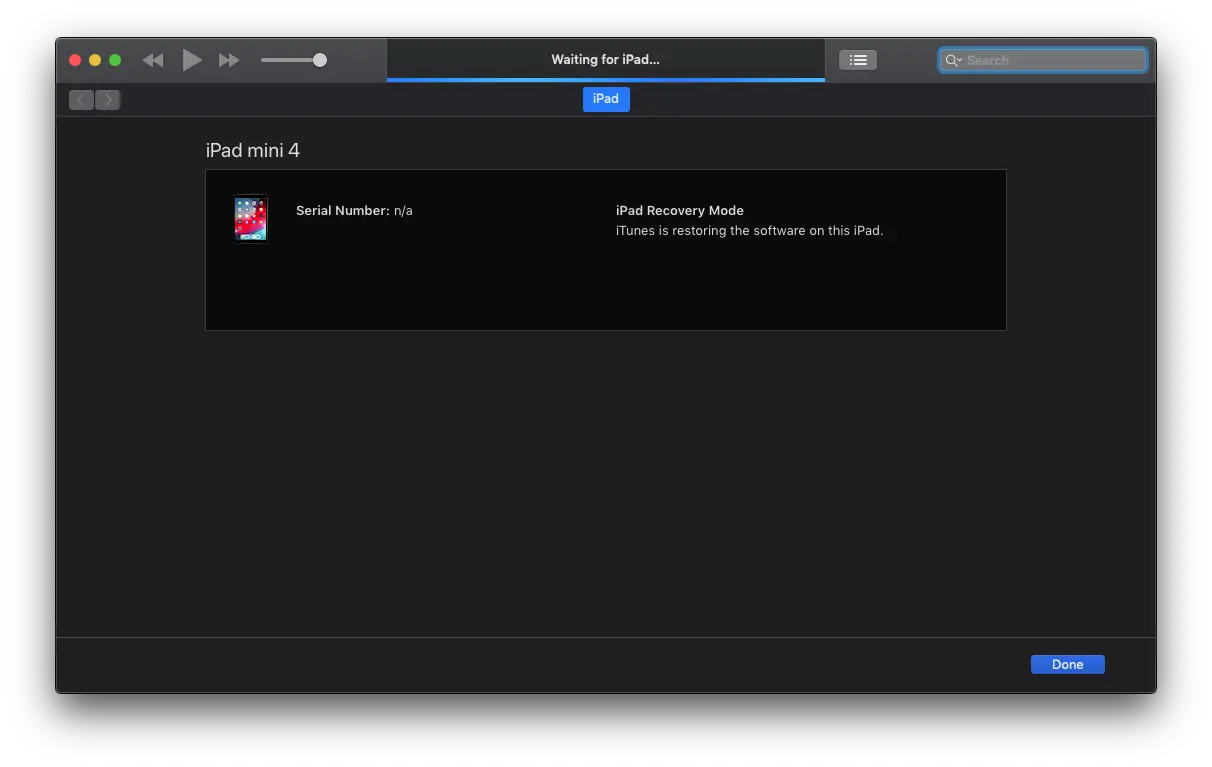
4. استعادة iOS عبر iTunes
بمجرد أن يكون جهازك في وضع DFU، سيكتشف iTunes ذلك تلقائيًا ويعرض الخيارات:
- تحقق للحصول على التحديثات
- استعادة أي فون
يختار استعادة أي فون لإعادة تثبيت iOS بالكامل.
5. انتظر حتى تكتمل العملية
سيقوم iTunes تلقائيًا بتنزيل أحدث إصدار من iOS المتوافق مع جهازك وتثبيته. قد تستغرق هذه العملية بضع دقائق، لذا كن صبورًا.
متعلق ب: كيفية إعادة تثبيت iOS أو iPados باستخدام صورة IPSW
ما تحتاج إلى معرفته بعد عملية DFU
إذا حدث خطأ في حلقة التمهيد بعد الرجوع إلى إصدار سابق، فستحتفظ عملية إعادة التثبيت بالإصدار الحالي من iOS، دون الرجوع إلى الإصدار الذي أردته في الأصل.
بعد اكتمال العملية، سيكون جهازك إعدادات المصنع ونظام تشغيل نظيف.
خاتمة
اكتب المشاكل حلقة التمهيد يمكن أن يكون الأمر مرهقًا، ولكن باستخدام الخطوات الموضحة أعلاه، يمكنك إصلاح جهاز iPad أو iPhone الخاص بك. وضع DFU هو الحل الذي تقدمه Apple لحل أخطر أخطاء النظام. اتبع التعليمات بعناية وسيكون لديك جهاز iPhone أو iPad يعمل بدون قلق مرة أخرى.




































