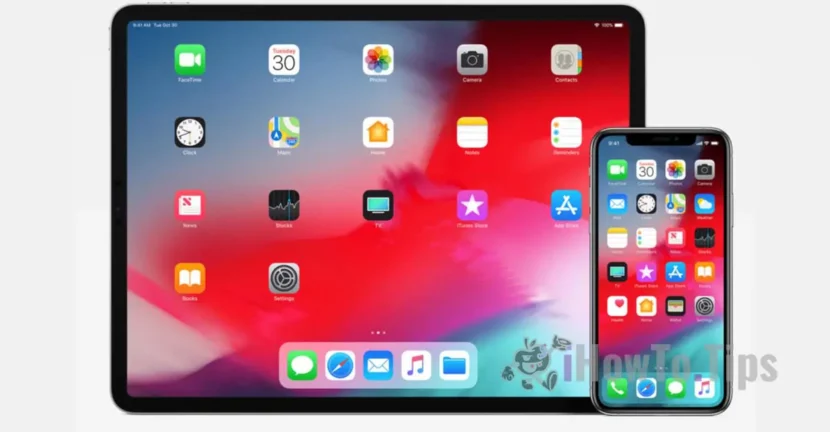

Η Apple φημίζεται για τη σταθερότητα των συσκευών και των λειτουργικών της συστημάτων, όπως το iOS για iPhone, iPad και iPod Touch ή το macOS για Mac. Ωστόσο, υπάρχουν περιπτώσεις όπου ακόμη και αυτές οι συσκευές αντιμετωπίζουν προβλήματα. Ένα από τα πιο συνηθισμένα σφάλματα είναι όταν το iPhone ή το iPad ξεκινά μια συνεχή επανεκκίνηση (βρόχος εκκίνησης) μετά από αναβάθμιση ή υποβάθμιση του iOS χρησιμοποιώντας αρχεία iTunes και IPSW.
Πίνακας περιεχομένων
Τι είναι το Boot Loop;
Ο βρόχος εκκίνησης εμφανίζεται όταν η συσκευή εισέρχεται σε έναν συνεχή κύκλο επανεκκίνησης: εμφανίζεται το λογότυπο της Apple, αλλά η διαδικασία εκκίνησης δεν ολοκληρώνεται. Σε λίγα λεπτά, η συσκευή επανεκκινείται και αυτή η διαδικασία συνεχίζεται ατελείωτα. Αυτό το σφάλμα που προκαλεί συνεχή επανεκκίνηση της συσκευής ονομάζεται επίσης BLoD (Boot Loop of Death).
Εάν η συσκευή σας σταματήσει να ανταποκρίνεται σε εντολές, δεν υπάρχει λόγος πανικού. Η Apple προσφέρει μια απλή λύση για την επίλυση αυτού του προβλήματος: χρήση της λειτουργίας DFU (Ενημέρωση υλικολογισμικού συσκευής).
Πώς να διορθώσετε ένα iPhone ή iPad που έχει κολλήσει στο Boot Loop (ή συνεχή επανεκκίνηση)
Για να διορθώσετε μια συσκευή iPhone ή iPad που βρίσκεται σε κατάσταση βρόχου εκκίνησης, ακολουθήστε τα βήματα στον παρακάτω οδηγό:
1. Σύνδεση της συσκευής με τον υπολογιστή (Mac ή Windows)
- Χρησιμοποιήστε ένα γνήσιο καλώδιο δεδομένων Lightning ή USB-C (εάν έχετε iPhone με USB-C).
- Βεβαιωθείτε ότι έχετε εγκαταστήσει την πιο πρόσφατη έκδοση του iTunes σε υπολογιστή με Windows (για Mac, θα χρησιμοποιηθεί το Finder).
2. Πλήρης τερματισμός λειτουργίας της συσκευής
- Κρατήστε πατημένο το κουμπί Power/Sleep ή ο συνδυασμός Power/Sleep + Volume Up (για iPhone X, XS, XS Max, XR).
3. Εισαγωγή της συσκευής σε λειτουργία DFU
Η μέθοδος πρόσβασης στη λειτουργία DFU ποικίλλει ανάλογα με το μοντέλο της συσκευής:
Για iPhone 8 και νεότερες συσκευές (iPhone 15, iPhone 16) η είσοδος στη λειτουργία DFU γίνεται ακολουθώντας τα παρακάτω βήματα:
- Κρατήστε πατημένο το κουμπί Sleep/Power για 3 δευτερόλεπτα.
- Πατήστε και κρατήστε πατημένο το κουμπί επίσης Μείωση έντασης ήχου για 10 δευτερόλεπτα (Εάν εμφανιστεί το λογότυπο της Apple, επανεκκινήστε τη διαδικασία. Αυτό σημαίνει ότι η είσοδος στη λειτουργία DFU απέτυχε)
- Αφήστε το κουμπί Sleep/Power, αλλά κρατήστε πατημένο το κουμπί Μείωση έντασης ήχου για άλλα 5 δευτερόλεπτα.
- Η οθόνη πρέπει να παραμείνει μαύρη - αυτό είναι ένα σημάδι ότι η συσκευή έχει εισέλθει σε λειτουργία DFU.
Για iPhone 7 και 7 Plus:
- Πατήστε τα κουμπιά ταυτόχρονα Ύπνος και Μείωση έντασης ήχου για 10 δευτερόλεπτα.
- Αφήστε το κουμπί Ύπνος, αλλά κρατήστε πατημένο το κουμπί Μείωση έντασης ήχου για άλλα 5 δευτερόλεπτα.
- Εάν η οθόνη παραμένει μαύρη, η συσκευή βρίσκεται σε λειτουργία DFU.
Για iPhone 6s και νεότερα μοντέλα:
- Πατήστε τα κουμπιά Σπίτι και Ύπνος ταυτόχρονα για 10 δευτερόλεπτα.
- Αφήστε το κουμπί Ύπνος, αλλά κρατήστε πατημένο το κουμπί Σπίτι για άλλα 5 δευτερόλεπτα.
- Η μαύρη οθόνη υποδεικνύει την είσοδο στη λειτουργία DFU.
4. Επαναφορά iOS μέσω iTunes
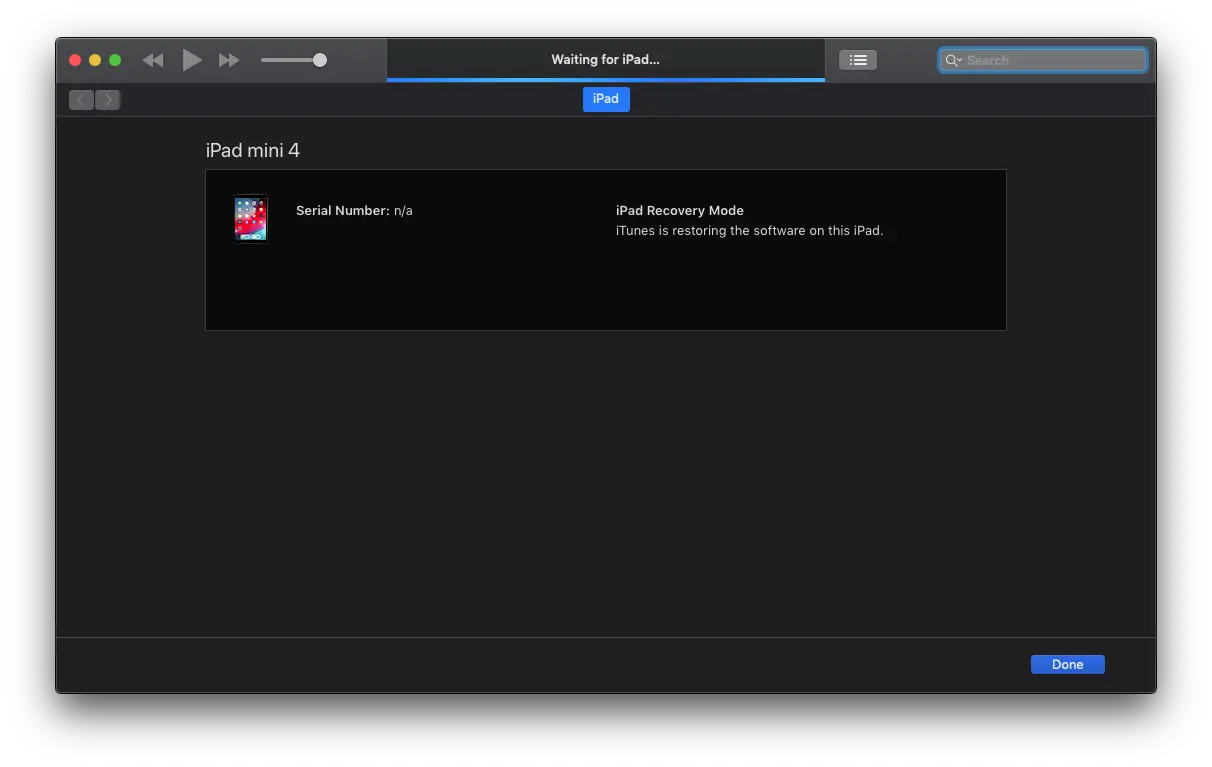
Μόλις η συσκευή σας βρίσκεται σε λειτουργία DFU, το iTunes θα το εντοπίσει αυτόματα και θα εμφανίσει τις επιλογές:
- Ελέγξτε για Ενημερώσεις
- Επαναφέρετε το iPhone
Επιλέγω Επαναφέρετε το iPhone για να επανεγκαταστήσετε πλήρως το iOS.
5. Περιμένετε να ολοκληρωθεί η διαδικασία
Το iTunes θα κατεβάσει και θα εγκαταστήσει αυτόματα την πιο πρόσφατη έκδοση του iOS που είναι συμβατή με τη συσκευή σας. Αυτή η διαδικασία μπορεί να διαρκέσει μερικά λεπτά, οπότε να είστε υπομονετικοί.
Συγγενεύων: Πώς να επανεγκαταστήσετε το iOS ή το iPados χρησιμοποιώντας την εικόνα IPSW
Τι πρέπει να γνωρίζετε μετά τη διαδικασία DFU
Εάν το σφάλμα βρόχου εκκίνησης προέκυψε μετά από υποβάθμιση, η επανεγκατάσταση θα διατηρήσει την τρέχουσα έκδοση του iOS, χωρίς να επανέλθει σε αυτήν που θέλατε αρχικά.
Αφού ολοκληρωθεί η διαδικασία, η συσκευή σας θα έχει εργοστασιακές ρυθμίσεις και ένα καθαρό λειτουργικό σύστημα.
Σύναψη
Προβλήματα τύπου βρόχος εκκίνησης μπορεί να είναι αγχωτικό, αλλά με τα βήματα που περιγράφονται παραπάνω, μπορείτε να επισκευάσετε το iPad ή το iPhone σας. Η λειτουργία DFU είναι η λύση που παρέχει η Apple για την επίλυση των πιο σοβαρών σφαλμάτων συστήματος. Ακολουθήστε προσεκτικά τις οδηγίες και θα έχετε ξανά ένα iPhone ή iPad που θα λειτουργεί χωρίς προβλήματα.




































