

Apple on kuulus oma seadmete ja operatsioonisüsteemide stabiilsuse poolest, nagu iOS iPhone'ile, iPad ja iPod Touch või macOS Macile. Siiski on olukordi, kus isegi need seadmed seisavad silmitsi probleemidega. Üks levinumaid vigu on see, kui iPhone või iPad alustab pärast iOS-i versiooniuuendust või madalamale versioonile iTunes'i ja IPSW-failide abil pidevat taaskäivitamist (boot loop).
Sisukord
Mis on Boot Loop?
Alglaadimistsükkel tekib siis, kui seade siseneb pidevasse taaskäivitustsüklisse: Apple'i logo kuvatakse, kuid alglaadimisprotsess ei lõpe. Mõne minuti pärast seade taaskäivitub ja see protsess jätkub lõputult. Seda viga, mis põhjustab seadme pideva taaskäivitamise, nimetatakse ka BLoD-ks (Boot Loop of Death).
Kui teie seade lakkab käsklustele reageerimast, pole paanikaks põhjust. Apple pakub selle probleemi lahendamiseks lihtsat lahendust: režiimi kasutamine DFU (seadme püsivara värskendus).
Kuidas parandada alglaadimisahelasse kinni jäänud iPhone'i või iPadi (või pidevat taaskäivitamist)
Alglaadimissilmuse olekus oleva iPhone'i või iPadi seadme parandamiseks järgige allolevas juhendis toodud juhiseid.
1. Seadme ühendamine arvutiga (Mac või Windows)
- Kasutage originaalset Lightningi või USB-C andmekaablit (kui teil on USB-C-ga iPhone).
- Veenduge, et oleksite installinud uusima versiooni iTunes Windows PC-s (Maci puhul kasutatakse Finderit).
2. Lõpetage seadme väljalülitamine
- Hoidke nuppu all Toide/unerežiim või kombinatsioon Toide/unerežiim + helitugevuse suurendamine (iPhone X, XS, XS Max, XR jaoks).
3. Seadme sisestamine DFU-režiimi
DFU-režiimile juurdepääsu viis sõltub seadme mudelist:
IPhone 8 ja uuemate seadmete (iPhone 15, iPhone 16) puhul toimub DFU-režiimi sisenemiseks alltoodud samme.
- Hoidke nuppu all Unerežiim/toide 3 sekundiks.
- Vajutage ja hoidke ka nuppu all Helitugevuse vähendamise 10 sekundit (Kui ilmub Apple'i logo, taaskäivitage protsess. See tähendab, et DFU-režiimi sisestamine ebaõnnestus)
- Vabastage nupp Unerežiim/toide, kuid hoidke nuppu all Helitugevuse vähendamise veel 5 sekundit.
- Ekraan peaks jääma mustaks – see on märk sellest, et seade on sisenenud DFU-režiimi.
iPhone 7 ja 7 Plus jaoks:
- Vajutage üheaegselt nuppe Magada ja Helitugevuse vähendamise 10 sekundiks.
- Vabastage nupp Magada, kuid hoidke nuppu all Helitugevuse vähendamise veel 5 sekundit.
- Kui ekraan jääb mustaks, on seade DFU-režiimis.
IPhone 6s ja uuemate mudelite jaoks:
- Vajutage nuppe Kodu ja Magada samaaegselt 10 sekundit.
- Vabastage nupp Magada, kuid hoidke nuppu all Kodu veel 5 sekundit.
- Must ekraan näitab DFU-režiimi sisenemist.
4. iOS-i taastamine iTunes'i kaudu
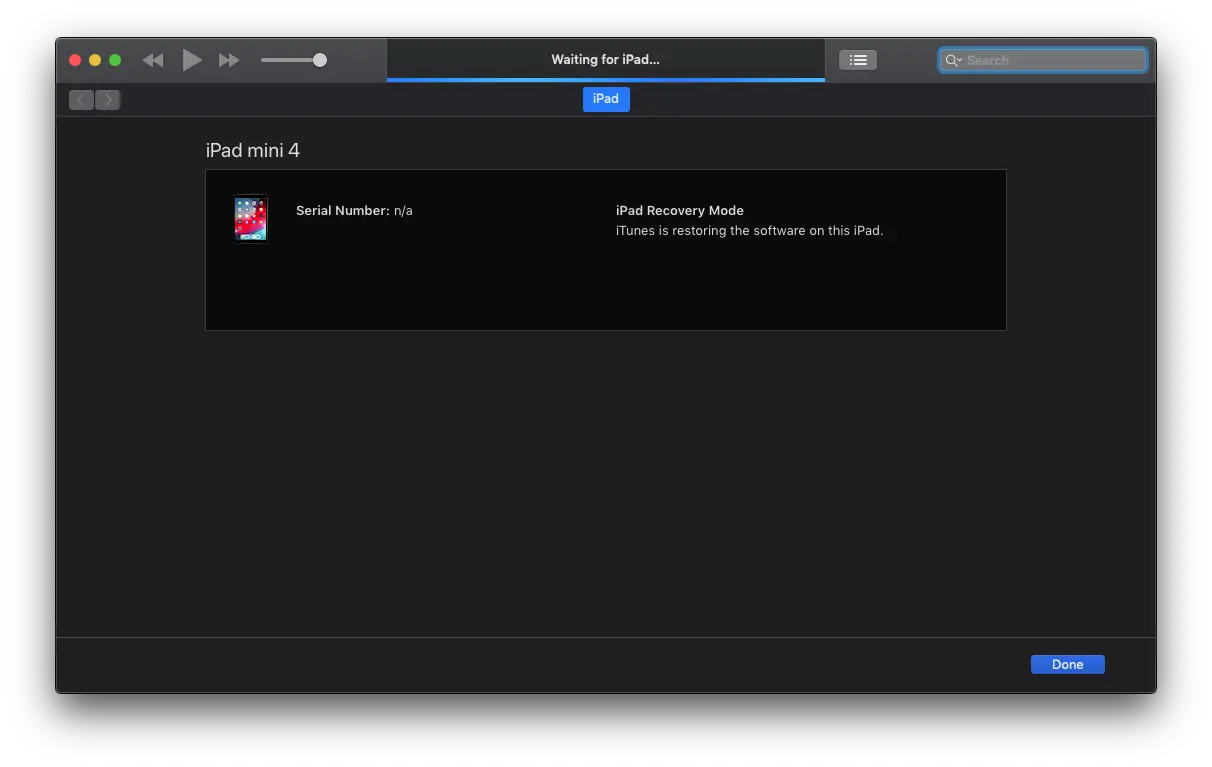
Kui teie seade on DFU-režiimis, tuvastab iTunes selle automaatselt ja kuvab järgmised valikud:
- Kontrollige värskendusi
- IPhone'i taastamine
Valige IPhone'i taastamine iOS-i täielikuks uuesti installimiseks.
5. Oodake, kuni protsess on lõpule viidud
iTunes laadib automaatselt alla ja installib teie seadmega ühilduva iOS-i uusima versiooni. See protsess võib võtta mõne minuti, seega olge kannatlik.
Seotud: Kuidas iOS -i või iPadosid uuesti installida, kasutades IPSW pilti
Mida peate teadma pärast DFU-protsessi
Kui alglaadimissilmuse tõrge ilmnes pärast madalamale versioonile üleminekut, säilitatakse uuesti installimisel iOS-i praegune versioon, ilma et naasta sellele, mida algselt soovisite.
Pärast protsessi lõppu on teie seadmel tehaseseaded ja puhas operatsioonisüsteem.
Järeldus
Tüüpiprobleemid alglaadimissilmus võib olla stressirohke, kuid ülalkirjeldatud sammudega saate oma iPadi või iPhone'i parandada. DFU-režiim on Apple'i pakutav lahendus kõige tõsisemate süsteemivigade lahendamiseks. Järgige hoolikalt juhiseid ja teil on taas muretult töötav iPhone või iPad.




































