

„Apple“ garsėja savo įrenginių ir operacinių sistemų, tokių kaip „iPhone“, „iPad“ ir „iPod Touch“ arba „MacOS“, skirtų „Mac“, stabilumu. Tačiau yra situacijų, kai net šie įrenginiai susiduria su problemomis. Viena iš dažniausiai pasitaikančių klaidų yra tada, kai „iPhone“ arba „iPad“ pradeda nuolatinį paleidimą iš naujo (įkrovos kilpą) po „iOS“ atnaujinimo arba ankstesnės versijos naudojant „iTunes“ ir IPSW failus.
Turinio lentelė
Kas yra įkrovos kilpa?
Įkrovos ciklas įvyksta, kai įrenginys pradeda nepertraukiamą perkrovimo ciklą: rodomas Apple logotipas, bet įkrovos procesas nesibaigia. Po kelių minučių įrenginys paleidžiamas iš naujo, o šis procesas tęsiasi be galo. Ši klaida, dėl kurios įrenginys nuolat paleidžiamas iš naujo, taip pat vadinama BLoD (boot Loop of Death).
Jei jūsų įrenginys nustoja reaguoti į komandas, nėra jokios priežasties panikuoti. „Apple“ siūlo paprastą šios problemos sprendimą: naudojant režimą DFU (įrenginio programinės aparatinės įrangos naujinimas).
Kaip pataisyti „iPhone“ ar „iPad“, įstrigusį įkrovos cikle (arba nuolat paleidžiant iš naujo)
Norėdami pataisyti „iPhone“ arba „iPad“ įrenginį, kuris yra įkrovos ciklo būsenoje, atlikite toliau pateiktame vadove nurodytus veiksmus.
1. Prietaiso prijungimas prie kompiuterio (Mac arba Windows)
- Naudokite originalų „Lightning“ arba USB-C duomenų kabelį (jei turite „iPhone“ su USB-C).
- Įsitikinkite, kad įdiegėte naujausią versiją iTunes „Windows PC“ („Mac“ bus naudojama „Finder“).
2. Visiškai išjunkite įrenginį
- Laikykite mygtuką Maitinimas / miego režimas arba derinys Maitinimas / miego režimas + garsumo didinimas (skirta iPhone X, XS, XS Max, XR).
3. Įrenginio įjungimas į DFU režimą
Prieigos prie DFU režimo būdas skiriasi priklausomai nuo įrenginio modelio:
IPhone 8 ir naujesniuose įrenginiuose (iPhone 15, iPhone 16) DFU režimas įjungiamas atlikus toliau nurodytus veiksmus.
- Laikykite mygtuką Miegas / maitinimas 3 sekundes.
- Taip pat paspauskite ir palaikykite mygtuką Patildyti 10 sekundžių (jei pasirodys „Apple“ logotipas, paleiskite procesą iš naujo. Tai reiškia, kad nepavyko įvesti DFU režimo)
- Atleiskite mygtuką Miegas / maitinimas, bet laikykite nuspaudę mygtuką Patildyti dar 5 sekundes.
- Ekranas turi likti juodas – tai ženklas, kad įrenginys įjungtas DFU režimu.
„iPhone 7“ ir „7 Plus“:
- Vienu metu paspauskite mygtukus Miego ir Patildyti 10 sekundžių.
- Atleiskite mygtuką Miego, bet laikykite nuspaudę mygtuką Patildyti dar 5 sekundes.
- Jei ekranas lieka juodas, įrenginys veikia DFU režimu.
„iPhone 6s“ ir naujesniuose modeliuose:
- Paspauskite mygtukus Home ir Miego vienu metu 10 sekundžių.
- Atleiskite mygtuką Miego, bet laikykite nuspaudę mygtuką Home dar 5 sekundes.
- Juodas ekranas rodo įjungimą į DFU režimą.
4. iOS atkūrimas per iTunes
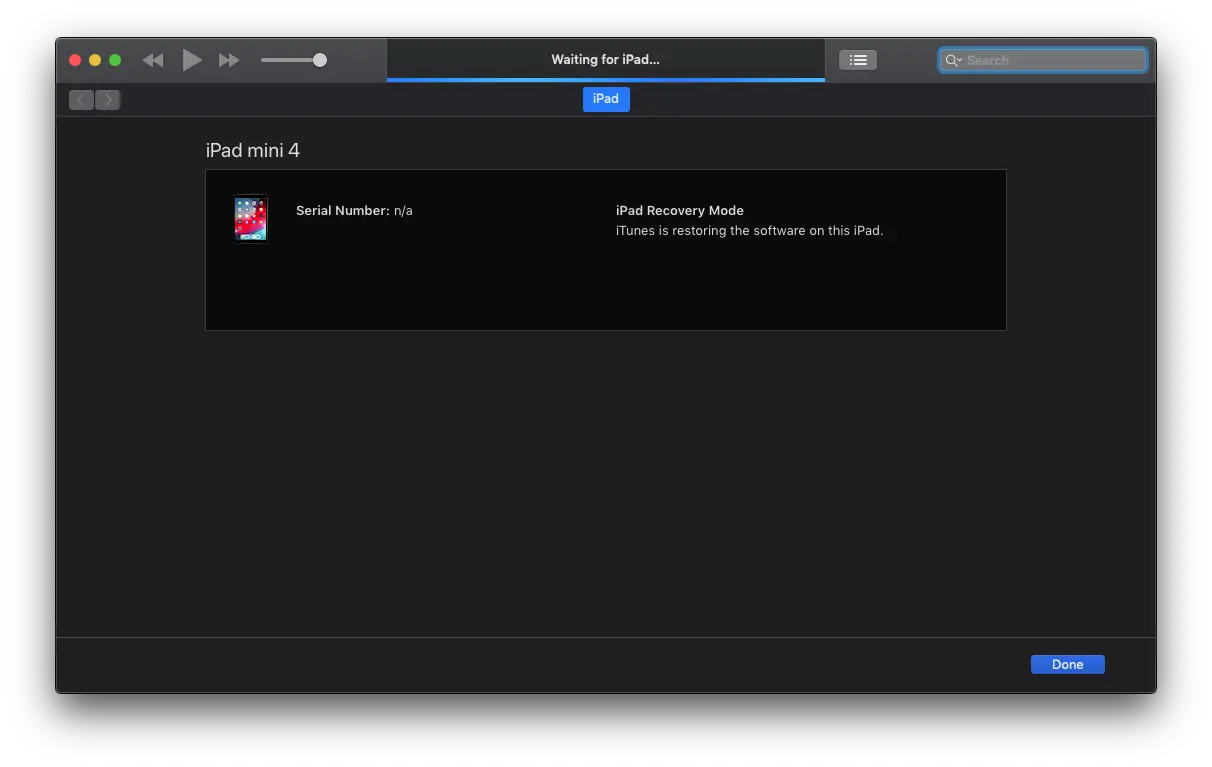
Kai jūsų įrenginys veikia DFU režimu, iTunes automatiškai tai aptiks ir parodys parinktis:
- Patikrinkite, ar nėra atnaujinimų
- Atkurti iPhone
Pasirinkite Atkurti iPhone visiškai iš naujo įdiegti iOS.
5. Palaukite, kol procesas bus baigtas
„iTunes“ automatiškai atsisiųs ir įdiegs naujausią „iOS“ versiją, suderinamą su jūsų įrenginiu. Šis procesas gali užtrukti kelias minutes, todėl būkite kantrūs.
Susiję: Kaip iš naujo įdiegti „iOS“ ar „iPados“ naudojant IPSW vaizdą
Ką reikia žinoti po DFU proceso
Jei įkrovos ciklo klaida įvyko po ankstesnės versijos, įdiegus iš naujo išliks dabartinė „iOS“ versija, nesugrąžinant tos, kurios iš pradžių norėjote.
Kai procesas bus baigtas, jūsų įrenginys turės gamykliniai nustatymai ir švarią operacinę sistemą.
Išvada
Tipo problemos įkrovos kilpa gali kelti stresą, tačiau atlikę aukščiau aprašytus veiksmus galite pataisyti savo iPad arba iPhone. DFU režimas yra Apple siūlomas sprendimas rimčiausioms sistemos klaidoms išspręsti. Atidžiai vykdykite instrukcijas ir vėl turėsite be rūpesčių veikiantį iPhone arba iPad.




































