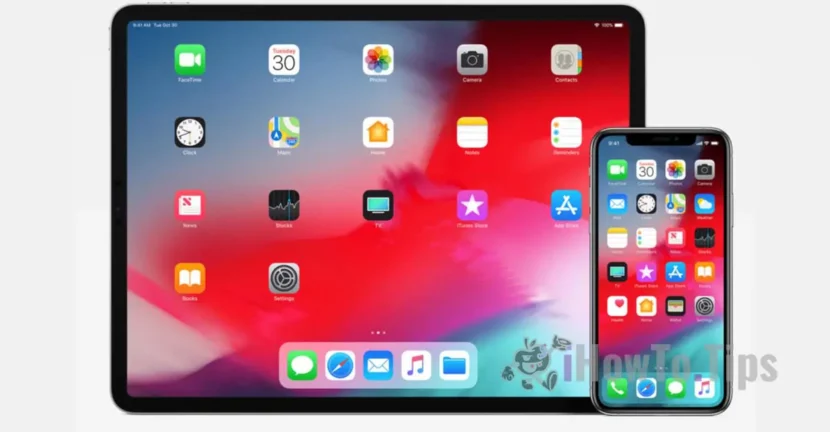

Apple est célèbre pour la stabilité de ses appareils et de ses systèmes d'exploitation, tels que iOS pour iPhone, iPad et iPod touch ou Mac. Cependant, il existe des situations dans lesquelles même ces appareils sont confrontés à des problèmes. L'une des erreurs les plus courantes est lorsque l'iPhone ou le périphérique iPad commence un redémarrage continu (boucle de démarrage) après une mise à niveau ou une rétrogradation iOS à l'aide de fichiers IPSW.
Table des matières
Qu'est-ce que la boucle de démarrage?
La boucle de démarrage apparaît lorsque l'appareil entre dans un cycle de redémarrage continu: le logo Apple s'affiche, mais le processus de chargement ne se termine pas. En quelques minutes, l'appareil est redémarré et ce processus se poursuit sans fin. Cette erreur qui provoque un redémarrage continu de l'appareil est également appelée bloc (boucle de démarrage de la mort).
Si votre appareil ne répond plus aux commandes, ce n'est pas une raison de panique. Apple fournit une solution simple pour résoudre ce problème: l'utilisation du mode DFU (mise à jour du micrologiciel de l'appareil).
Comment réparer un iPhone ou un iPad coincé dans une boucle de démarrage (ou en redémarrage continu)
Pour réparer un appareil iPhone ou iPad qui se trouve dans l'état de démarrage de la boucle, suivez les étapes du guide ci-dessous:
1. Connexion de l'appareil à votre ordinateur (Mac ou Windows)
- Utilisez un câble de données Lightning ou USB-C d'origine (si vous avez un iPhone avec USB-C).
- Assurez-vous que vous avez installé la dernière version de iTunes Sur Windows PC (pour Mac, Finder sera utilisé).
2. L'arrêt complet de l'appareil
- Maintenez le bouton Puissance / sommeil ou la combinaison Puissance / sommeil + volume (pour iPhone X, XS, XS Max, XR).
3. Insertion de votre appareil en mode DFU
La méthode d'accès au mode DFU varie en fonction du modèle de périphérique:
Pour les appareils iPhone 8 et les nouveaux modèles (iPhone 15, iPhone 16), l'entrée en mode DFU est effectuée en suivant les étapes ci-dessous:
- Maintenez le bouton Sommeil / pouvoir pendant 3 secondes.
- Appuyez et maintenez le bouton et le bouton Baisser le volume Pendant 10 secondes (si le logo Apple apparaît, le processus reprend. Cela signifie que le mode DFU n'a pas été possible)
- Libérez le bouton Sommeil / pouvoir, mais maintenez le bouton Baisser le volume pendant encore 5 secondes.
- L'écran doit rester noir - c'est un signe que l'appareil a entré le mode DFU.
Pour iPhone 7 et 7 Plus:
- Appuyez simultanément sur les boutons Sommeil et Baisser le volume pendant 10 secondes.
- Libérez le bouton Sommeil, mais maintenez le bouton Baisser le volume pendant encore 5 secondes.
- Si l'écran reste noir, l'appareil est en mode DFU.
Pour l'iPhone 6s et More Wicked Models:
- Appuyez sur les boutons Home et Sommeil Simultanément pendant 10 secondes.
- Libérez le bouton Sommeil, mais maintenez le bouton Home pendant encore 5 secondes.
- L'écran noir indique l'entrée du mode DFU.
4. Restauration iOS via iTunes
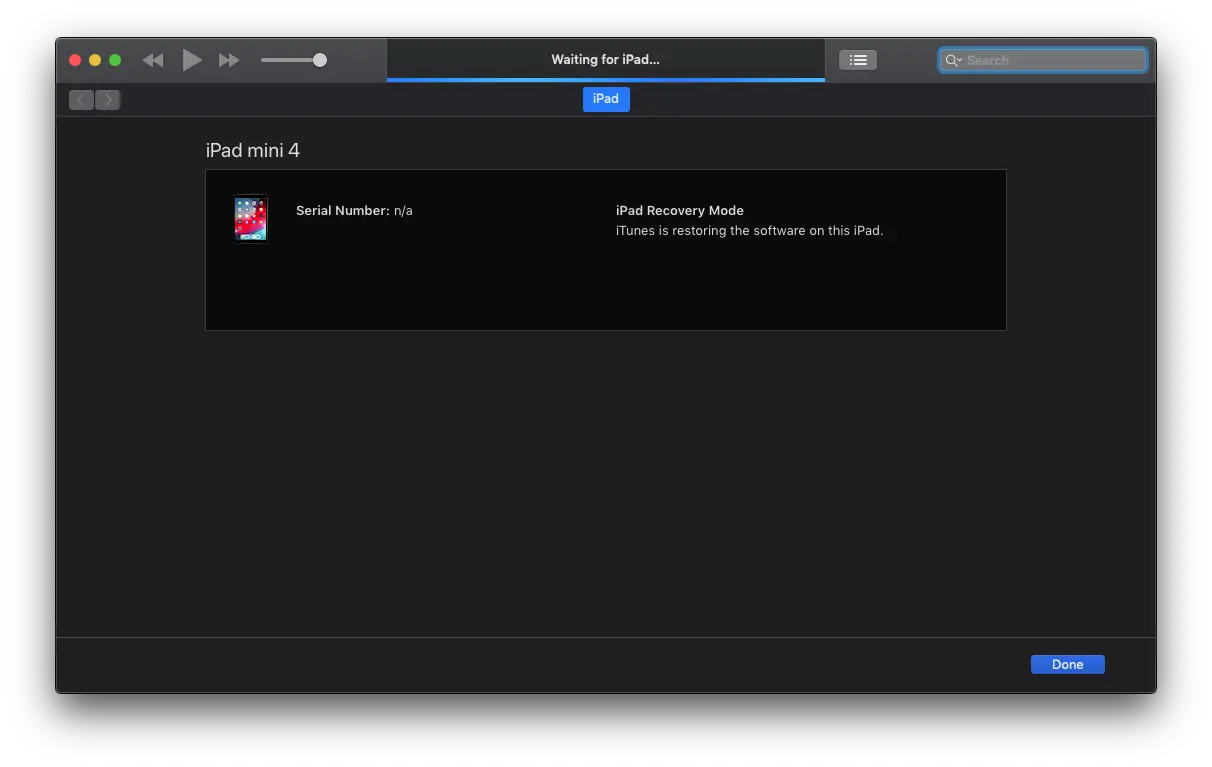
Une fois l'appareil en mode DFU, iTunes le détectera automatiquement et affichera les options:
- Vérifier les mises à jour
- Restaurer iPhone
Sélectionner Restaurer iPhone Pour réinstaller complètement iOS.
5. Attendez que le processus termine le processus
iTunes téléchargera et installera automatiquement la dernière version d'iOS compatible avec votre appareil. Ce processus peut prendre quelques minutes, donc vous avez de la patience.
En rapport: Comment réinstaller iOS ou iPados à l'aide d'image IPSW
Que devez-vous savoir après le processus DFU
Si l'erreur de boucle de démarrage est apparue après un dégradation, la réinstallation gardera la version actuelle d'iOS, sans revenir à celui souhaité initialement.
Une fois le processus terminé, votre appareil aura paramètres d'usine et un système d'exploitation propre.
Conclusion
Type Problems boucle de démarrage Ils peuvent être stressants, mais avec les étapes décrites ci-dessus, vous pouvez réparer votre iPad ou iPhone. Le mode DFU est la solution proposée par Apple pour résoudre les erreurs du système les plus graves. Suivez attentivement les instructions et vous aurez à nouveau un iPhone ou un iPad fonctionnel.




































