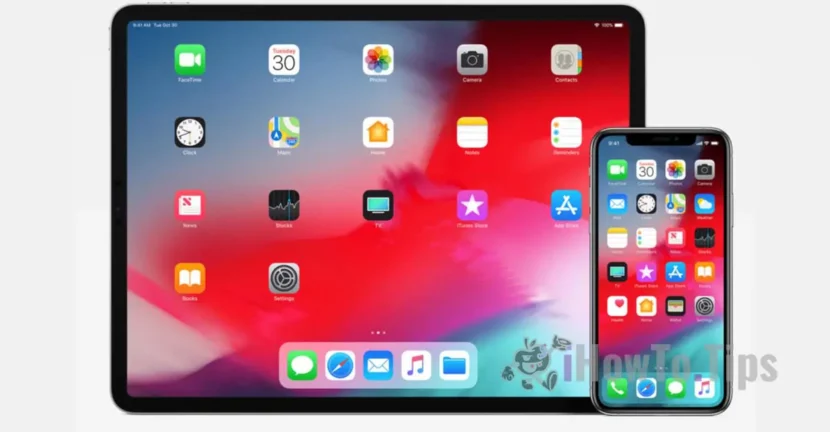

Apple är känt för stabiliteten hos sina enheter och operativsystem, som iOS för iPhone, iPad och iPod Touch eller macOS för Mac. Det finns dock situationer där även dessa enheter har problem. Ett av de vanligaste felen är när iPhone eller iPad startar en kontinuerlig omstart (bootloop) efter en iOS-uppgradering eller nedgradering med iTunes och IPSW-filer.
Innehållsförteckning
Vad är Boot Loop?
Bootloop inträffar när enheten går in i en kontinuerlig omstartscykel: Apple-logotypen visas, men startprocessen slutförs inte. Om några minuter startar enheten om, och denna process fortsätter i det oändliga. Detta fel som orsakar kontinuerlig omstart av enheten kallas även BLoD (Boot Loop of Death).
Om din enhet slutar svara på kommandon finns det ingen anledning till panik. Apple erbjuder en enkel lösning för att lösa detta problem: att använda läget DFU (Device Firmware Update).
Så här fixar du en iPhone eller iPad som har fastnat i startslingan (eller startar om kontinuerligt)
Följ stegen i guiden nedan för att fixa en iPhone- eller iPad-enhet som är i startslinga:
1. Ansluta enheten till datorn (Mac eller Windows)
- Använd en original Lightning- eller USB-C-datakabel (om du har en iPhone med USB-C).
- Se till att du har installerat den senaste versionen av iTunes på Windows PC (för Mac kommer Finder att användas).
2. Slutför avstängning av enheten
- Håll ned knappen Power/Sömn eller kombinationen Power/Sleep + Volym upp (för iPhone X, XS, XS Max, XR).
3. Ställ in enheten i DFU-läge
Metoden för att komma åt DFU-läget varierar beroende på enhetsmodell:
För iPhone 8 och nyare enheter (iPhone 15, iPhone 16) går in i DFU-läge genom att följa stegen nedan:
- Håll ned knappen Sömn/Ström i 3 sekunder.
- Tryck och håll ner knappen också Sänk volymen i 10 sekunder (Om Apple-logotypen visas, starta om processen. Det betyder att inmatningen av DFU-läget misslyckades)
- Släpp knappen Sömn/Ström, men håll ned knappen Sänk volymen i ytterligare 5 sekunder.
- Skärmen ska förbli svart - detta är ett tecken på att enheten har gått in i DFU-läge.
För iPhone 7 och 7 Plus:
- Tryck på knapparna samtidigt Sömn och Sänk volymen i 10 sekunder.
- Släpp knappen Sömn, men håll ned knappen Sänk volymen i ytterligare 5 sekunder.
- Om skärmen förblir svart är enheten i DFU-läge.
För iPhone 6s och senare modeller:
- Tryck på knapparna Home och Sömn samtidigt i 10 sekunder.
- Släpp knappen Sömn, men håll ned knappen Home i ytterligare 5 sekunder.
- Den svarta skärmen indikerar att du går in i DFU-läge.
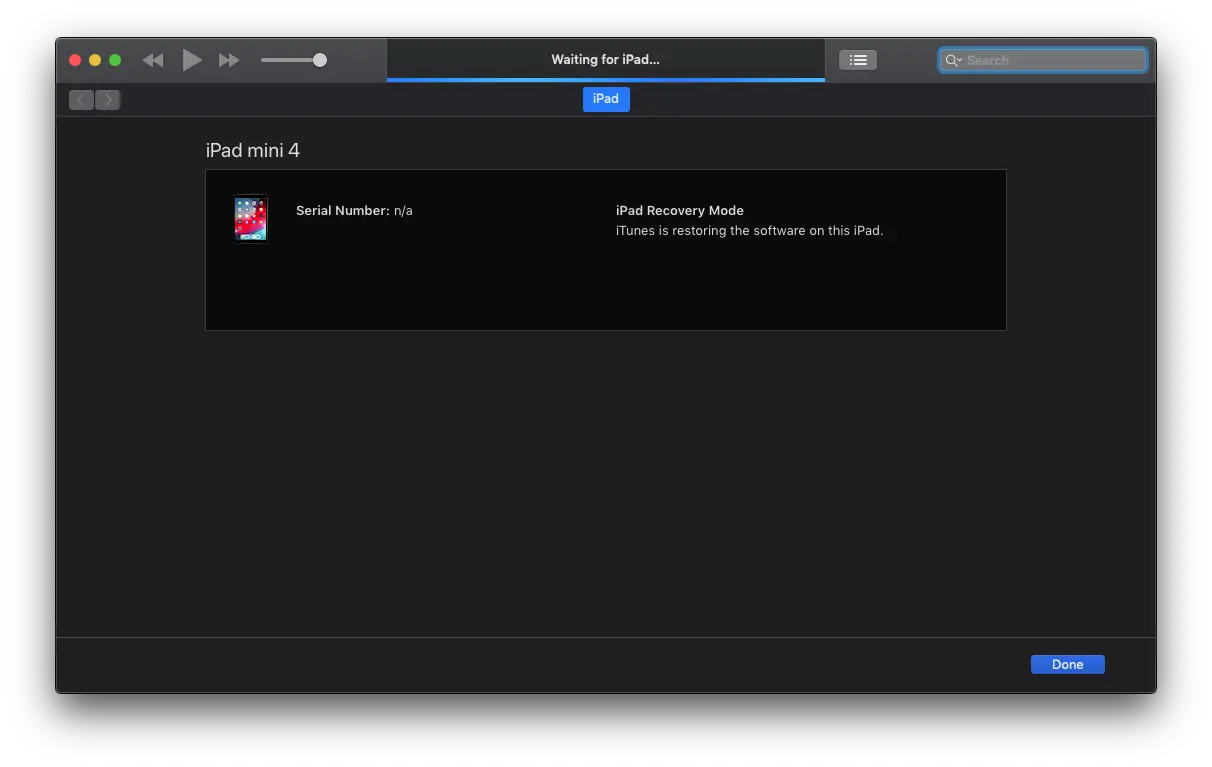
4. Återställa iOS via iTunes
När din enhet är i DFU-läge kommer iTunes automatiskt att upptäcka detta och visa alternativen:
- Kontrollera om det finns uppdateringar
- Återställa iPhone
Välja Återställa iPhone för att helt installera om iOS.
5. Vänta tills processen är klar
iTunes kommer automatiskt att ladda ner och installera den senaste versionen av iOS som är kompatibel med din enhet. Denna process kan ta några minuter, så ha tålamod.
Släkt: Hur man installerar om iOS eller iPados med IPSW -bild
Vad du behöver veta efter DFU-processen
Om boot loop-felet inträffade efter en nedgradering kommer ominstallationen att behålla den nuvarande versionen av iOS, utan att återgå till den du ursprungligen ville ha.
När processen är klar kommer din enhet att ha fabriksinställningar och ett rent operativsystem.
Slutsats
Typproblem boot loop kan vara stressande, men med stegen som beskrivs ovan kan du reparera din iPad eller iPhone. DFU-läge är lösningen från Apple för att lösa de allvarligaste systemfelen. Följ instruktionerna noggrant så får du en bekymmersfri fungerande iPhone eller iPad igen.




































