
Apple je známy stabilitou svojich zariadení a operačných systémov, ako sú iOS pre iPhone, iPad a iPod Touch alebo macOS pre Mac. Sú však situácie, kedy aj tieto zariadenia čelia problémom. Jednou z najčastejších chýb je, keď iPhone alebo iPad po inovácii alebo downgrade iOS pomocou súborov iTunes a IPSW začne nepretržitý reštart (bootovacia slučka).
Zoznam obsahu
Čo je to Boot Loop?
Bootovacia slučka nastane, keď zariadenie vstúpi do cyklu nepretržitého reštartu: zobrazí sa logo Apple, ale proces zavádzania sa nedokončí. Za pár minút sa zariadenie reštartuje a tento proces pokračuje donekonečna. Táto chyba, ktorá spôsobuje neustály reštart zariadenia, sa tiež nazýva BLoD (Boot Loop of Death).
Ak vaše zariadenie prestane reagovať na príkazy, nie je dôvod na paniku. Apple ponúka jednoduché riešenie na vyriešenie tohto problému: pomocou režimu DFU (aktualizácia firmvéru zariadenia).
Ako opraviť iPhone alebo iPad zaseknutý v zavádzacej slučke (alebo nepretržité reštartovanie)
Ak chcete opraviť zariadenie iPhone alebo iPad, ktoré je v stave spúšťacej slučky, postupujte podľa krokov v príručke nižšie:
1. Pripojenie zariadenia k počítaču (Mac alebo Windows)
- Použite originálny dátový kábel Lightning alebo USB-C (ak máte iPhone s USB-C).
- Uistite sa, že máte nainštalovanú najnovšiu verziu iTunes na Windows PC (pre Mac sa použije Finder).
2. Dokončite vypnutie zariadenia
- Podržte tlačidlo Napájanie/Spánok alebo kombinácia Napájanie/Spánok + Zvýšenie hlasitosti (pre iPhone X, XS, XS Max, XR).
3. Vstup zariadenia do režimu DFU
Spôsob prístupu do režimu DFU sa líši v závislosti od modelu zariadenia:
V prípade zariadení iPhone 8 a novších (iPhone 15, iPhone 16) sa režim DFU spustí podľa nasledujúcich krokov:
- Podržte tlačidlo Spánok/Napájanie na 3 sekundy.
- Stlačte a podržte aj tlačidlo Znížiť hlasitosť na 10 sekúnd (Ak sa zobrazí logo Apple, reštartujte proces. Znamená to, že zadanie režimu DFU zlyhalo)
- Uvoľnite tlačidlo Spánok/Napájanie, ale podržte tlačidlo Znížiť hlasitosť na ďalších 5 sekúnd.
- Obrazovka by mala zostať čierna – to je znak, že zariadenie vstúpilo do režimu DFU.
Pre iPhone 7 a 7 Plus:
- Stlačte súčasne tlačidlá Spánok a Znížiť hlasitosť na 10 sekúnd.
- Uvoľnite tlačidlo Spánok, ale podržte tlačidlo Znížiť hlasitosť na ďalších 5 sekúnd.
- Ak obrazovka zostane čierna, zariadenie je v režime DFU.
Pre modely iPhone 6s a novšie:
- Stlačte tlačidlá Home a Spánok súčasne na 10 sekúnd.
- Uvoľnite tlačidlo Spánok, ale podržte tlačidlo Home na ďalších 5 sekúnd.
- Čierna obrazovka indikuje vstup do režimu DFU.
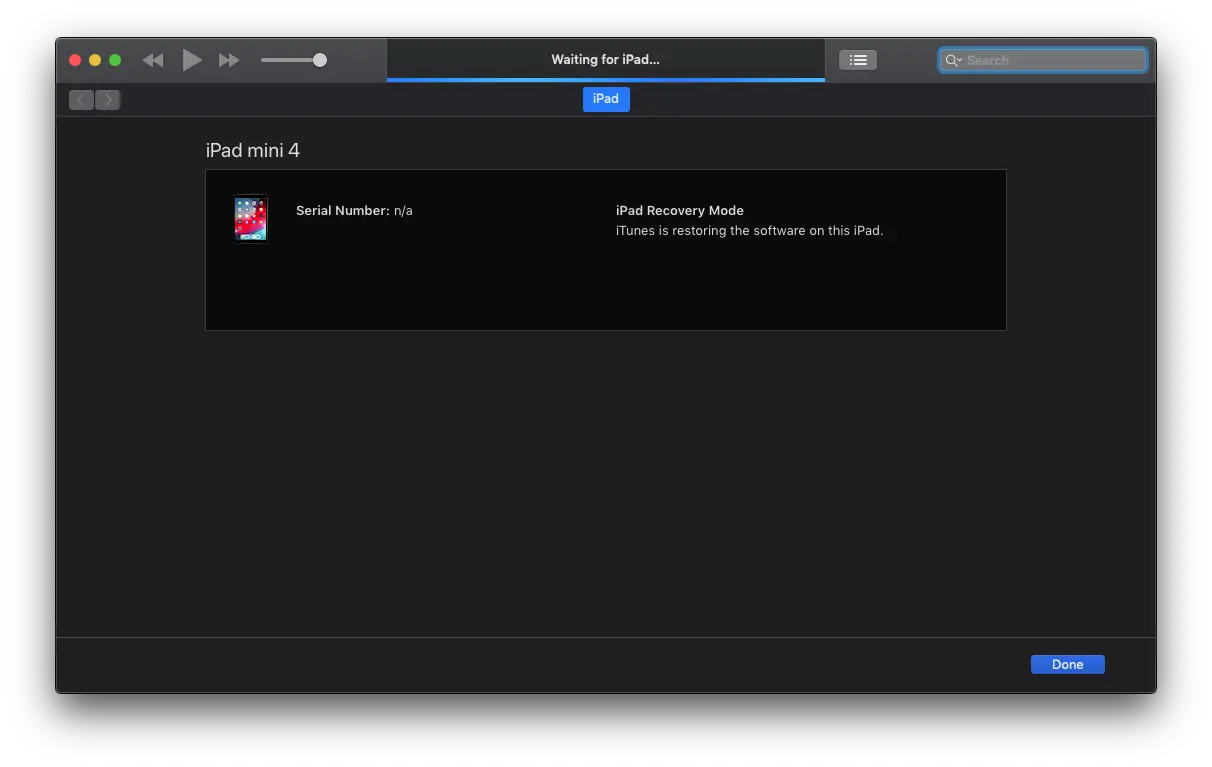
4. Obnovenie iOS cez iTunes
Keď je vaše zariadenie v režime DFU, iTunes to automaticky zistí a zobrazí možnosti:
- Skontrolujte aktualizácie
- Obnoviť iPhone
Vyberte Obnoviť iPhone úplne preinštalovať iOS.
5. Počkajte na dokončenie procesu
iTunes automaticky stiahne a nainštaluje najnovšiu verziu iOS kompatibilnú s vaším zariadením. Tento proces môže trvať niekoľko minút, takže buďte trpezliví.
Súvisiace: Ako preinštalovať iOS alebo iPados pomocou obrázka IPSW
Čo potrebujete vedieť po procese DFU
Ak sa po downgrade vyskytla chyba zavádzacej slučky, preinštalovanie zachová aktuálnu verziu systému iOS bez toho, aby sa vrátila k tej, ktorú ste pôvodne chceli.
Po dokončení procesu bude mať vaše zariadenie výrobné nastavenia a čistý operačný systém.
Záver
Problémy s typom bootovacia slučka môže byť stresujúce, ale pomocou vyššie popísaných krokov môžete svoj iPad alebo iPhone opraviť. Režim DFU je riešením, ktoré poskytuje spoločnosť Apple na vyriešenie najzávažnejších systémových chýb. Postupujte podľa pokynov pozorne a budete mať opäť bezstarostne fungujúci iPhone alebo iPad.




































