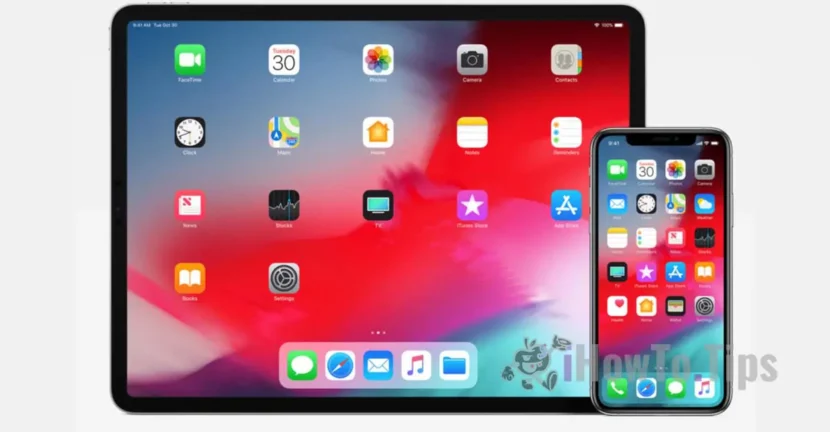

Apple is famous for the stability of its devices and operating systems, such as iOS for iPhone, iPad and iPod Touch or macOS for Mac. However, there are situations where even these devices face problems.最も一般的なエラーの 1 つは、iTunes および IPSW ファイルを使用して iOS をアップグレードまたはダウングレードした後、iPhone または iPad が連続再起動 (ブート ループ) を開始する場合です。
目次
ブートループとは何ですか?
Boot loop-ul apare atunci când dispozitivul intră într-un ciclu de repornire continuă: logo-ul Apple este afișat, dar procesul de încărcare nu se finalizează. În câteva minute, dispozitivul se restartează, iar acest proces continuă la nesfârșit. Această eroare care provoacă restartare continuă a dispozitivului este denumită și BLoD (Boot Loop of Death).
Dacă dispozitivul tău nu mai răspunde la comenzi, nu este un motiv de panică. Apple oferă o soluție simplă pentru a rezolva această problemă: utilizarea modului DFU (デバイスファームウェアアップデート)。
iPhone または iPad がブートループに陥る (または継続的に再起動する) 問題を修正する方法
Pentru a repara un dispozitiv iPhone sau iPad care este în starea de boot loop, urmează pașii din ghidul de mai jos:
1. デバイスをコンピュータに接続する (Mac または Windows)
- 純正の Lightning または USB-C データ ケーブルを使用してください (USB-C を搭載した iPhone をお持ちの場合)。
- 最新バージョンがインストールされていることを確認してください iTunes Windows PC の場合 (Mac の場合は Finder が使用されます)。
2. Oprirea Completă a Dispozitivului
- ボタンを押したままにします 電源/スリープ またはその組み合わせ 電源/スリープ + 音量を上げる (pentru iPhone X, XS, XS Max, XR).
3. Introducerea Dispozitivului în Modul DFU
DFU モードにアクセスする方法は、デバイス モデルによって異なります。
iPhone 8 以降のデバイス (iPhone 15、iPhone 16) の場合、DFU モードに入るには、次の手順に従います。
- ボタンを押したままにします スリープ/電源 3秒間。
- Apasă și menține apăsat și butonul ボリュームダウン 10 秒間 (Apple ロゴが表示された場合は、プロセスを再起動してください。DFU モードへのエントリが失敗したことを意味します)
- ボタンを放します スリープ/電源, dar menține apăsat butonul ボリュームダウン さらに5秒間。
- 画面は黒いままになります。これは、デバイスが DFU モードに入ったことを示しています。
Pentru iPhone 7 și 7 Plus:
- Apasă simultan butoanele 睡眠 そして ボリュームダウン 10秒間。
- ボタンを放します 睡眠, dar menține apăsat butonul ボリュームダウン さらに5秒間。
- 画面が黒いままの場合、デバイスは DFU モードになっています。
Pentru iPhone 6s și modele mai vachi:
- ボタンを押してください Home そして 睡眠 simultan timp de 10 secunde.
- ボタンを放します 睡眠, dar menține apăsat butonul Home さらに5秒間。
- Ecranul negru indică intrarea în modul DFU.
4. Restaurarea iOS prin iTunes
デバイスが DFU モードになると、iTunes はこれを自動的に検出し、オプションを表示します。
- 更新を確認してください
- IPhone を復元します。
選択 IPhone を復元します。 pentru a reinstala complet iOS.
5. Așteaptă Finalizarea Procesului
iTunes は、デバイスと互換性のある最新バージョンの iOS を自動的にダウンロードしてインストールします。 This process may take a few minutes, so be patient.
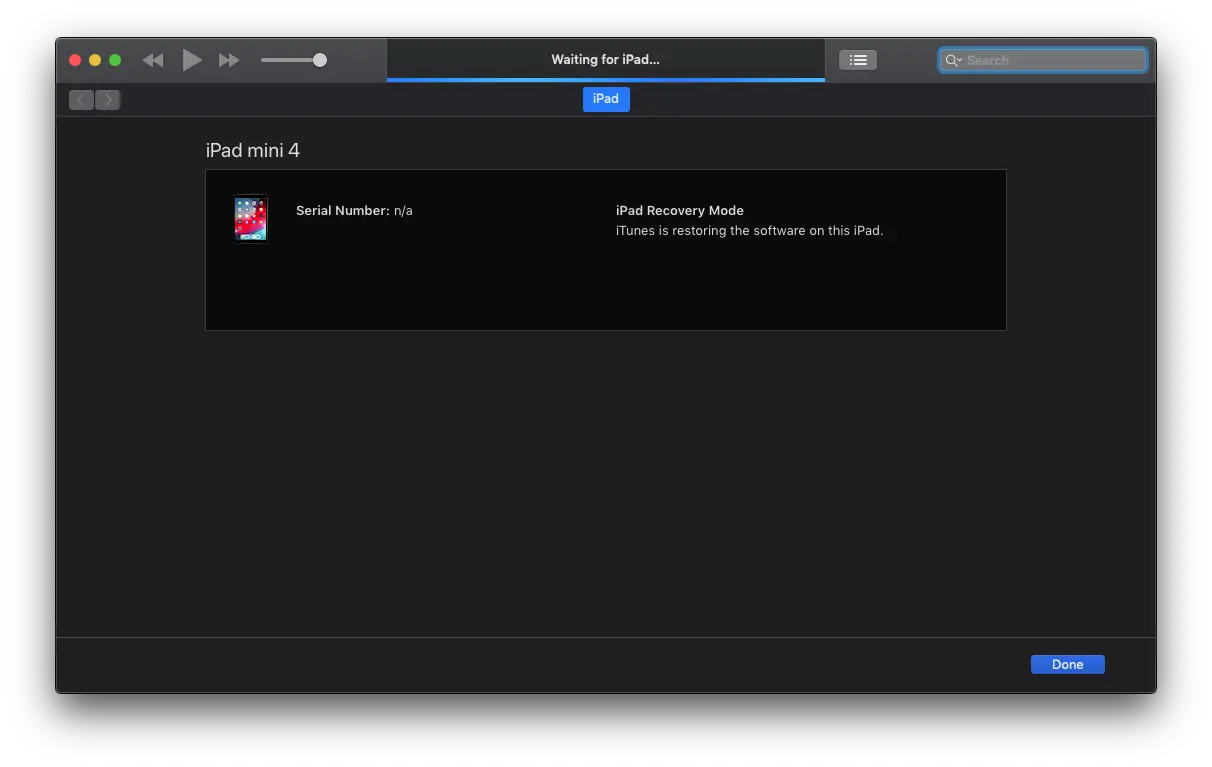
関連している: IPSW画像を使用してiOSまたはiPadosを再インストールする方法
Ce trebuie să știi după procesul DFU
ダウングレード後にブート ループ エラーが発生した場合、再インストールでは iOS の現在のバージョンが維持され、当初のバージョンには戻されません。
プロセスが完了すると、デバイスには次のものが表示されます。 工場出荷時の設定 și un sistem de operare curat.
結論
型の問題 ブートループ pot fi stresante, dar, cu pașii descriși mai sus, îți poți repara dispozitivul iPad sau iPhone. Modul DFU este soluția oferită de Apple pentru a rezolva cele mai grave erori de sistem. Urmează instrucțiunile cu atenție și vei avea din nou un iPhone sau iPad funcțional, fără griji.




































