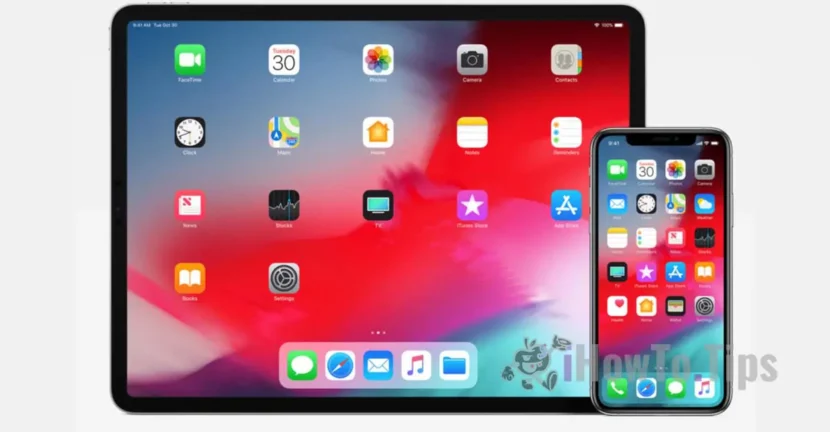

Apple, iPhone, iPad ve iPod Touch veya Mac için iOS gibi cihazlarının ve işletim sistemlerinin stabilitesi ile ünlüdür. Ancak, bu cihazların bile sorunlarla karşılaştığı durumlar vardır. En yaygın hatalardan biri, iPSW dosyaları kullanılarak bir iOS yükseltmesinden veya indirgemeden sonra iPhone veya iPad aygıtının sürekli yeniden başlatma (önyükleme döngüsü) başladığı zamandır.
İçerik Tablosu
Önyükleme döngüsü nedir?
Boot döngüsü, cihaz sürekli bir yeniden başlatma döngüsüne girdiğinde görünür: Apple logosu görüntülenir, ancak yükleme işlemi bitmez. Birkaç dakika içinde, cihaz yeniden başlatılır ve bu işlem sonsuz bir şekilde devam eder. Cihazın sürekli olarak yeniden başlatılmasına neden olan bu hataya BLOD (Ölümün Önyükleme Döngüsü) denir.
Cihazınız artık siparişlere yanıt vermiyorsa, bu panik için bir neden değildir. Apple, bu sorunu çözmek için basit bir çözüm sunuyor: Mod kullanımı DFU (Cihaz Ürün Yazılımı Güncellemesi).
Önyükleme döngüsünde sıkışmış bir iPhone veya iPad nasıl onarılır (veya sürekli yeniden başlatılır)
Önyükleme döngüsü durumundaki bir iPhone veya iPad cihazını düzeltmek için aşağıdaki kılavuzdaki adımları izleyin:
1. Cihazı bilgisayarınıza bağlama (Mac veya Windows)
- Orijinal bir Lightning veya USB-C veri kablosu kullanın (USB-C'li bir iPhone'unuz varsa).
- En son sürümünü yüklediğinizden emin olun iTunes Windows PC'de (Mac için Finder kullanılacaktır).
2. Cihazın tam durağı
- Düğmeyi basılı tutun Güç/Uyku veya kombinasyon Güç/Uyku + Sesi Artırma (iPhone X, XS, XS Max, XR için).
3. Cihazınızı DFU moduna ekleme
DFU moduna erişme yöntemi cihaz modeline göre değişir:
iPhone 8 ve daha yeni cihazlar için (iPhone 15, iPhone 16) DFU moduna giriş aşağıdaki adımlar izlenerek yapılır:
- Düğmeyi basılı tutun Uyku/Güç 3 saniye boyunca.
- Düğmeyi de basılı tutun Sesi kıs 10 saniye boyunca (Apple logosu ortaya çıkarsa işlem devam eder. Bu, DFU modunun mümkün olmadığı anlamına gelir)
- Düğmeyi Bırakın Uyku/Güçama düğmeyi tut Sesi kıs 5 saniye daha.
- Ekran siyah kalmalıdır - bu, cihazın DFU moduna girdiğinin bir işaretidir.
İPhone 7 ve 7 artı için:
- Düğmelere aynı anda basın Uyku Ve Sesi kıs 10 saniye.
- Düğmeyi Bırakın Uykuama düğmeyi tut Sesi kıs 5 saniye daha.
- Ekran siyah kalırsa, cihaz DFU modunda.
İPhone 6'lar ve daha kötü modeller için:
- Düğmelere basın Home Ve Uyku aynı anda 10 saniye.
- Düğmeyi Bırakın Uykuama düğmeyi tut Home 5 saniye daha.
- Siyah ekran, DFU moduna girişi gösterir.
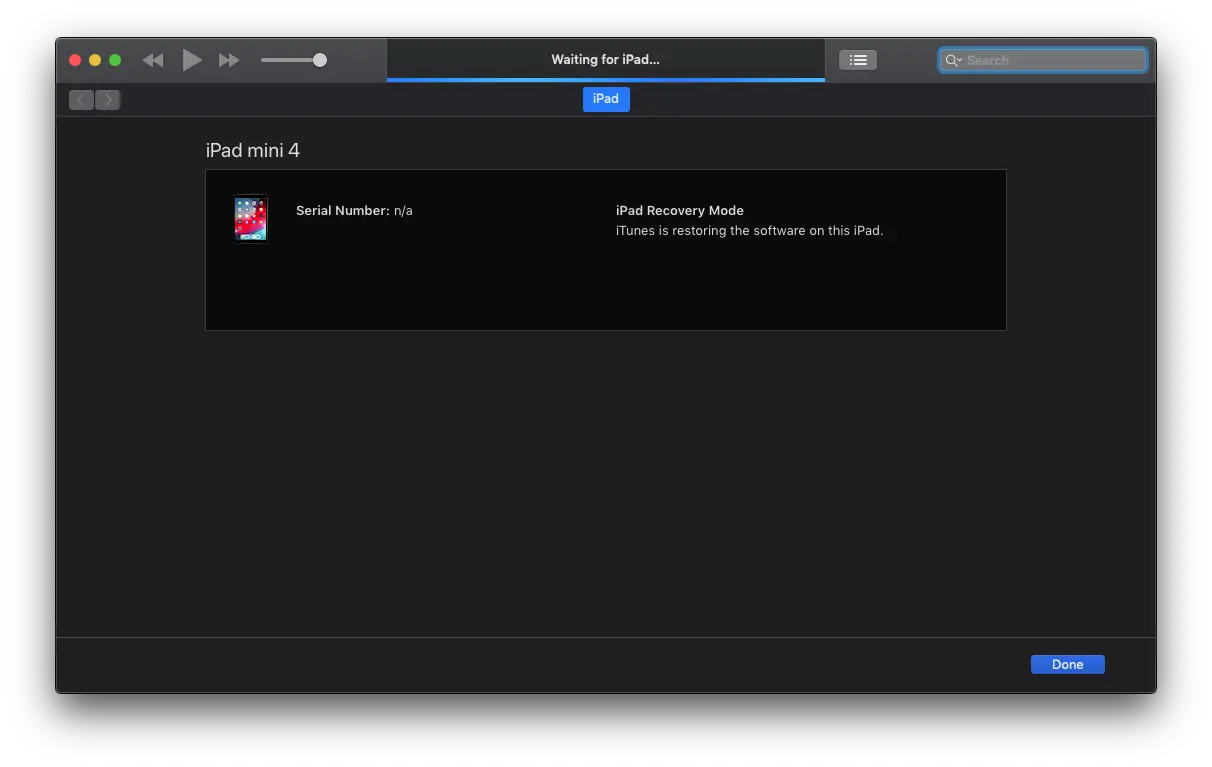
4.Tunes aracılığıyla restorasyon iOS
Cihaz DFU modunda olduktan sonra iTunes bunu otomatik olarak algılar ve seçenekleri görüntüler:
- Güncellemeleri kontrol edin
- İPhone geri yükleme
Seçme İPhone geri yükleme iOS'u tamamen yeniden yüklemek için.
5. Sürecin süreci tamamlamasını bekleyin
iTunes, cihazınızla uyumlu iOS'un en son sürümünü otomatik olarak indirip yükleyecektir. Bu işlem birkaç dakika sürebilir, sabırlı olun.
İlgili: İPSW Image kullanarak iOS veya iPados nasıl yeniden yüklenir
DFU sürecinden sonra ne bilmeniz gerekiyor
Bir sürüm düşürme sonrasında önyükleme döngüsü hatası oluştuysa, yeniden yükleme işlemi, başlangıçta istediğiniz sürüme geri dönmeden iOS'un geçerli sürümünü koruyacaktır.
İşlem tamamlandıktan sonra cihazınızda fabrika ayarları ve temiz bir işletim sistemi.
Çözüm
Tür sorunları önyükleme döngüsü Stresli olabilirler, ancak yukarıda açıklanan adımlarla iPad'inizi veya iPhone'unuzu onarabilirsiniz. DFU modu, Apple tarafından en ciddi sistem hatalarını çözmek için sunulan çözümdür. Talimatları dikkatlice izleyin ve tekrar işlevsel bir iPhone veya iPad'iniz olacak.




































