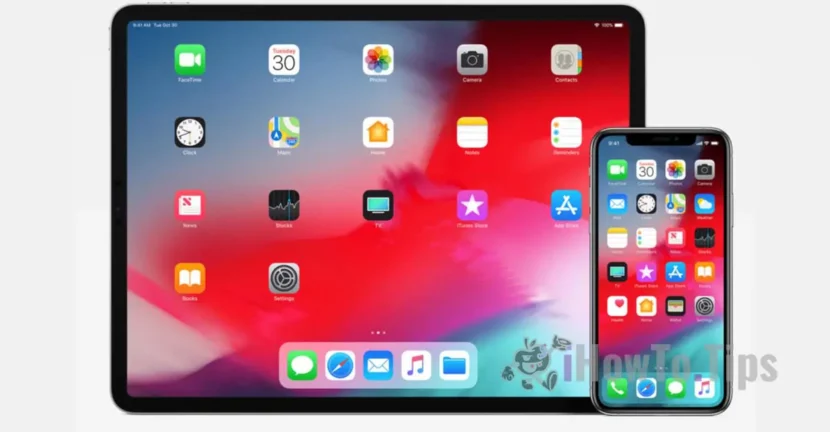

Apple è famosa per la stabilità dei suoi dispositivi e sistemi operativi, come iOS per iPhone, iPad e iPod Touch o macOS per Mac. Tuttavia, ci sono situazioni in cui anche questi dispositivi incontrano problemi. Uno degli errori più comuni è quando l'iPhone o l'iPad avvia un riavvio continuo (ciclo di avvio) dopo un aggiornamento o downgrade di iOS utilizzando iTunes e file IPSW.
Sommario
Cos'è il Boot Loop?
Il ciclo di avvio si verifica quando il dispositivo entra in un ciclo di riavvio continuo: viene visualizzato il logo Apple, ma il processo di avvio non viene completato. In pochi minuti il dispositivo si riavvia e questo processo continua all'infinito. Questo errore che causa il riavvio continuo del dispositivo è anche chiamato BLoD (Boot Loop of Death).
Se il tuo dispositivo smette di rispondere ai comandi, non c'è motivo di farsi prendere dal panico. Apple offre una soluzione semplice per risolvere questo problema: utilizzando la modalità DFU (Aggiornamento firmware dispositivo).
Come riparare un iPhone o iPad bloccato nel ciclo di avvio (o riavvio continuo)
Per riparare un dispositivo iPhone o iPad che si trova in uno stato di ciclo di avvio, segui i passaggi nella guida di seguito:
1. Collegamento del dispositivo al computer (Mac o Windows)
- Utilizza un cavo dati Lightning o USB-C originale (se hai un iPhone con USB-C).
- Assicurati di aver installato l'ultima versione di iTunes su PC Windows (per Mac verrà utilizzato Finder).
2. Spegnimento completo del dispositivo
- Tieni premuto il pulsante Alimentazione/sonno o la combinazione Accensione/Sospensione + Volume su (per iPhone X, XS, XS Max, XR).
3. Accedere al dispositivo in modalità DFU
Il metodo di accesso alla modalità DFU varia a seconda del modello del dispositivo:
Per iPhone 8 e dispositivi più recenti (iPhone 15, iPhone 16) l'accesso alla modalità DFU avviene seguendo i passaggi seguenti:
- Tieni premuto il pulsante Sonno/Alimentazione per 3 secondi.
- Tieni premuto anche il pulsante Volume giù per 10 secondi (se viene visualizzato il logo Apple, riavviare il processo. Significa che l'accesso alla modalità DFU non è riuscito)
- Rilascia il pulsante Sonno/Alimentazione, ma tieni premuto il pulsante Volume giù per altri 5 secondi.
- Lo schermo dovrebbe rimanere nero: questo è un segno che il dispositivo è entrato in modalità DFU.
Per iPhone 7 e 7 Plus:
- Premere i pulsanti contemporaneamente Dormire E Volume giù per 10 secondi.
- Rilascia il pulsante Dormire, ma tieni premuto il pulsante Volume giù per altri 5 secondi.
- Se lo schermo rimane nero, il dispositivo è in modalità DFU.
Per iPhone 6s e modelli successivi:
- Premere i pulsanti Home E Dormire contemporaneamente per 10 secondi.
- Rilascia il pulsante Dormire, ma tieni premuto il pulsante Home per altri 5 secondi.
- La schermata nera indica l'accesso alla modalità DFU.
4. Ripristino di iOS tramite iTunes
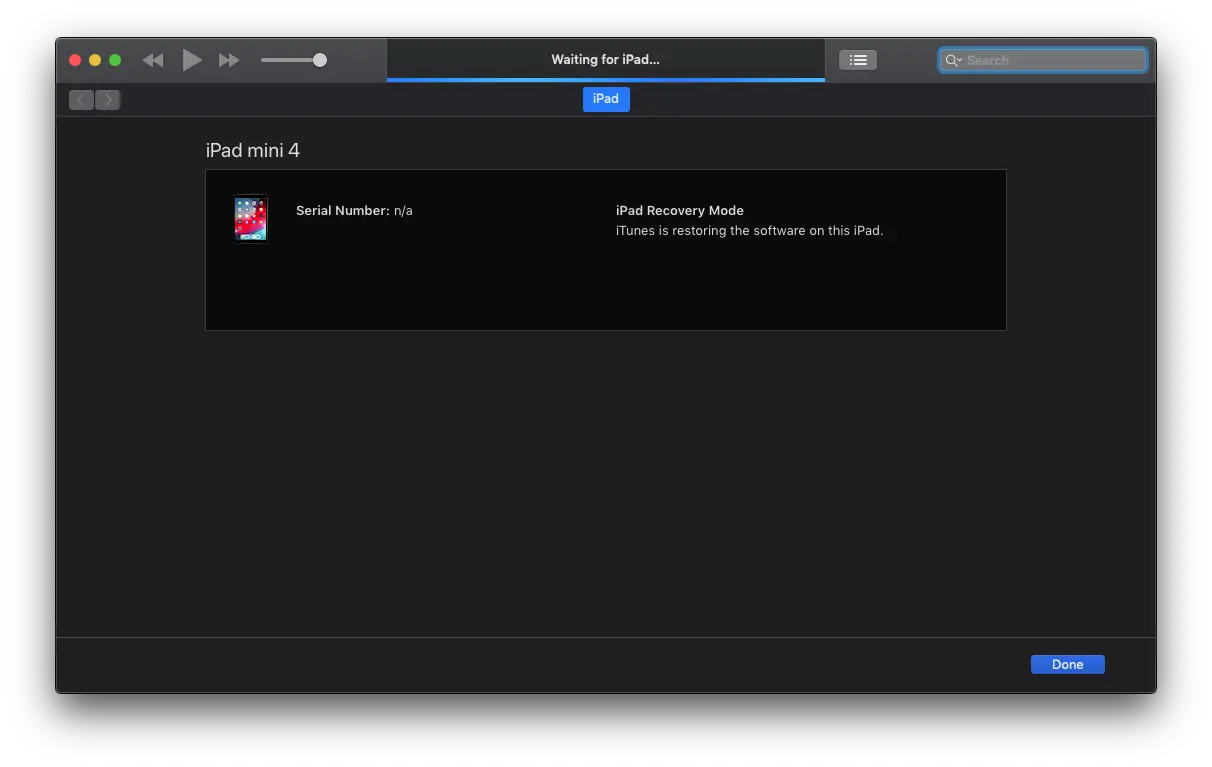
Una volta che il tuo dispositivo è in modalità DFU, iTunes lo rileverà automaticamente e visualizzerà le opzioni:
- Controlla gli aggiornamenti
- Ripristinare iPhone
Selezionare Ripristinare iPhone per reinstallare completamente iOS.
5. Attendi il completamento del processo
iTunes scaricherà e installerà automaticamente l'ultima versione di iOS compatibile con il tuo dispositivo. Questo processo potrebbe richiedere alcuni minuti, quindi sii paziente.
Imparentato: Come reinstallare iOS o iPados usando l'immagine IPSW
Cosa devi sapere dopo il processo DFU
Se l'errore del ciclo di avvio si è verificato dopo un downgrade, la reinstallazione manterrà la versione corrente di iOS, senza ripristinare quella originariamente desiderata.
Una volta completato il processo, il tuo dispositivo avrà impostazioni di fabbrica e un sistema operativo pulito.
Conclusione
Problemi di tipo ciclo di avvio può essere stressante, ma con i passaggi sopra descritti puoi riparare il tuo iPad o iPhone. La modalità DFU è la soluzione fornita da Apple per risolvere gli errori di sistema più gravi. Segui attentamente le istruzioni e avrai di nuovo un iPhone o iPad funzionante senza preoccupazioni.




































