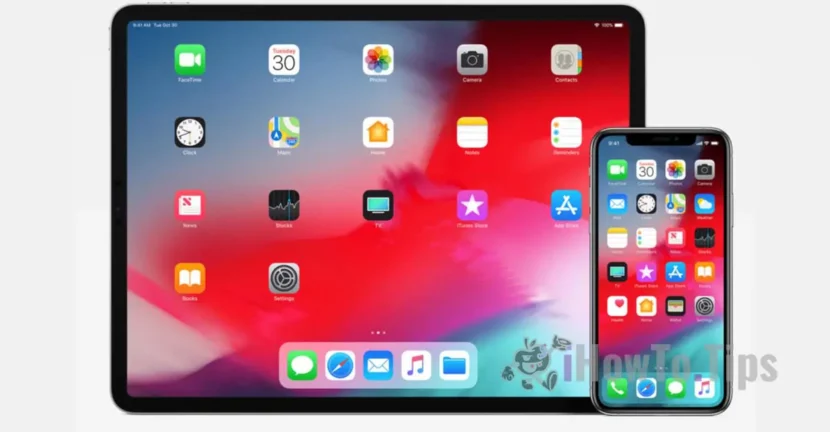

A Apple é famosa pela estabilidade de seus dispositivos e sistemas operacionais, como iOS para iPhone, iPad e iPod Touch ou macOS para Mac. No entanto, existem situações em que até mesmo estes dispositivos enfrentam problemas. Um dos erros mais comuns é quando o iPhone ou iPad inicia uma reinicialização contínua (loop de inicialização) após uma atualização ou downgrade do iOS usando arquivos do iTunes e IPSW.
Tabela de Conteúdos
O que é loop de inicialização?
O loop de inicialização ocorre quando o dispositivo entra em um ciclo de reinicialização contínuo: o logotipo da Apple é exibido, mas o processo de inicialização não é concluído. Após alguns minutos, o dispositivo é reiniciado e esse processo continua indefinidamente. Este erro que causa a reinicialização contínua do dispositivo também é chamado de BLoD (Boot Loop of Death).
Se o seu dispositivo parar de responder aos comandos, não há motivo para pânico. A Apple oferece uma solução simples para resolver este problema: usando o modo DFU (atualização de firmware do dispositivo).
Como consertar um iPhone ou iPad preso no boot loop (ou reiniciando continuamente)
Para consertar um dispositivo iPhone ou iPad que está em estado de loop de inicialização, siga as etapas do guia abaixo:
1. Conectando o dispositivo ao computador (Mac ou Windows)
- Use um cabo de dados Lightning ou USB-C original (se você tiver um iPhone com USB-C).
- Certifique-se de ter instalado a versão mais recente do iTunes no Windows PC (para Mac, o Finder será usado).
2. Desligamento completo do dispositivo
- Segure o botão Energia/Suspensão ou a combinação Ligar/Suspender + Aumentar volume (para iPhone X, XS, XS Max, XR).
3. Entrando no dispositivo no modo DFU
O método de acesso ao modo DFU varia dependendo do modelo do dispositivo:
Para iPhone 8 e dispositivos mais recentes (iPhone 15, iPhone 16), a entrada no modo DFU é feita seguindo as etapas abaixo:
- Segure o botão Sono/Energia por 3 segundos.
- Pressione e segure o botão também Diminuir o volume por 10 segundos (se o logotipo da Apple aparecer, reinicie o processo. Isso significa que a entrada no modo DFU falhou)
- Solte o botão Sono/Energia, mas mantenha pressionado o botão Diminuir o volume por mais 5 segundos.
- A tela deve permanecer preta – isso é um sinal de que o dispositivo entrou no modo DFU.
Para iPhone 7 e 7 Plus:
- Pressione os botões simultaneamente Dormir e Diminuir o volume por 10 segundos.
- Solte o botão Dormir, mas mantenha pressionado o botão Diminuir o volume por mais 5 segundos.
- Se a tela permanecer preta, o dispositivo está no modo DFU.
Para iPhone 6s e modelos posteriores:
- Pressione os botões Home e Dormir simultaneamente por 10 segundos.
- Solte o botão Dormir, mas mantenha pressionado o botão Home por mais 5 segundos.
- A tela preta indica a entrada no modo DFU.
4. Restaurando iOS via iTunes
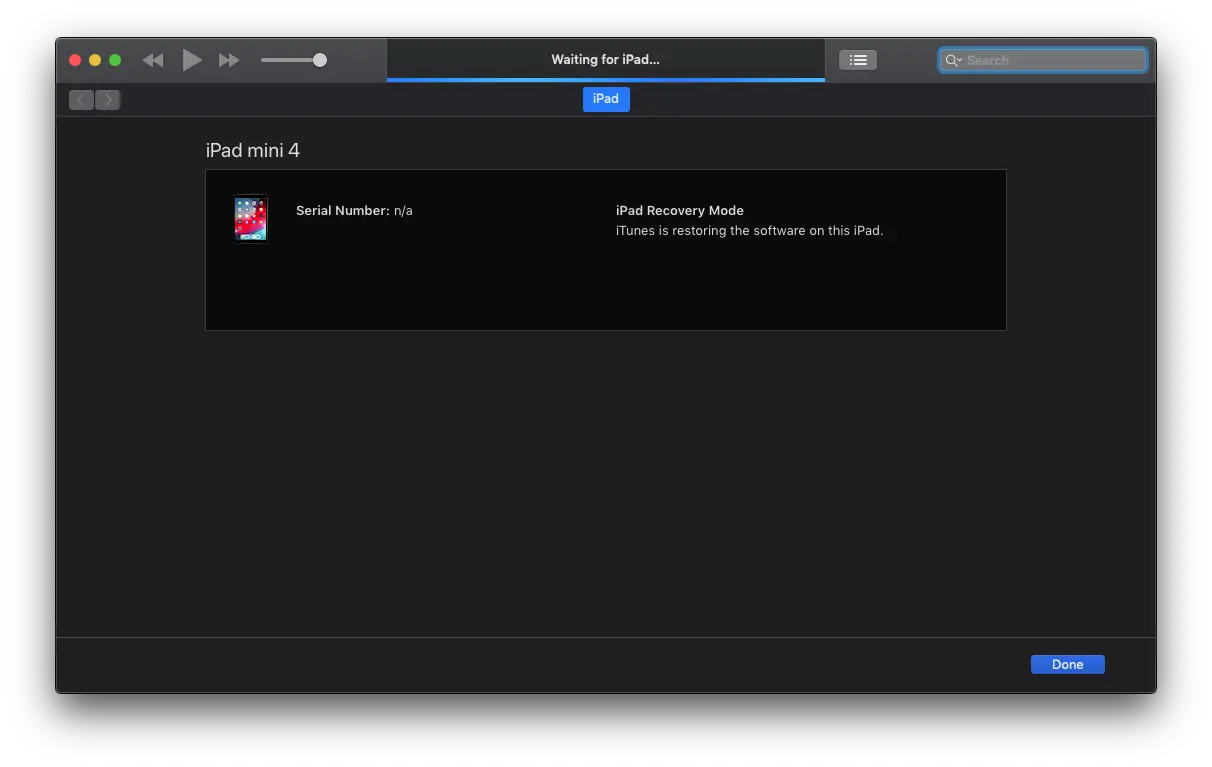
Quando o seu dispositivo estiver no modo DFU, o iTunes detectará isso automaticamente e exibirá as opções:
- Verifique se há atualizações
- Restaurar o iPhone
Selecione Restaurar o iPhone para reinstalar completamente o iOS.
5. Aguarde a conclusão do processo
O iTunes baixará e instalará automaticamente a versão mais recente do iOS compatível com o seu dispositivo. Esse processo pode levar alguns minutos, então seja paciente.
Relacionado: Como reinstalar iOS ou iPados usando a imagem IPSW
O que você precisa saber após o processo DFU
Se o erro de loop de inicialização ocorreu após um downgrade, a reinstalação manterá a versão atual do iOS, sem reverter para a que você queria originalmente.
Após a conclusão do processo, seu dispositivo terá configurações de fábrica e um sistema operacional limpo.
Conclusão
Problemas de tipo ciclo de inicialização pode ser estressante, mas com as etapas descritas acima, você pode consertar seu iPad ou iPhone. O modo DFU é a solução fornecida pela Apple para solucionar os erros de sistema mais graves. Siga as instruções cuidadosamente e você terá um iPhone ou iPad funcionando sem preocupações novamente.




































