

Apple е известна със стабилността на своите устройства и операционни системи, като iOS за iPhone, iPad и iPod Touch или macOS за Mac. Има обаче ситуации, при които дори тези устройства срещат проблеми. Една от най-често срещаните грешки е, когато iPhone или iPad започне непрекъснато рестартиране (цикъл за зареждане) след надграждане или понижаване на iOS с помощта на iTunes и IPSW файлове.
Съдържание
Какво е Boot Loop?
Цикъл на зареждане възниква, когато устройството влезе в непрекъснат цикъл на рестартиране: показва се логото на Apple, но процесът на зареждане не завършва. След няколко минути устройството се рестартира и този процес продължава безкрайно. Тази грешка, която причинява непрекъснато рестартиране на устройството, се нарича още BLoD (Boot Loop of Death).
Ако вашето устройство спре да отговаря на команди, няма причина за паника. Apple предлага просто решение за решаване на този проблем: използване на режим DFU (Актуализация на фърмуера на устройството).
Как да поправите iPhone или iPad, блокиран в цикъл на зареждане (или непрекъснато рестартиране)
За да коригирате устройство iPhone или iPad, което е в състояние на цикъл на зареждане, следвайте стъпките в ръководството по-долу:
1. Свързване на устройството към компютъра (Mac или Windows)
- Използвайте оригинален Lightning или USB-C кабел за данни (ако имате iPhone с USB-C).
- Уверете се, че сте инсталирали най-новата версия на iTunes на компютър с Windows (за Mac ще се използва Finder).
2. Пълно изключване на устройството
- Задръжте бутона Захранване/Сън или комбинацията Захранване/Заспиване + Увеличаване на звука (за iPhone X, XS, XS Max, XR).
3. Влизане на устройството в режим DFU
Методът за достъп до режим DFU варира в зависимост от модела на устройството:
За iPhone 8 и по-нови устройства (iPhone 15, iPhone 16) влизането в режим DFU става, като следвате стъпките по-долу:
- Задръжте бутона Сън/Захранване за 3 секунди.
- Натиснете и задръжте бутона Намаляване на звука за 10 секунди (Ако се появи логото на Apple, рестартирайте процеса. Това означава, че влизането в режим DFU е неуспешно)
- Пуснете бутона Сън/Захранване, но задръжте бутона Намаляване на звука за още 5 секунди.
- Екранът трябва да остане черен – това е знак, че устройството е влязло в режим DFU.
За iPhone 7 и 7 Plus:
- Натиснете бутоните едновременно Сън и Намаляване на звука за 10 секунди.
- Пуснете бутона Сън, но задръжте бутона Намаляване на звука за още 5 секунди.
- Ако екранът остане черен, устройството е в режим DFU.
За iPhone 6s и по-нови модели:
- Натиснете бутоните Home и Сън едновременно за 10 секунди.
- Пуснете бутона Сън, но задръжте бутона Home за още 5 секунди.
- Черният екран показва влизане в режим DFU.
4. Възстановяване на iOS чрез iTunes
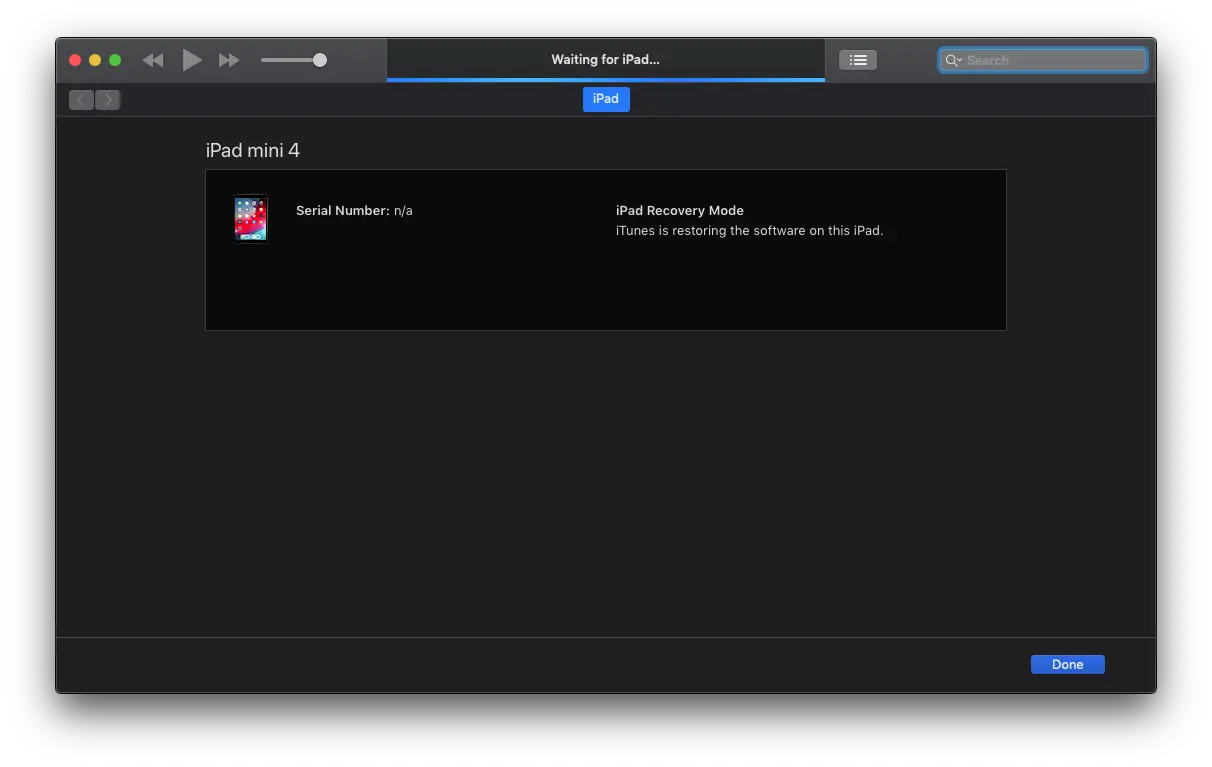
След като устройството ви е в режим DFU, iTunes автоматично ще открие това и ще покаже опциите:
- Проверете за актуализации
- Възстановяване на iPhone
Изберете Възстановяване на iPhone за пълно преинсталиране на iOS.
5. Изчакайте процеса да завърши
iTunes автоматично ще изтегли и инсталира най-новата версия на iOS, съвместима с вашето устройство. Този процес може да отнеме няколко минути, така че бъдете търпеливи.
Свързани: Как да преинсталирате iOS или iPados с помощта на IPSW изображение
Какво трябва да знаете след процеса DFU
Ако грешката в цикъла на зареждане е възникнала след понижаване, повторното инсталиране ще запази текущата версия на iOS, без да се връща към тази, която първоначално сте искали.
След като процесът приключи, вашето устройство ще има фабрични настройки и чиста операционна система.
Заключение
Проблеми с типа цикъл на зареждане може да бъде стресиращо, но със стъпките, описани по-горе, можете да поправите своя iPad или iPhone. Режимът DFU е решението, предоставено от Apple за разрешаване на най-сериозните системни грешки. Следвайте внимателно инструкциите и отново ще имате безпроблемно работещ iPhone или iPad.




































