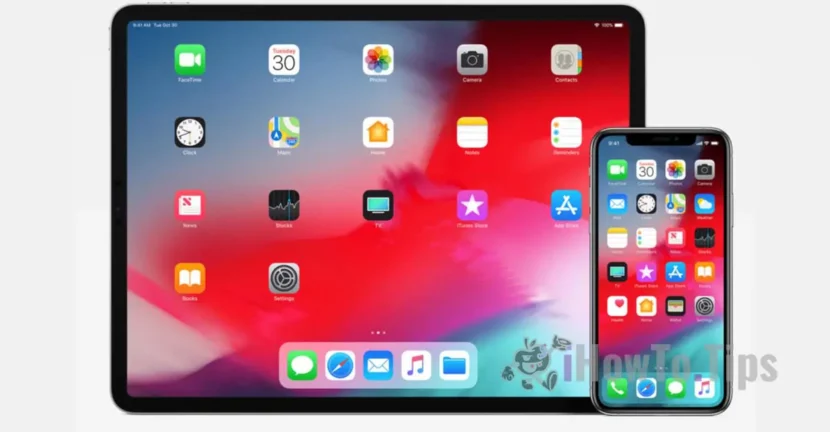

Apple je poznat po stabilnosti svojih uređaja i operativnih sustava, kao što su iOS za iPhone, iPad i iPod Touch ili macOS za Mac. Međutim, postoje situacije u kojima se čak i ti uređaji suočavaju s problemima. Jedna od najčešćih pogrešaka je kada iPhone ili iPad započne neprekidno ponovno pokretanje (boot loop) nakon nadogradnje ili vraćanja na stariju verziju iOS-a pomoću iTunes i IPSW datoteka.
Sadržaj
Što je Boot Loop?
Petlja pokretanja događa se kada uređaj uđe u kontinuirani ciklus ponovnog pokretanja: prikazuje se Appleov logo, ali proces pokretanja ne dovršava. Za nekoliko minuta uređaj se ponovno pokreće i taj se proces nastavlja beskonačno. Ova pogreška koja uzrokuje neprekidno ponovno pokretanje uređaja naziva se i BLoD (Boot Loop of Death).
Ako vaš uređaj prestane reagirati na naredbe, nema razloga za paniku. Apple nudi jednostavno rješenje za rješavanje ovog problema: korištenje načina DFU (ažuriranje firmvera uređaja).
Kako popraviti iPhone ili iPad koji je zapeo u petlji pokretanja (ili se stalno ponovno pokreće)
Da biste popravili iPhone ili iPad uređaj koji je u stanju petlje za pokretanje, slijedite korake u vodiču u nastavku:
1. Povezivanje uređaja s računalom (Mac ili Windows)
- Koristite originalni Lightning ili USB-C podatkovni kabel (ako imate iPhone s USB-C).
- Provjerite jeste li instalirali najnoviju verziju iTunes na Windows računalu (za Mac će se koristiti Finder).
2. Potpuno isključite uređaj
- Držite gumb Napajanje/Spavanje ili kombinacija Uključivanje/spavanje + pojačavanje glasnoće (za iPhone X, XS, XS Max, XR).
3. Ulazak uređaja u DFU mod
Metoda pristupa DFU modu razlikuje se ovisno o modelu uređaja:
Za iPhone 8 i novije uređaje (iPhone 15, iPhone 16) ulazak u DFU način rada vrši se slijedeći korake u nastavku:
- Držite gumb Spavanje/napajanje 3 sekunde.
- Također pritisnite i držite tipku Stišaj zvuk 10 sekundi (Ako se pojavi Apple logo, ponovno pokrenite proces. To znači da ulazak u DFU način nije uspio)
- Otpustite tipku Spavanje/napajanje, ali držite pritisnut gumb Stišaj zvuk još 5 sekundi.
- Zaslon bi trebao ostati crn - to je znak da je uređaj ušao u DFU mod.
Za iPhone 7 i 7 Plus:
- Pritisnite gumbe istovremeno Sleep i Stišaj zvuk 10 sekundi.
- Otpustite tipku Sleep, ali držite pritisnut gumb Stišaj zvuk još 5 sekundi.
- Ako zaslon ostane crn, uređaj je u DFU modu.
Za iPhone 6s i novije modele:
- Pritisnite gumbe Home i Sleep istovremeno 10 sekundi.
- Otpustite tipku Sleep, ali držite pritisnut gumb Home još 5 sekundi.
- Crni ekran označava ulazak u DFU mod.
4. Vraćanje iOS-a putem iTunes-a
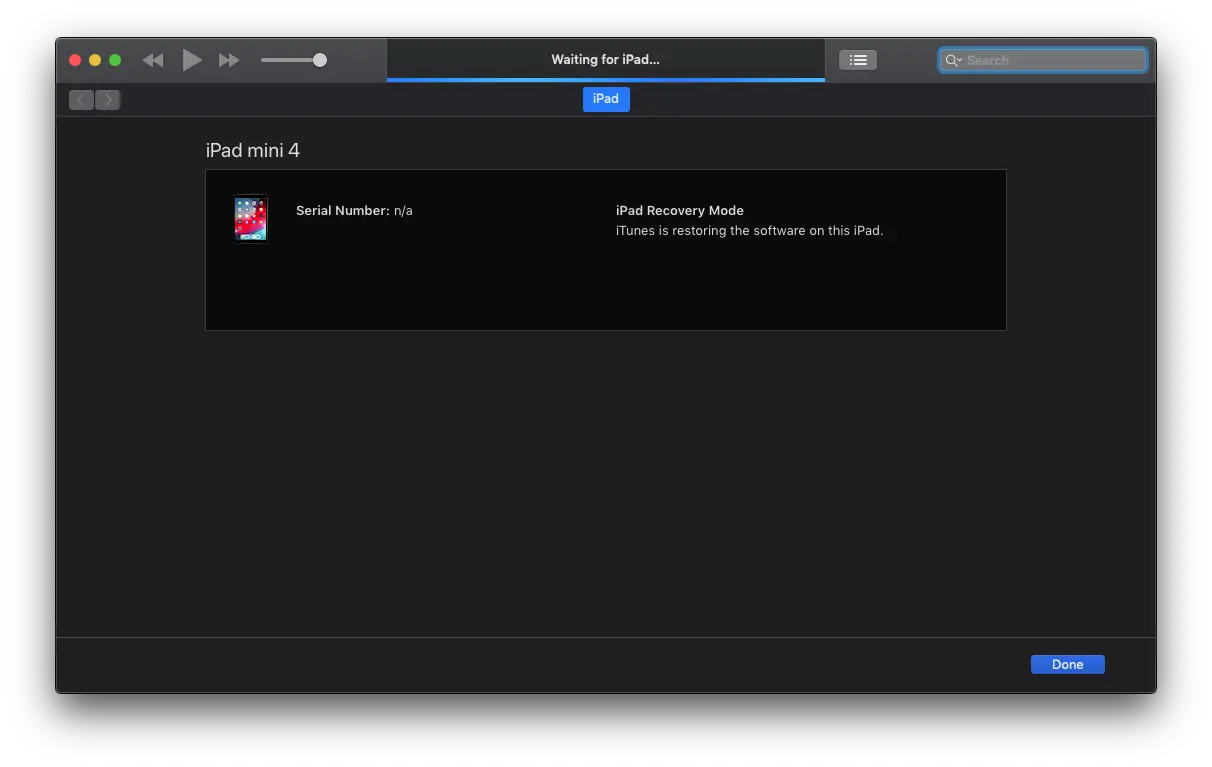
Nakon što je vaš uređaj u DFU modu, iTunes će to automatski otkriti i prikazati opcije:
- Provjerite ima li ažuriranja
- Vratite iPhone
Odaberite Vratite iPhone da potpuno ponovno instalirate iOS.
5. Pričekajte da se proces završi
iTunes će automatski preuzeti i instalirati najnoviju verziju iOS-a kompatibilnu s vašim uređajem. Ovaj postupak može potrajati nekoliko minuta, stoga budite strpljivi.
Povezano: Kako ponovo instalirati iOS ili iPados pomoću IPSW slike
Što trebate znati nakon DFU procesa
Ako se pogreška petlje pri pokretanju dogodila nakon vraćanja na nižu verziju, ponovna instalacija će zadržati trenutnu verziju iOS-a, bez vraćanja na onu koju ste izvorno željeli.
Nakon završetka procesa, vaš će uređaj imati tvorničke postavke i čist operativni sustav.
Zaključak
Problemi s tipom boot loop može biti stresno, ali s gore opisanim koracima možete popraviti svoj iPad ili iPhone. DFU način je rješenje koje nudi Apple za rješavanje najozbiljnijih grešaka sustava. Pažljivo slijedite upute i ponovno ćete imati bezbrižan radni iPhone ili iPad.




































