
Rijetko se događa da morate ponovno instalirati iOS ili iPadOS, ali u određenim situacijama ponovna instalacija operativnog sustava Apple uređaja može biti nužno rješenje. Bilo da imate tehničkih problema, želite li se vratiti na prethodnu verziju sustava ili ukloniti beta verziju, korištenje IPSW slike učinkovit je i siguran način za ponovnu instalaciju iOS-a ili iPadOS-a. U ovom vodiču dajem vam detaljan vodič korak po korak za dovršetak ovog procesa.
Sadržaj
Što je IPSW slika za iPhone ili iPad?
IPSW slike su datoteke firmvera koje se koriste isključivo za Apple uređaje kao što su iPhone, iPad ili iPod Touch. Sadrže cijeli operativni sustav i mogu se instalirati samo pomoću iTunesa (na starijim Windowsima ili macOS-u) ili Findera (na modernim verzijama macOS-a). Drugim riječima, IPSW je arhiva operativnog sustava iOS koja se može instalirati. Prije početka važno je provjeriti imate li sve potrebne resurse i pažljivo slijedite korake kako biste izbjegli moguće pogreške.
Kako ponovno instalirati iOS ili iPadOS pomoću IPSW slike – Vodič korak po korak
Prije svega, prije ponovne instalacije iOS-a ili iPadOS-a, toplo je preporučljivo napraviti sigurnosnu kopiju cijelog uređaja na kojem ćete ponovno instalirati operativni sustav. Tijekom ovog procesa svi podaci na uređaju bit će izbrisani.
Povezano: Kako sigurnosno kopirati sve podatke na iPhoneu ili iPadu?
Potrebne pripreme prije ugradnje
1. Instalirajte najnoviju verziju iTunesa na svoje Windows PC ili macOS (ili koristite Finder za macOS Catalina i novije).
2. Preuzmite IPSW datoteku prema modelu vašeg iPhone ili iPad uređaja. Za sigurne izvore možete koristiti web mjesto ipsw.me. Provjerite ima li datoteka Appleov digitalni potpis jer se nepotpisani firmware više ne može instalirati.
3. Pripremite kompatibilni Lightning ili USB-C podatkovni kabel.
4. Provjerite znate li lozinku svog uređaja i po želji isključite Find My iPhone/iPad u postavkama.
5. Kao što sam već rekao, napravite punu sigurnosnu kopiju svojih podataka (fotografija, dokumenata, glazbe itd.) jer će sve informacije na vašem uređaju biti izbrisane.
Povezivanje vašeg iPhonea s vašim Mac ili Windows PC računalom i postavljanje iTunesa
1. Otvorite iTunes (ili Finder) i povežite svoj iPhone ili iPad pomoću kompatibilnog podatkovnog kabela.
2. Ako je ovo prvi put da povezujete svoj uređaj s ovim računalom, kliknite “Trust” na vašem iPhone/iPad uređaju i prihvatite povezivanje u iTunes.
Odabir i učitavanje IPSW datoteke u iTunes ili Finder
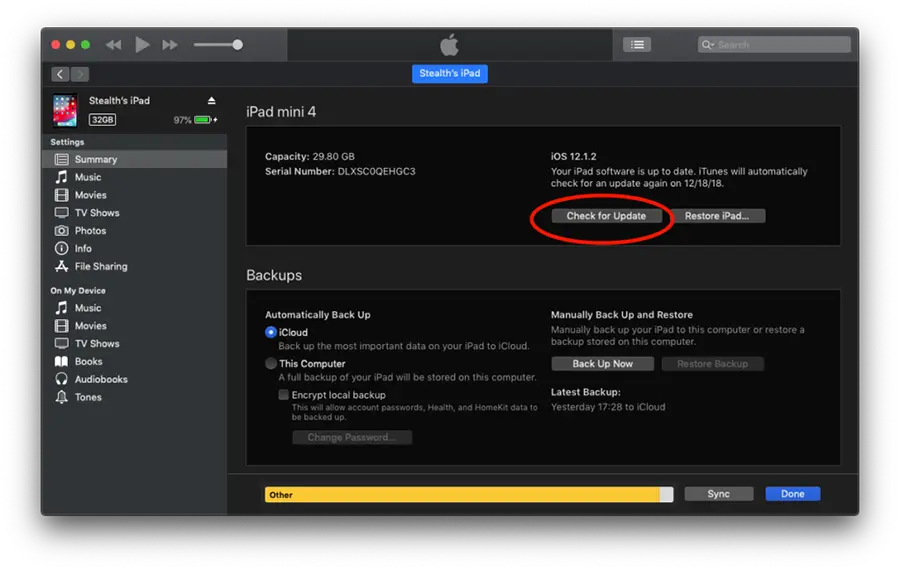
1. U aplikaciji iTunes idite na odjeljak Sažetak na uređaju.
2. Držite pritisnutu tipku Option (na Macu) ili Shift (u sustavu Windows) i pritisnite gumb Provjerite ima li ažuriranja.
3. Odaberite IPSW datoteku prethodno preuzetu s vašeg računala i pritisnite Otvoriti.
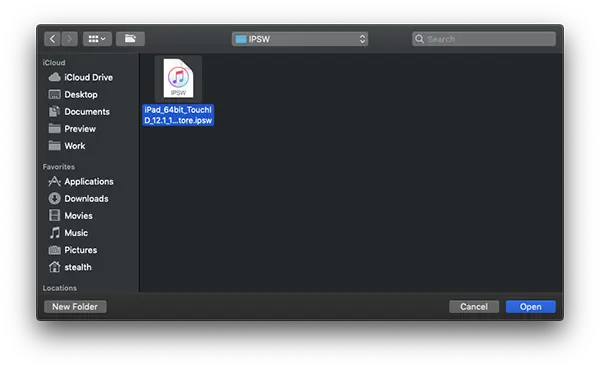
Od ove točke započet će proces ponovne instalacije iOS-a ili iPadOS-a s odabranom IPSW slikom.
Pokretanje postupka instalacije
U dijaloškom okviru kliknite na Update ili Vratiti, ovisno o dostupnoj opciji i vašoj svrsi (ažuriranje ili čista ponovna instalacija).
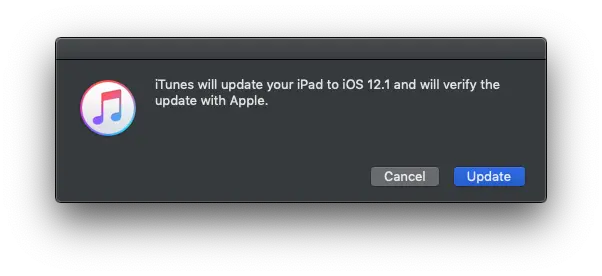
Pričekajte da se postupak završi bez odspajanja uređaja. Automatski će se ponovno pokrenuti nekoliko puta tijekom instalacije.
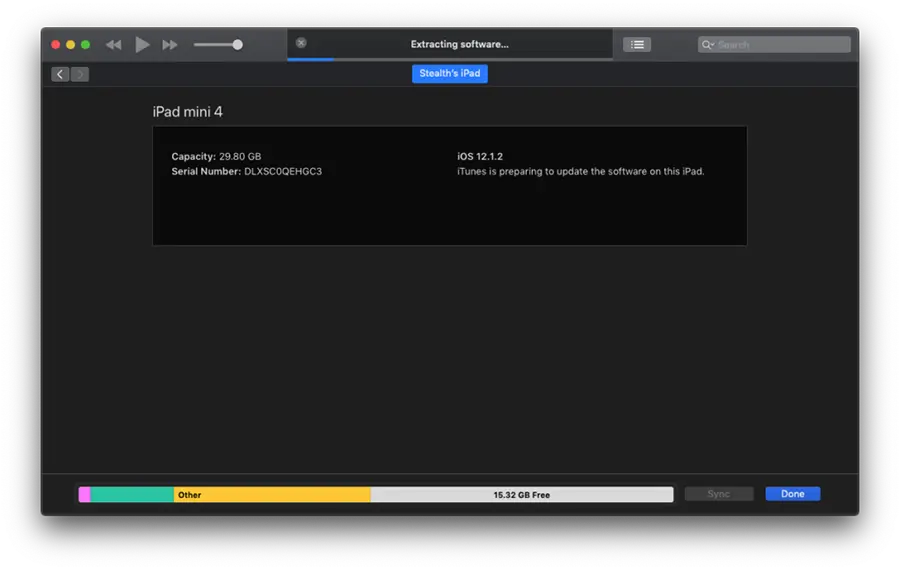
Na kraju procesa, uređaj će se otvoriti s početnim zaslonom operativnog sustava, znakom da ste uspješno ponovno instalirali iOS ili iPadOS pomoću IPSW slike.
Povezano: Kako se vratiti iz iPadosa ili iOS beta u stabilnu verziju?
Zaključak
Ponovna instalacija iOS-a ili iPadOS-a pomoću IPSW slike učinkovit je postupak za rješavanje softverskih problema ili vraćanje na prethodnu verziju. Važno je da pažljivo slijedite sve korake i provjerite imate li potpunu sigurnosnu kopiju svojih podataka jer će proces izbrisati sve informacije s vašeg uređaja. Ovaj je vodič osmišljen kako bi proces učinio što jednostavnijim i pristupačnijim, bilo da ste napredni korisnik ili početnik.
Ako imate pitanja o ovom procesu, ostavite nam komentar.





































Imam iPad Pro, 2. generacije. Koristio sam verziju iOS14.7.1 bez problema. Nakon što sam izvršio nadogradnju na 14.8, izgubio sam mogućnost pristupa grupnom chatu na web stranici pod nazivom SilverDaddies.com. Koriste websocket / webrtc. Imam stariji iPad koji koristi stari iOS 14.1.7 i još uvijek radi na tom iPadu/sustavu. Cijenimo sve povratne informacije koje imate. Također mogu proslijediti i webmasteru stranice. Ili bih vam samo mogao dati njegovu e-poštu.