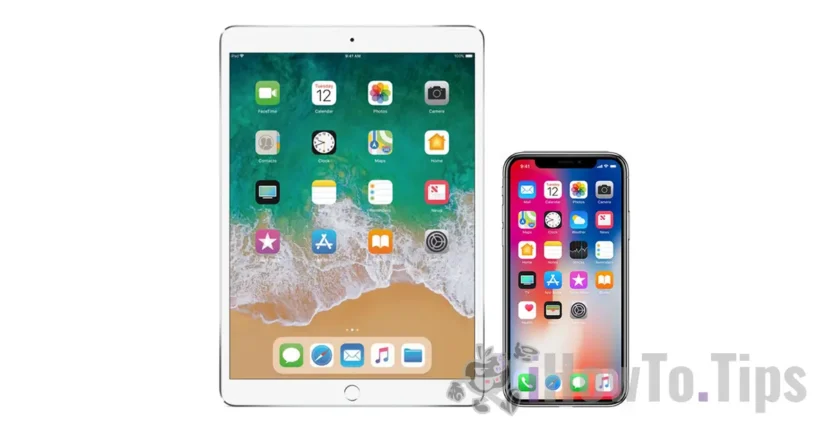

Poměrně zřídka se stává, že potřebujete přeinstalovat iOS nebo iPadOS, ale v určitých situacích může být přeinstalace operačního systému zařízení Apple nezbytným řešením. Ať už máte technické problémy, chcete se vrátit k předchozí verzi systému nebo odebrat beta verzi, použití bitové kopie IPSW je efektivní a bezpečný způsob, jak přeinstalovat iOS nebo iPadOS. V tomto tutoriálu vám poskytnu podrobného průvodce krok za krokem k dokončení tohoto procesu.
Obsah
Co je obraz IPSW pro iPhone nebo iPad?
Obrázky IPSW jsou soubory firmwaru používané výhradně pro zařízení Apple, jako jsou iPhone, iPad nebo iPod Touch. Obsahují celý operační systém a lze je nainstalovat pouze pomocí iTunes (na starších Windows nebo macOS) nebo Finderu (na moderních verzích macOS). Jinými slovy, IPSW je instalovatelný archiv operačního systému iOS. Než začnete, je důležité se ujistit, že máte všechny potřebné prostředky a že pečlivě dodržujete kroky, abyste předešli možným chybám.
Jak přeinstalovat iOS nebo iPadOS pomocí IPSW Image – průvodce krok za krokem
Za prvé, před přeinstalací iOS nebo iPadOS důrazně doporučujeme vytvořit záložní kopii celého zařízení, na které se chystáte přeinstalovat operační systém. Během tohoto procesu budou všechna data na zařízení vymazána.
Související: Jak zálohujete všechny údaje na iPhone nebo iPad?
Přípravy nutné před instalací
1. Nainstalujte si nejnovější verzi iTunes do svého Windows PC nebo macOS (nebo použijte Finder pro macOS Catalina a novější).
2. Stáhněte si soubor IPSW podle modelu vašeho iPhonu nebo iPadu. Pro bezpečné zdroje můžete použít web ipsw.me. Ujistěte se, že soubor má digitální podpis společnosti Apple, protože nepodepsané firmwary již nelze nainstalovat.
3. Připravte si kompatibilní datový kabel Lightning nebo USB-C.
4. Ujistěte se, že znáte přístupový kód svého zařízení, a případně v nastavení vypněte Najít můj iPhone/iPad.
5. Jak jsem již řekl, proveďte úplnou zálohu svých dat (fotografie, dokumenty, hudbu atd.), protože všechny informace ve vašem zařízení budou smazány.
Připojení iPhonu k počítači Mac nebo Windows PC a nastavení iTunes
1. Otevřete iTunes (nebo Finder) a připojte svůj iPhone nebo iPad pomocí kompatibilního datového kabelu.
2. Pokud je to poprvé, co připojujete zařízení k tomuto počítači, klikněte na „Důvěřovat“ na vašem iPhone/iPad a přijměte připojení v iTunes.
Výběr a načtení souboru IPSW v iTunes nebo Finderu
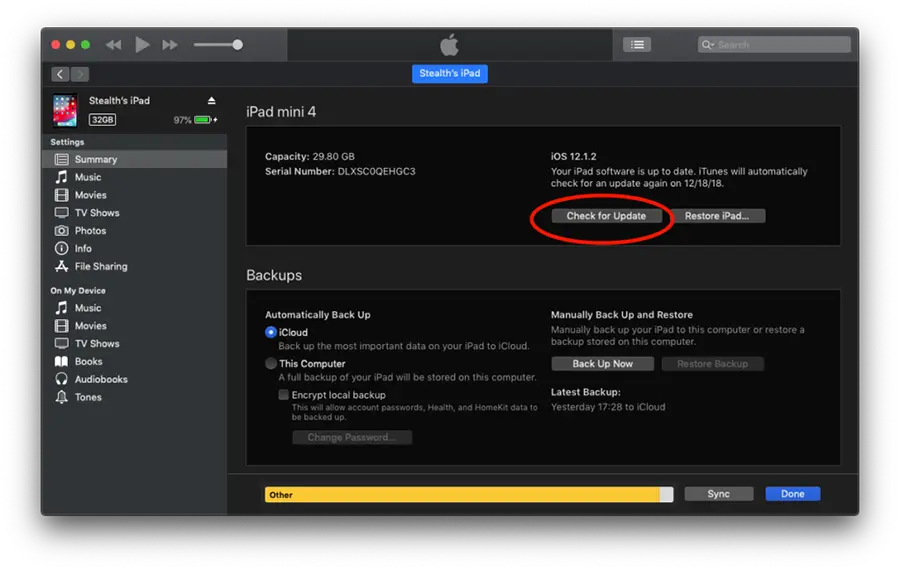
1. V iTunes přejděte na zařízení do části Souhrn.
2. Podržte klávesu Možnost (na Macu) nebo Posun (ve Windows) a stiskněte tlačítko Zkontrolujte aktualizace.
3. Vyberte soubor IPSW dříve stažený z vašeho počítače a stiskněte OTEVŘENO.
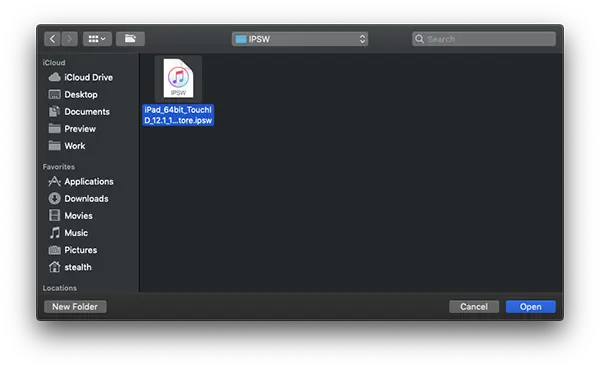
Od tohoto okamžiku začne proces přeinstalace iOS nebo iPadOS s vybraným obrazem IPSW.
Zahájení procesu instalace
V dialogovém okně klikněte na Aktualizace nebo Obnovit, v závislosti na dostupné možnosti a vašem účelu (aktualizace nebo čistá reinstalace).
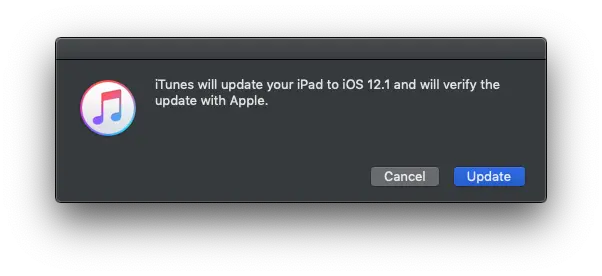
Počkejte na dokončení procesu bez odpojení zařízení. Během instalace se několikrát automaticky restartuje.
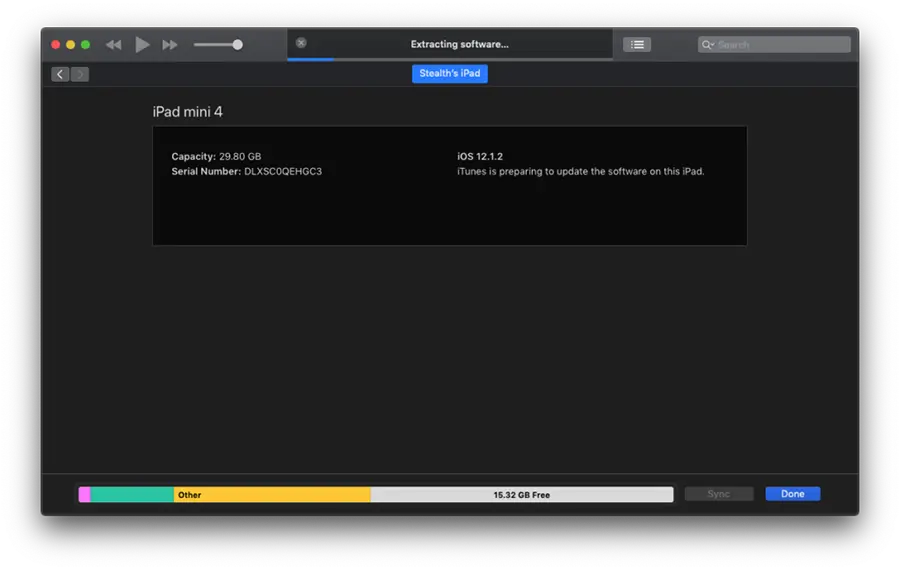
Na konci procesu se zařízení otevře s úvodní obrazovkou operačního systému, což je znamení, že jste úspěšně přeinstalovali iOS nebo iPadOS pomocí obrazu IPSW.
Související: Jak se vrátíte z iPados nebo iOS beta do stabilní verze?
Závěr
Přeinstalace iOS nebo iPadOS pomocí bitové kopie IPSW je efektivní postup k vyřešení problémů se softwarem nebo k downgradu na předchozí verzi. Je důležité, abyste pečlivě dodržovali všechny kroky a ujistili se, že máte úplnou zálohu dat, protože proces vymaže všechny informace z vašeho zařízení. Tato příručka byla navržena tak, aby byl proces co nejjednodušší a přístupný, ať už jste pokročilý uživatel nebo začátečník.
Pokud máte nějaké dotazy k tomuto procesu, zanechte nám komentář.





































Mám iPad Pro, 2. generace. Používal jsem verzi iOS14.7.1 bez problémů. Jakmile jsem provedl upgrade na 14.8, ztratil jsem možnost přístupu ke skupinovému chatu na webu s názvem SilverDaddies.com. Používají websocket / webrtc. Mám starší iPad používající starý iOS 14.1.7 a na tom iPadu/systému stále funguje. Oceňujte jakoukoli zpětnou vazbu, kterou můžete mít. Mohu také předat webmasterovi webu. Nebo bych vám mohl dát jeho e-mail.