

Zdarza się, że rzadko trzeba ponownie zainstalować iOS lub iPado, ale w niektórych sytuacjach ponowna instalacja urządzeń Apple obsługujących rozwiązanie może być niezbędnym rozwiązaniem. Niezależnie od tego, czy masz problemy techniczne, chcesz wrócić do poprzedniej wersji systemu, czy wyeliminować wersję beta, użycie obrazu IPSW jest skuteczną i bezpieczną metodą ponownej instalacji iOS lub iPado. W tym samouczku oferuję szczegółowy przewodnik krok po kroku, aby podnieść ten proces do końca.
Lista treści
Jaki jest obraz IPSW na iPhone'a lub iPada?
Obrazy IPSW to pliki oprogramowania układowego używane wyłącznie dla urządzeń Apple, takich jak iPhone, iPad lub iPod Touch. Zawierają one cały system operacyjny i mogą być instalowane tylko przy użyciu iTunes (w systemie Windows, MacOS lub Findera (w nowoczesnych wersjach macOS). Innymi słowy, IPSW jest archiwum systemu operacyjnego iOS, który można zainstalować. Przed rozpoczęciem ważne jest, aby upewnić się, że masz wszystkie niezbędne zasoby i że postępujesz zgodnie z krokami, aby uniknąć żadnych błędów.
Jak ponownie zainstalować iOS lub iPado za pomocą obrazu IPSW - krok po kroku
Po pierwsze, zanim ponownie zainstalujesz iOS lub iPado, zdecydowanie zaleca się wykonanie kopii zapasowej (kopii zapasowej) całego urządzenia w celu ponownego zainstalowania systemu operacyjnego. Podczas tego procesu wszystkie dane na urządzeniu zostaną usunięte.
Powiązany: Jak tworzysz kopię zapasową wszystkich danych na iPhonie lub iPadzie?
Przygotowania wymagane przed instalacją
1. Zainstaluj najnowszą wersję iTunes na systemie Windows PC lub macOS (lub użyj Findera dla macOS Catalina i kolejnych wersji).
2. Pobierz plik IPSW zgodnie z modelem iPhone'a lub iPada. W przypadku bezpiecznych źródeł możesz korzystać z witryny ipsw.me. Upewnij się, że plik ma sygnaturę Apple Digital, ponieważ nie można już zainstalować bez podpisanego oprogramowania układowego.
3. Przygotuj kabel danych pioruna lub USB-C.
4. Upewnij się, że znasz hasło urządzenia i opcjonalnie dezaktywuj funkcję Znajdź moją iPhone/iPad.
5. Jak powiedziałem wcześniej, wykonuje pełną kopię zapasową danych (zdjęcia, dokumenty, muzyka itp.), Ponieważ wszystkie informacje na urządzeniu zostaną usunięte.
Podłączanie urządzenia iPhone'a z komputerem komputerowym Mac lub Windows i konfiguracja iTunes
1. Otwiera aplikację iTunes (lub Finder) i łączy urządzenie iPhone'a lub iPada za pomocą kompatybilnego kabla danych.
2. Jeśli po raz pierwszy podłączysz urządzenie do tego komputera, naciśnij „Zaufanie” na iPhonie/iPadzie i akceptuj połączenie w iTunes.
Wybór i ładowanie pliku IPSW w iTunes lub Findera
1. W iTunes przejdź do sekcji Sumhy urządzenia.
2. Trzymaj klucz Opcja (na Mac) lub Przesunięcie (w systemie Windows) i naciśnij przycisk Sprawdź aktualizacje.
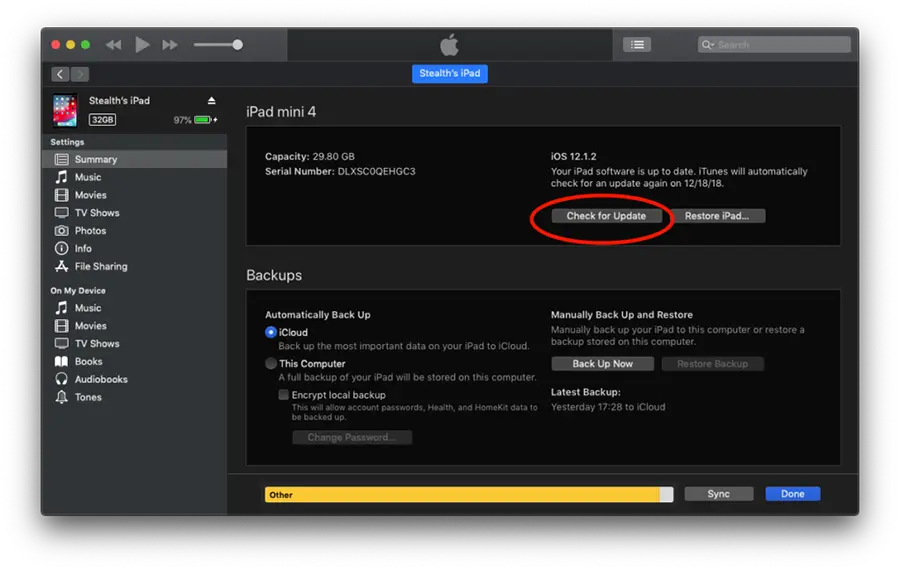
3. Wybierz plik IPSW pobrany przedni z komputera i naciśnij Otwarte.
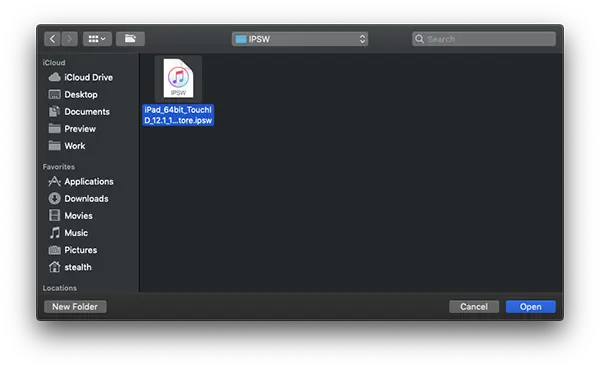
Od tego momentu rozpocznie proces, w którym ponownie zainstalujesz iOS lub iPados z wybranym obrazem IPSW.
Inicjacja procesu instalacji
W oknie dialogowym naciśnij Aktualizacja Lub Przywrócić, w zależności od dostępnej opcji i celu (aktualizacja lub czysta ponowna instalacja).
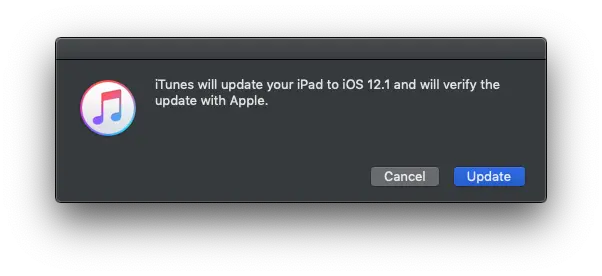
Poczekaj na zakończenie procesu bez odłączenia urządzenia. Zostanie automatycznie przywrócony kilka razy podczas instalacji.
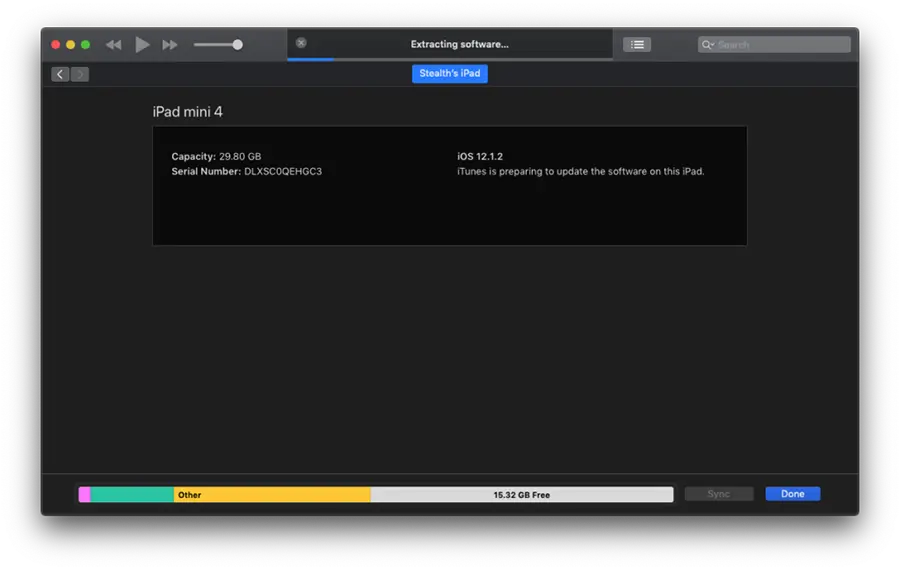
Na końcu procesu urządzenie otworzy się z ekranem inicjacyjnym systemu operacyjnego, który udało ci się ponownie zainstalować iOS lub iPados za pomocą obrazu IPSW.
Powiązany: Jak wrócić z iPado lub iOS beta do stabilnej wersji?
Wniosek
Ponowne zainstalowanie iOS lub iPados za pomocą obrazu IPSW jest skuteczną procedurą do rozwiązywania problemów z oprogramowaniem lub obniżeniem się do poprzedniej wersji. Ważne jest, aby dokładnie wykonać wszystkie kroki i upewnić się, że masz pełną kopię zapasową danych, ponieważ proces usunie wszystkie informacje na urządzeniu. Ten przewodnik został zaprojektowany tak, aby proces był jak najbardziej prosty i dostępny, niezależnie od tego, czy jesteś zaawansowanym użytkownikiem, czy początkującym.
Jeśli masz jakieś obawy dotyczące tego procesu, zostaw nam komentarz.





































Mam iPada Pro, 2. pokolenie. Używałem wersji iOS14.7.1 bez problemów. Po uaktualnieniu do 14.8 straciłem możliwość dostępu do czatu grupowego na stronie internetowej o nazwie SilverDaddies.com. Korzystają z WebSocket / WebRTC. Mam starszego iPada, używając starego iOS 14.1.7 i nadal działa na tym iPadzie/Systemie. Doceń wszelkie opinie. Mogę również przekazać webmasterowi witrynę. Lub mógłbym po prostu podać ci jego e -mail.