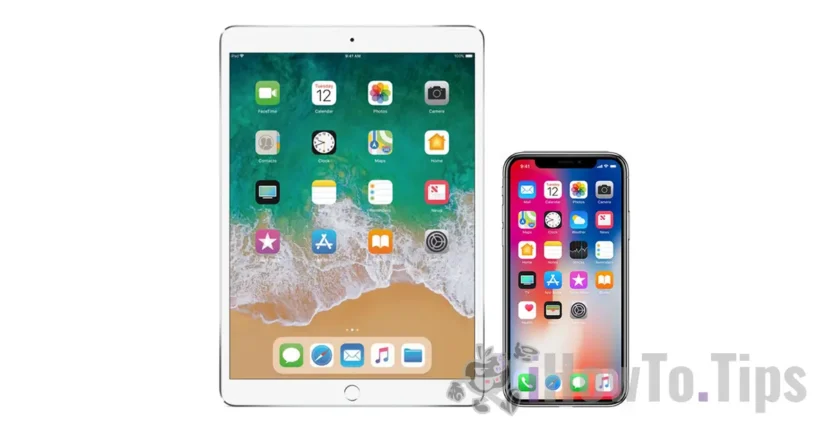

Stáva sa zriedka, keď bude potrebné preinštalovať iOS alebo iPados, ale v určitých situáciách môže byť potrebné preinštalovanie zariadení Apple, ktoré prevádzkujú riešenie, nevyhnutným riešením. Či už máte technické problémy, chcete sa vrátiť k predchádzajúcej verzii systému alebo eliminovať verziu beta, použitie obrázka IPSW je efektívnou a bezpečnou metódou na preinštalovanie iOS alebo iPados. V tomto návode vám ponúkam podrobného sprievodcu krok za krokom, aby som tento proces ukončil.
Zoznam obsahu
Aký je obrázok IPSW pre iPhone alebo iPad?
Obrázky IPSW sú súbory firmvéru používané výlučne pre zariadenia Apple, ako sú iPhone, iPad alebo iPod Touch. Obsahujú celý operačný systém a môžu sa nainštalovať iba pomocou iTunes (v systéme Windows alebo MacOS alebo Finder (vo verziách moderných MacOS). Inými slovami, IPSW je archív operačného systému iOS, ktorý je možné nainštalovať. Predtým, ako začnete, je dôležité sa ubezpečiť, že máte všetky potrebné zdroje a že postupujete opatrne, aby ste sa vyhli akejkoľvek chybách.
Ako preinštalovať iOS alebo iPados pomocou obrázka IPSW - krok za krokom
Po prvé, pred preinštalovaním iOS alebo iPados sa dôrazne odporúča vytvoriť zálohu (zálohu) celého zariadenia na preinštalovanie operačného systému. Počas tohto procesu budú všetky údaje na zariadení odstránené.
Súvisiace: Ako zálohujete všetky údaje na iPhone alebo iPad?
Prípravy požadované pred inštaláciou
1. Nainštalujte najnovšiu verziu iTunes na PC Windows PC alebo MacOS (alebo použite vyhľadávač pre MacOS Catalina a následné verzie).
2. Stiahnite si súbor IPSW podľa modelu iPhone alebo iPad. Pre bezpečné zdroje môžete používať stránku ipsw.me. Uistite sa, že súbor má digitálny podpis Apple, pretože nepodpísaný firmvér už nie je možné nainštalovať.
3. Pripravte dátový kábel blesku alebo USB-C.
4. Uistite sa, že poznáte heslo zariadenia a voliteľne deaktivujte funkciu Find My iPhone/iPad.
5. Ako som už povedal, robí úplné zálohovanie údajov (obrázky, dokumenty, hudba atď.), Pretože všetky informácie o zariadení budú odstránené.
Pripojenie zariadenia iPhone k počítaču Mac alebo Windows PC a konfigurácia iTunes
1. Otvorí aplikáciu iTunes (alebo Finder) a pripojí zariadenie iPhone alebo iPad pomocou kompatibilného dátového kábla.
2. Ak je to prvýkrát, keď pripojíte zariadenie k tomuto počítača, stlačte „Trust“ na iPhone/iPad a prijmite pripojenie v iTunes.
Výber a načítanie súboru IPSW v iTunes alebo Finder
1. V iTunes choďte do časti Summy v zariadení.
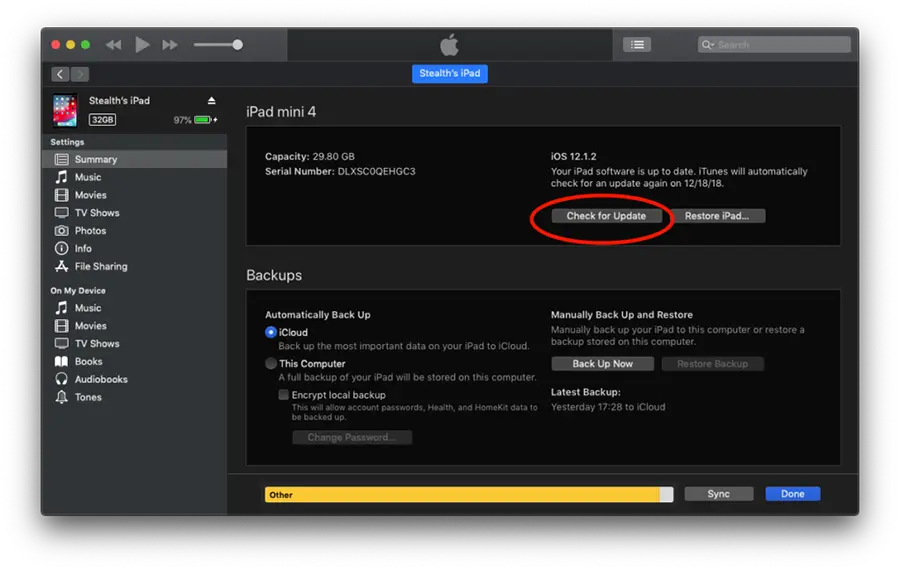
2. Podržte kľúč Možnosť (na Mac) alebo Shift (v systéme Windows) a stlačte tlačidlo Skontrolujte aktualizácie.
3. Vyberte predný stiahnutý súbor IPSW z počítača a stlačte OTVORENÉ.
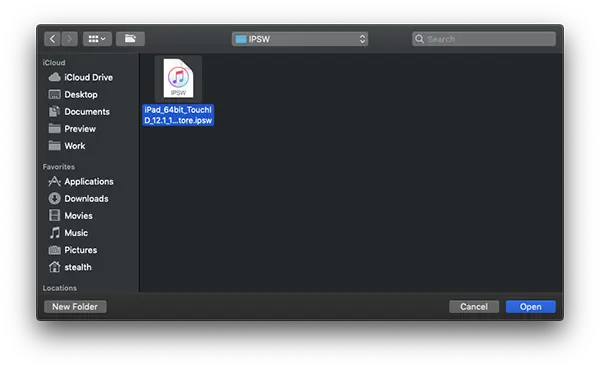
Z tohto bodu začne proces, ktorým preinštalujete iOS alebo iPados pomocou vybraného obrázka IPSW.
Začatie procesu inštalácie
V okne dialógového okna zatlačí Aktualizácia alebo Obnoviť, v závislosti od dostupnej možnosti a vášho účelu (aktualizácia alebo čistá inštalácia).
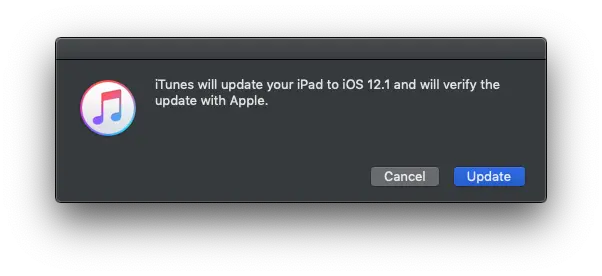
Počkajte na dokončenie procesu bez odpojenia zariadenia. Počas inštalácie sa automaticky obnoví niekoľkokrát.
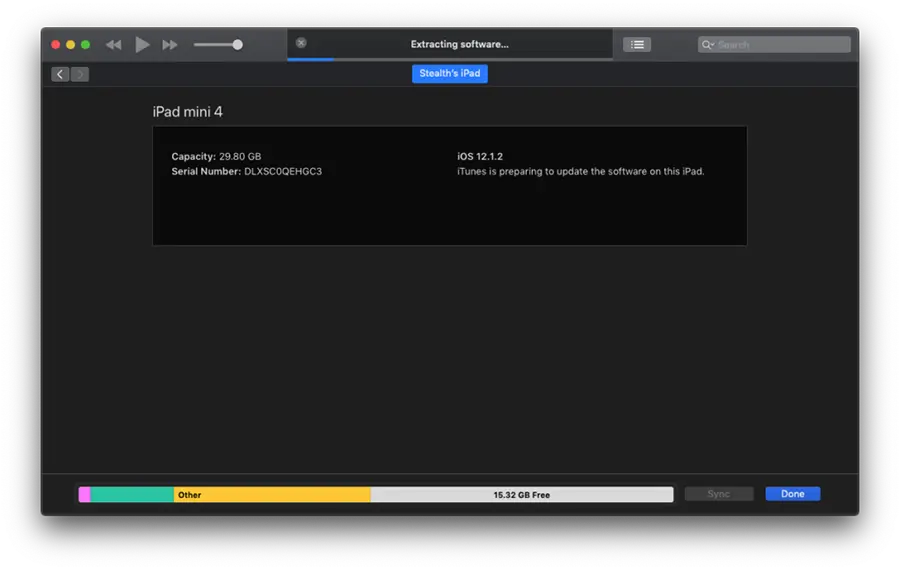
Na konci procesu sa zariadenie otvorí pomocou obrazovky iniciácie operačného systému, čo je znak, ktorý sa vám podarilo preinštalovať iOS alebo iPados pomocou obrázka IPSW.
Súvisiace: Ako sa dostanete späť z iPados alebo iOS beta do stabilnej verzie?
Záver
Preinštalovanie iOS alebo iPados pomocou obrázka IPSW je efektívny postup na riešenie problémov softvéru alebo na zníženie na predchádzajúcu verziu. Je dôležité starostlivo postupovať podľa všetkých krokov a uistite sa, že máte úplné zálohovanie údajov, pretože proces odstráni všetky informácie v zariadení. Táto príručka bola navrhnutá tak, aby bol tento proces čo najjednoduchší a prístupnejší, či už ste pokročilý používateľ alebo začiatočník.
Ak máte nejaké obavy z tohto procesu, zanechajte nám komentár.





































Mám iPad Pro, 2. generáciu. Používal som verziu iOS14.7.1 bez problémov. Keď som urobil upgrade na 14.8, stratil som možnosť prístupu k skupinovému rozhovoru na webovej stránke s názvom SilverDaddies.com. Používajú WebSocket / WebRTC. Mám starší iPad pomocou starého 14.1.7 iOS a stále funguje na tomto iPade/systéme. Oceníte akúkoľvek spätnú väzbu, ktorú môžete mať. Môžem tiež odovzdať webmaster webu. Alebo by som vám mohol dať jeho e -mail.