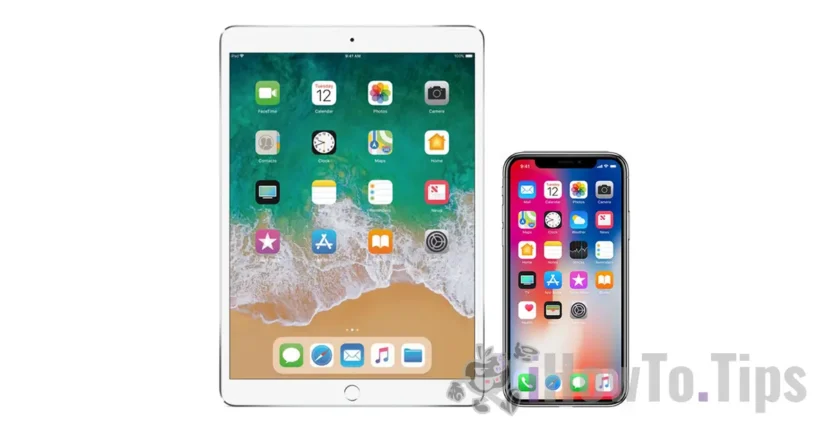

Het gebeurt vrij zelden om iOS of iPados opnieuw te installeren, maar in bepaalde situaties kan het opnieuw installeren van Apple -apparaten die de oplossing bedienen een noodzakelijke oplossing zijn. Of u nu technische problemen heeft, u wilt terugkeren naar een eerdere versie van het systeem, of een bèta -versie wilt elimineren, het gebruik van een IPSW -afbeelding is een effectieve en veilige methode om iOS of iPados opnieuw te installeren. In deze zelfstudie bied ik je stap voor stap een gedetailleerde gids aan om dit proces tot het einde te brengen.
Inhoudsopgave
Wat is de IPSW -afbeelding voor iPhone of iPad?
IPSW -afbeeldingen zijn de firmwarebestanden die exclusief worden gebruikt voor Apple -apparaten zoals iPhone, iPad of iPod Touch. Ze bevatten het hele besturingssysteem en kunnen alleen worden geïnstalleerd met behulp van de iTunes (op Windows of MacOS of Finder (op moderne macOS -versies). Met andere woorden, IPSW is het archief van het iOS -besturingssysteem dat kan worden geïnstalleerd. Voordat u begint, is het belangrijk om ervoor te zorgen dat u alle benodigde bronnen hebt en dat u de stappen zorgvuldig volgt om een fout te vermijden.
Hoe u iOS of iPados opnieuw kunt installeren met behulp van de IPSW -afbeelding - stap voor stap
Allereerst, voordat u iOS of iPados opnieuw installeert, wordt het ten zeerste aanbevolen om een back -up (back -up) van het hele apparaat te maken om het besturingssysteem opnieuw te installeren. Tijdens dit proces worden alle gegevens op het apparaat verwijderd.
Verwant: Hoe back -ups van alle gegevens op iPhone of iPad?
Voorbereidingen vereist vóór de installatie
1. Installeer de nieuwste versie van iTunes op Windows PC of MacOS (of gebruik Finder voor MacOS Catalina en volgende versies).
2. Download het IPSW -bestand volgens uw iPhone- of iPad -model. Voor veilige bronnen kunt u de site gebruiken ipsw.me. Zorg ervoor dat het bestand Apple Digital Signature heeft, omdat de niet -ondertekende firmware niet langer kan worden geïnstalleerd.
3. Bereid een bliksem- of USB-C-gegevenskabel voor.
4. Zorg ervoor dat u het wachtwoord van het apparaat kent en, optioneel, deactiveer de Find My iPhone/iPad -functie.
5. Zoals ik al eerder zei, maakt het een volledige back -up van de gegevens (afbeeldingen, documenten, muziek, enz.), Omdat alle informatie op het apparaat wordt verwijderd.
IPhone -apparaat aansluiten op Mac- of Windows -pc en configuratie iTunes
1. Opent de iTunes (of Finder) -app en verbindt de iPhone- of iPad -apparaat met behulp van de compatibele gegevenskabel.
2. Als dit de eerste keer is dat u het apparaat op deze computer aansluit, drukt u op "Trust" op de iPhone/iPad en accepteert u de verbinding in iTunes.
Het selecteren en laden van het IPSW -bestand in iTunes of Finder
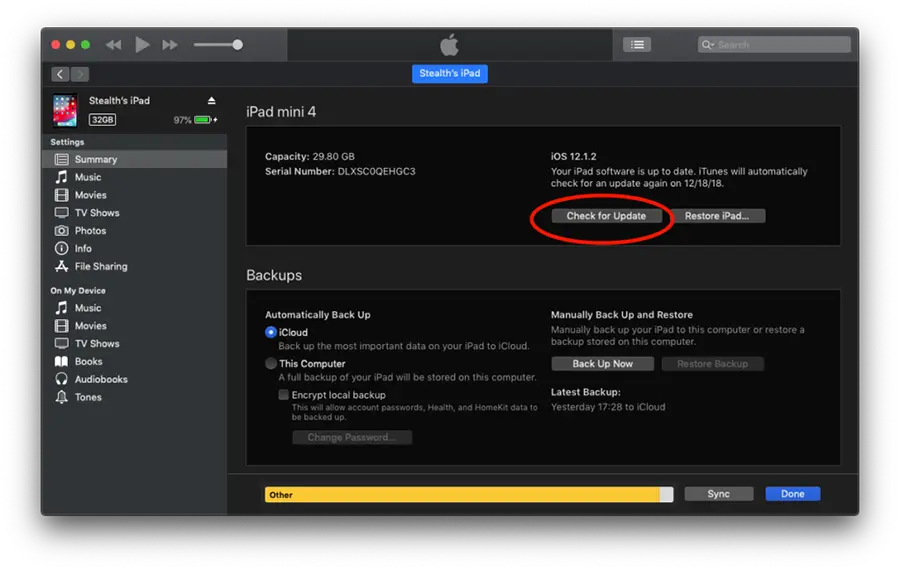
1. Ga in iTunes naar het summy -gedeelte van het apparaat.
2. Houd de sleutel vast Optie (op Mac) of Shift (op Windows) en druk op de knop Controleer op updates.
3. Selecteer het naar voren gedownloade IPSW -bestand vanaf uw computer en druk op Open.
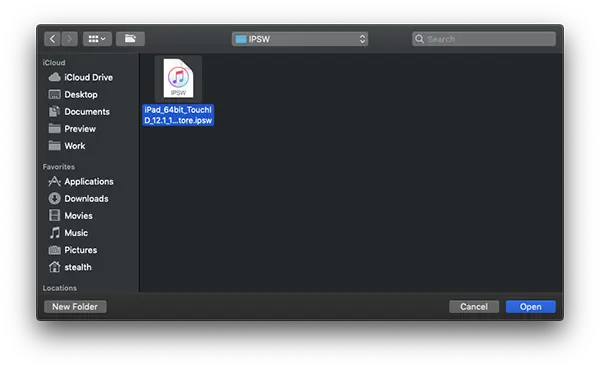
Vanaf dit punt start het proces waarmee u iOS of iPados opnieuw installeert met de geselecteerde IPSW -afbeelding.
Initiatie van het installatieproces
In het dialoogvenster drukt u op Update of Herstellen, Afhankelijk van de beschikbare optie en uw doel (bijwerken of reininstallatie).
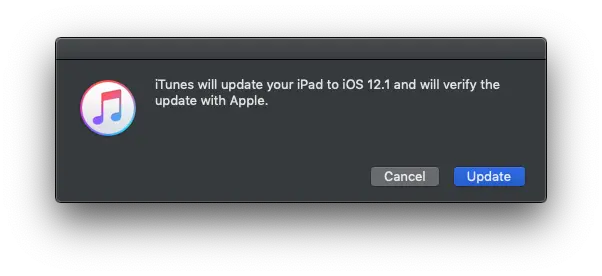
Wacht op het voltooien van het proces zonder het apparaat los te koppelen. Het wordt tijdens de installatie automatisch meerdere keren hersteld.
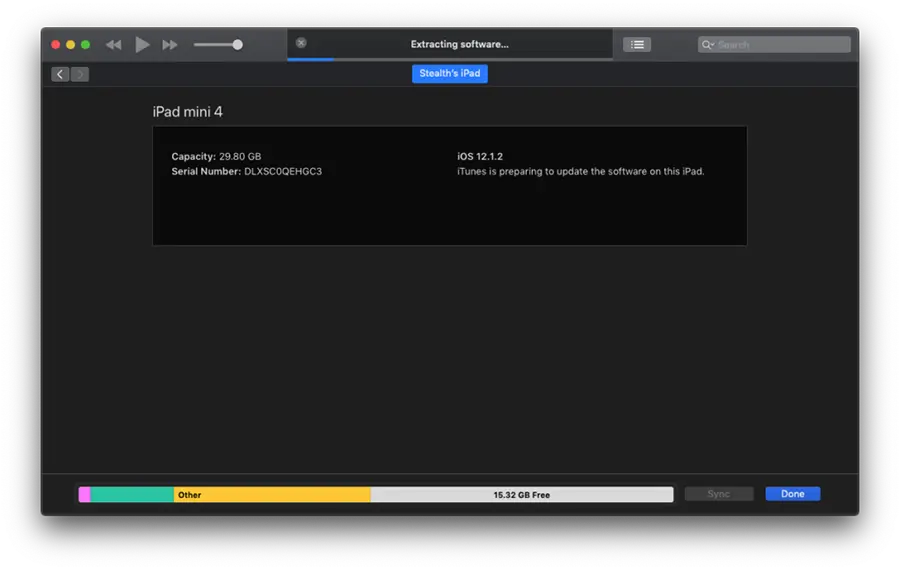
Aan het einde van het proces wordt het apparaat geopend met het initiatiescherm van het besturingssysteem, een teken dat u erin hebt geslaagd om iOS of iPados opnieuw te installeren met behulp van de IPSW -afbeelding.
Verwant: Hoe kom je terug van iPados of iOS Beta naar een stabiele versie?
Conclusie
Het opnieuw installeren van iOS of iPados met behulp van de IPSW -afbeelding is een effectieve procedure om softwareproblemen op te lossen of om een downgrade naar een eerdere versie uit te voeren. Het is belangrijk om alle stappen zorgvuldig te volgen en ervoor te zorgen dat u een volledige gegevensback -up hebt, omdat het proces alle informatie op het apparaat zal verwijderen. Deze handleiding is ontworpen om het proces zo eenvoudig en toegankelijk mogelijk te maken, of u nu een geavanceerde gebruiker of een beginner bent.
Als u zich zorgen maakt over dit proces, laat ons een reactie achter.





































Ik heb de iPad Pro, 2e generatie. Ik gebruikte de iOS14.7.1 -versie zonder problemen. Nadat ik een upgrade had gedaan naar de 14.8, verloor ik de mogelijkheid om toegang te krijgen tot een groepschat op een website genaamd SilverDaddies.com. Ze gebruiken een WebSocket / WebRTC. Ik heb een oudere iPad met behulp van de oude 14.1.7 iOS en het werkt nog steeds op dat iPad/systeem. Waardeer alle feedback die u heeft. Ik kan ook doorgeven aan de webmaster van de site. Of ik zou je gewoon zijn e -mail kunnen geven.