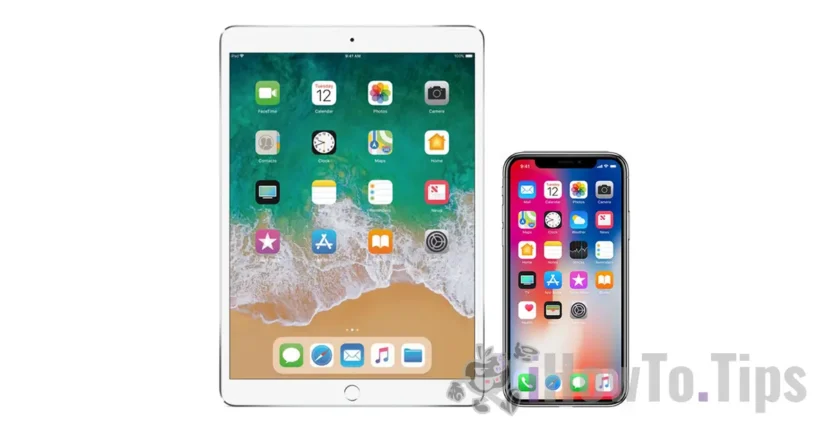

Succede raramente per reinstallare iOS o iPados, ma in determinate situazioni, il reinstallazione di dispositivi Apple che operano la soluzione può essere una soluzione necessaria. Che tu abbia problemi tecnici, si desidera tornare a una versione precedente del sistema o eliminare una versione beta, l'uso di un'immagine IPSW è un metodo efficace e sicuro per reinstallare iOS o iPados. In questo tutorial ti offro una guida dettagliata, passo dopo passo, per portare questo processo alla fine.
Sommario
Qual è l'immagine IPSW per iPhone o iPad?
Le immagini IPSW sono i file del firmware utilizzati esclusivamente per dispositivi Apple come iPhone, iPad o iPod Touch. Contengono l'intero sistema operativo e possono essere installati solo utilizzando iTunes (su Windows o MacOS o Finder (su moderne versioni MACOS). In altre parole, IPSW è l'archivio del sistema operativo iOS che può essere installato. Prima di iniziare, è importante assicurarsi di avere tutte le risorse necessarie e che tu segua attentamente i passaggi per evitare eventuali errori.
Come reinstallare iOS o iPados utilizzando l'immagine IPSW - passo dopo passo
Prima di tutto, prima di reinstallare iOS o iPados, si consiglia vivamente di effettuare un backup (backup) dell'intero dispositivo per reinstallare il sistema operativo. Durante questo processo verranno eliminati tutti i dati sul dispositivo.
Imparentato: Come fai il backup su tutti i dati su iPhone o iPad?
Preparati richiesti prima dell'installazione
1. Installa l'ultima versione di iTunes su PC Windows o macOS (o usa Finder per MacOS catalina e versioni successive).
2. Scarica il file IPSW in base al tuo modello di iPhone o iPad. Per fonti sicure, è possibile utilizzare il sito ipsw.me. Assicurarsi che il file abbia la firma digitale Apple, perché il firmware non firmato non può più essere installato.
3. Preparare un cavo dati Lightning o USB-C.
4. Assicurati di conoscere la password del dispositivo e, facoltativamente, disattivare la funzione Trova il mio iPhone/iPad.
5. Come ho detto prima, effettua un backup completo dei dati (immagini, documenti, musica, ecc.), Perché tutte le informazioni sul dispositivo verranno eliminate.
Collegamento del dispositivo iPhone a PC Mac o Windows e iTunes di configurazione
1. Apre l'app iTunes (o Finder) e collega il dispositivo iPhone o iPad utilizzando il cavo dati compatibile.
2. Se questa è la prima volta che si collega il dispositivo a questo computer, premere "Trust" su iPhone/iPad e accettare la connessione in iTunes.
Selezione e caricamento del file IPSW in iTunes o Finder
1. In iTunes, vai alla sezione Summy del dispositivo.
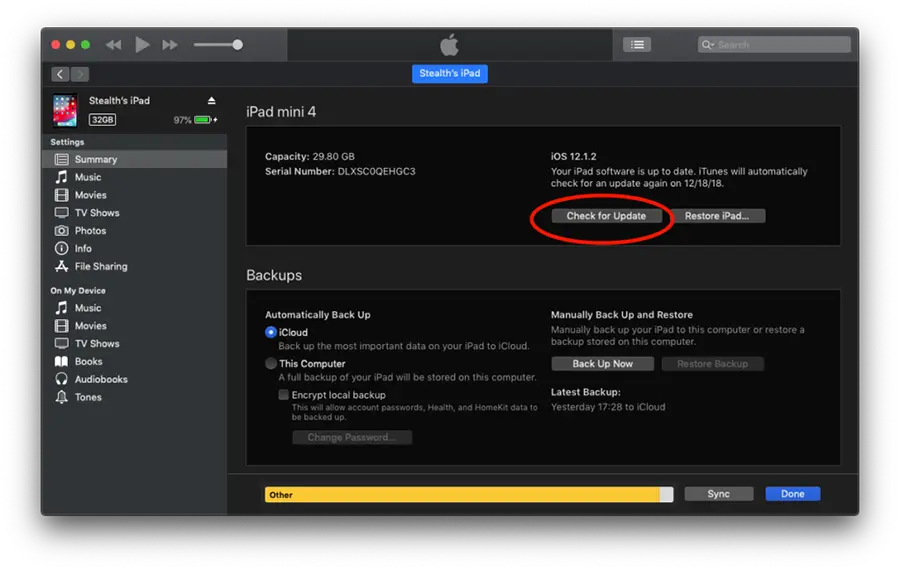
2. Tenere la chiave Opzione (su Mac) o MAIUSC (su Windows) e premere il pulsante Controlla gli aggiornamenti.
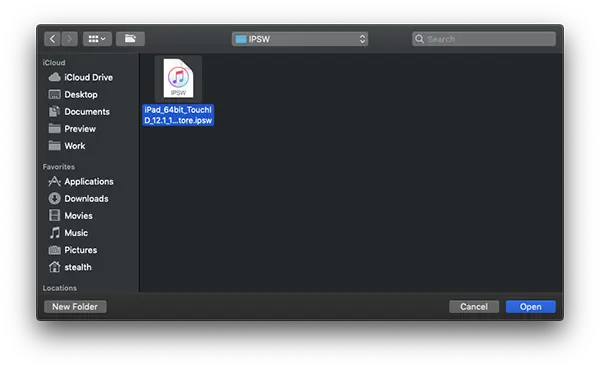
3. Seleziona il file IPSW scaricato anteriormente dal tuo computer e premi Aprire.
Da questo punto inizierà il processo mediante il quale reinstalla iOS o iPados con l'immagine IPSW selezionata.
Iniziazione del processo di installazione
Nella finestra della finestra di dialogo, premere Aggiornamento O Ripristinare, a seconda dell'opzione disponibile e del tuo scopo (aggiornamento o reinstallazione pulita).
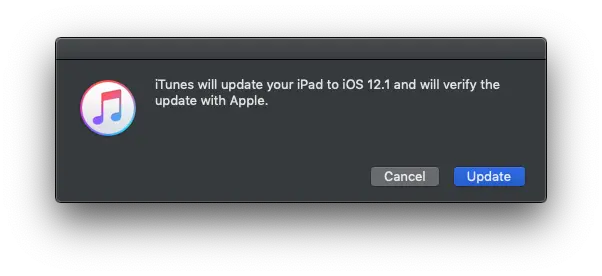
Attendere il completamento del processo senza scollegare il dispositivo. Verrà ripristinato automaticamente più volte durante l'installazione.
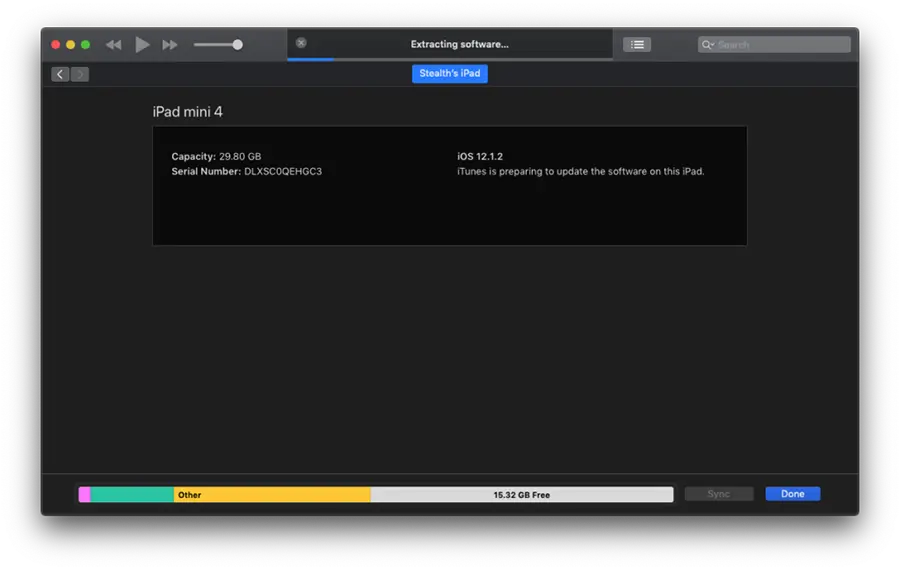
Alla fine del processo, il dispositivo si aprirà con la schermata di iniziazione del sistema operativo, un segno che è riuscito a reinstallare iOS o iPados utilizzando l'immagine IPSW.
Imparentato: Come torni da iPados o iOS beta alla versione stabile?
Conclusione
La reinstallazione di iOS o iPados utilizzando l'immagine IPSW è una procedura efficace per risolvere i problemi del software o per eseguire un downgrade a una versione precedente. È importante seguire attentamente tutti i passaggi e assicurarsi di avere un backup dei dati completo, poiché il processo eliminerà tutte le informazioni sul dispositivo. Questa guida è stata progettata per rendere il processo il più semplice e accessibile possibile, sia che tu sia un utente avanzato o un principiante.
Se hai dubbi su questo processo, lasciaci un commento.





































Ho l'iPad Pro, 2a generazione. Stavo usando la versione iOS14.7.1 senza problemi. Una volta fatto un aggiornamento al 14.8 ho perso la possibilità di accedere a una chat di gruppo su un sito Web chiamato SilverDaddies.com. Usano un WebSocket / WebRTC. Ho un iPad più vecchio che utilizza il vecchio iOS 14.1.7 e funziona ancora su quell'iPad/sistema. Apprezzo qualsiasi feedback che potresti avere. Posso anche passare al webmaster del sito. Oppure, potrei solo darti la sua email.