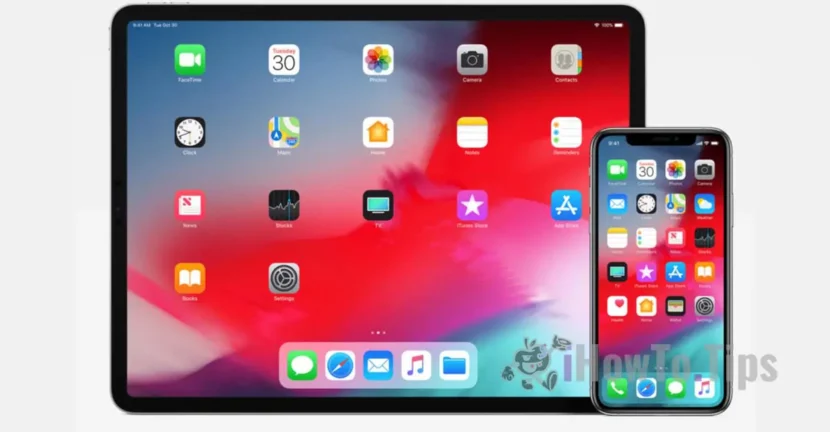

Az Apple híres eszközök és operációs rendszerek stabilitásáról, például iOS iPhone, iPad és iPod Touch vagy Mac számára. Vannak olyan helyzetek, amelyekben még ezeknek az eszközöknek is problémái vannak. Az egyik leggyakoribb hiba az, amikor az iPhone vagy az iPad eszköz folyamatos újraindítást (Boot Loop) indít egy iOS frissítés vagy az IPSW fájlok segítségével történő leminősítés után.
Tartalomjegyzék
Mi az a boot hurok?
A rendszerindító hurok akkor jelenik meg, amikor az eszköz egy folyamatos újraindítási ciklusba lép: az Apple logó megjelenik, de a betöltési folyamat nem ér véget. Néhány perc múlva az eszköz újraindul, és ez a folyamat végtelenül folytatódik. Ezt a hibát, amely az eszköz folyamatos újraindítását okozza, BLOD -nak is nevezzük (Boot Hurok of Halál).
Ha az eszköz már nem reagál a megrendelésekre, akkor ez nem oka a pániknak. Az Apple egyszerű megoldást kínál a probléma megoldására: Mode használata DFU (eszköz firmware frissítése)-
Hogyan lehet javítani egy iPhone vagy iPad -t, amely beragadt a rendszerindító hurokba (vagy folyamatos újraindításkor)
Az iPhone vagy iPad eszköz javításához, amely a hurok rendszerindító állapotában van, kövesse az alábbi útmutató lépéseket:
1. eszköz csatlakoztatása a számítógéphez (Mac vagy Windows)
- Használjon eredeti villám- vagy USB-C adatkábelt (ha van iPhone USB-C-vel).
- Győződjön meg róla, hogy telepítette a legújabb verzióját iTunes A Windows PC -n (Mac esetén a Finder használható).
2. Az eszköz teljes megállása
- Tartsa meg a gombot Erő/alvás vagy a kombináció Teljesítmény/alvás + hangerő (iPhone X, XS, XS Max, XR).
3. A készülék beillesztése DFU módba
A DFU módhoz való hozzáférés módszere az eszközmodelltől függően változik:
Az iPhone 8 készülékekhez és az újabb modellekhez (iPhone 15, iPhone 16) DFU módba való belépés az alábbi lépéseket követi:
- Tartsa meg a gombot Alvás/erő 3 másodpercig.
- Nyomja meg a gombot és a gombot és a gombot Csökkent 10 másodpercig (ha megjelenik az Apple logó, a folyamat folytatódik. Ez azt jelenti, hogy a DFU mód nem volt lehetséges)
- Engedje el a gombot Alvás/erő, de tartsa meg a gombot Csökkent még 5 másodpercig.
- A képernyőnek feketének kell maradnia - ez az a jele, hogy az eszköz belépett a DFU módba.
IPhone 7 és 7 Plus esetén:
- Nyomja meg egyszerre a gombokat Alvás és Csökkent 10 másodpercig.
- Engedje el a gombot Alvás, de tartsa meg a gombot Csökkent még 5 másodpercig.
- Ha a képernyő fekete marad, az eszköz DFU módban van.
IPhone 6S és több gonosz modellekhez:
- Nyomja meg a gombokat Home és Alvás egyszerre 10 másodpercig.
- Engedje el a gombot Alvás, de tartsa meg a gombot Home még 5 másodpercig.
- A fekete képernyő a DFU mód bejáratát jelzi.
4. Restauráció iOS az iTuneson keresztül
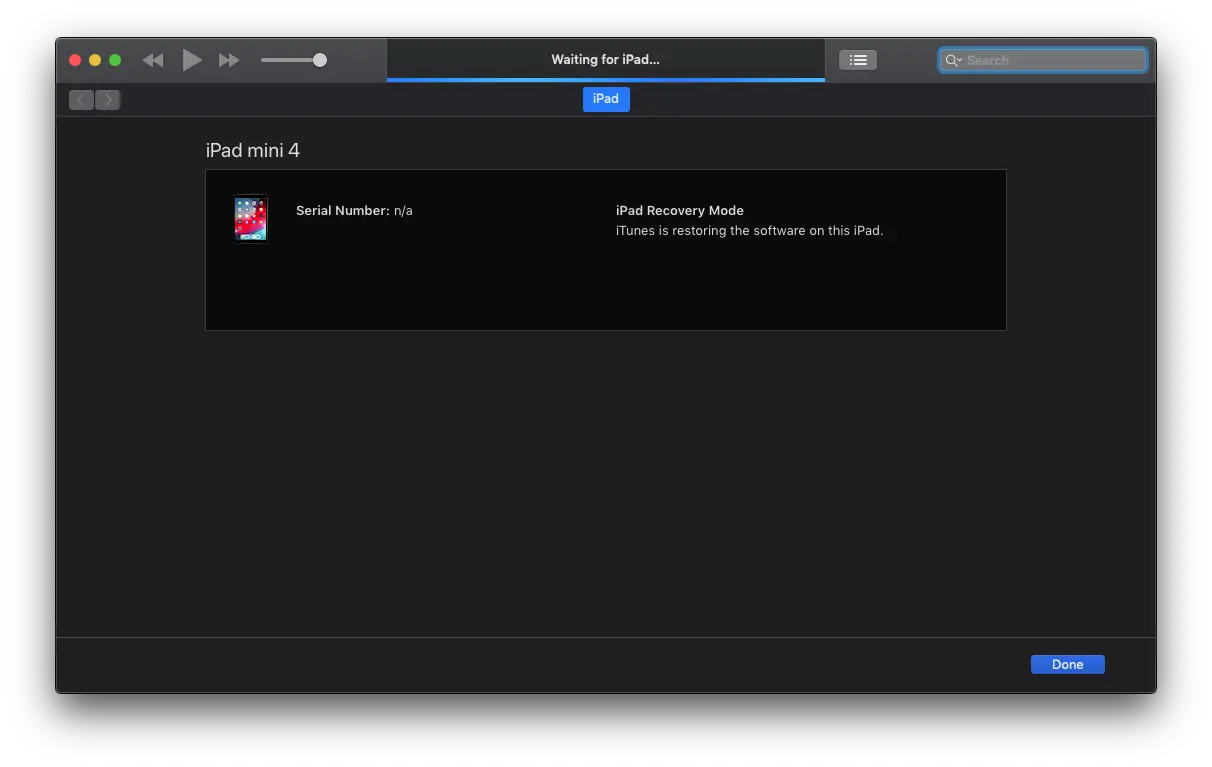
Miután az eszköz DFU módban van, az iTunes ezt automatikusan felismeri, és megjeleníti a lehetőségeket:
- Ellenőrizze a frissítéseket
- Visszaad iPhone
Válasszon Visszaad iPhone hogy teljesen újratelepítse az iOS -t.
5. Várja meg, amíg a folyamat befejezi a folyamatot
Az iTunes letölti és automatikusan telepíti az iOS legújabb verzióját, amely kompatibilis az eszközével. Ez a folyamat néhány percig tarthat, így türelme van.
Összefüggő: Hogyan lehet újratelepíteni az iOS -t vagy az iPadókat az IPSW kép használatával
Mit kell tudni a DFU folyamat után
Ha a rendszerindító hurok hibája leminősítés után jelent meg, akkor az újratelepítés megtartja az iOS aktuális verzióját anélkül, hogy az eredetileg a kívánt személyhez térne vissza.
A folyamat befejezése után az eszköze megvan Gyári beállítások és egy tiszta operációs rendszer.
Következtetés
Típusproblémák boot hurok Stresszesek lehetnek, de a fent leírt lépések mellett javíthatja az iPad vagy az iPhone készüléket. A DFU mód az Apple által kínált megoldás a legkomolyabb rendszerhibák megoldására. Kövesse óvatosan az utasításokat, és ismét funkcionális iPhone vagy iPad lesz.




































