

Mac-användare har minsta möjliga exponeringar framifrån virus och applikationer skadliga program, men de är inte helt säkra från dessa faror.
Det säger vi av erfarenhet Mac du kan gå flera år utan att installera en antivirus eller anti-malware, förutsatt att du vet vilka program du installerar, från vilka källor och vilka ändringar de producerar i operativsystemet MacOS.
Ett ofta påträffat skadligt program (virus) är det som omdirigerar automatiskt Googles sökmotor till andra tvivelaktiga sökmotorer. Yahoo. Bing, Comcast med flera. Dessa typer av skadlig programvara gör det omöjligt att öppna Google Sök i webbläsaren eller att söka efter nyckelord på Google direkt från adressfältet. Du kommer omedelbart att omdirigeras till en sökmotor som "tld.search.yahoo.com"med frågeadress"yhs/search?hspart=flowsurf&hsimp=yhs-perfecttab ".
I vårt exempel påverkades webbläsaren Safari på macOS Mojave, men den här typen av webbläsarkapare finns också på Chrome eller Firefox. Mest använda webbläsare globalt.
Var kommer Googles omdirigeringsvirus ifrån?
För det mesta installeras den tillsammans med "gratis" program som lovar att göra din Mac snabbare och renare. Mac Cleanup Pro är ett av dessa program som installerar denna kapare malware tillsammans med den.
Varje gång du installerar en gratisapplikation eller en som lovar många, är det bra att vara försiktig. Som regel, när du får något gratis betyder det att du är produkten.
Apple har optimerat macOS-operativsystemen väldigt bra, och att installera en sådan applikation skulle vara helt värdelös.
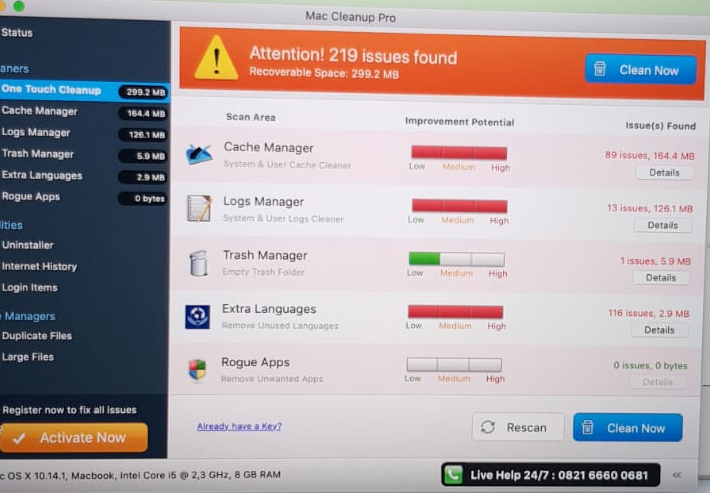
Naturligtvis visar Mac Cleanup Pro oss att vi bara har 219 "problem" på systemet och att det skulle vara bra att köpa en licens för att lösa dem. Dessutom är telefonnumret för support en avgift.
Så vi har att göra med ett spionprogram, virusprogram av skadlig kod.
Hur man blir av med webbläsarkaparprogram som omdirigerar Google till Yahoo! Sök, Bing! Sök eller Comcast
Den enklaste lösningen är att ladda ner och installera Malwarebytes för MacOS. I "premium"-versionen är den gratis i 14 dagar och gör sitt jobb utmärkt.
Du kan ladda ner Malwarebytes gratis härifrån.
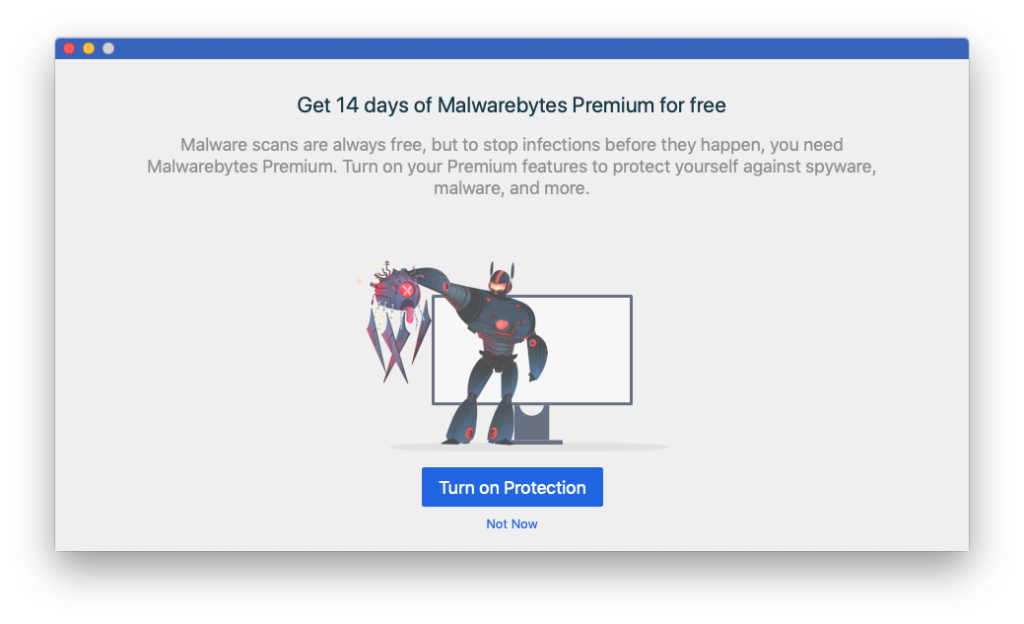
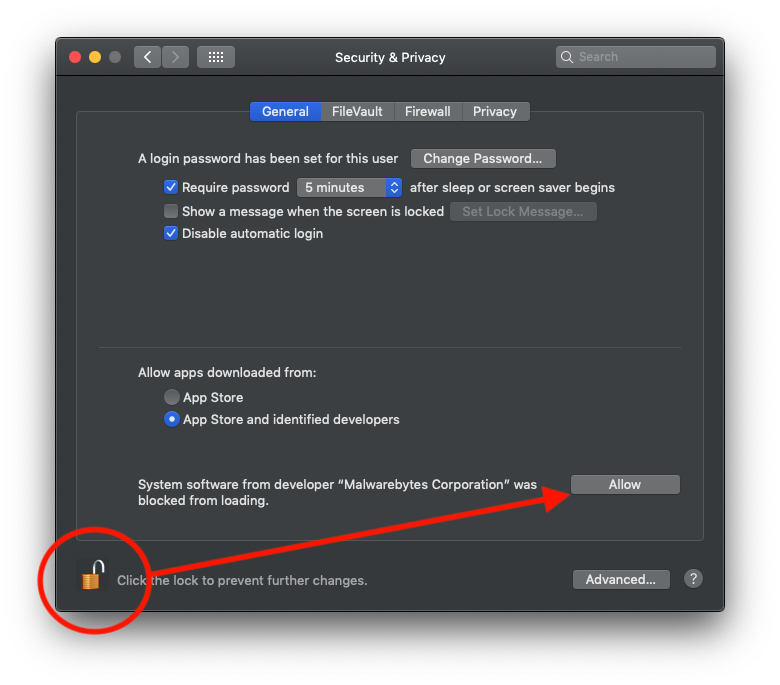
Klicka på “Slå på skydd", följ sedan installationsstegen. Du måste komma åt "Systeminställningar”→“Security & Privacy" för att tillåta körtidsåtkomst på macOS. Klicka på låset nere till vänster och klicka sedan på "Tillåta”för Malwarebytes.
Efter detta steg, gå till Malwarebytes och starta skanningen.
Om du i slutrapporten ser tvivelaktiga filer, välj dem och ta bort dem från applikationen.
När den korrekta rengöringen är gjord, stäng Safari eller webbläsaren som påverkas av allt och starta sedan om operativsystemet.




































