
Als u een Apple smartwatch bezit, toont deze tutorial u de stappen om bankpassen toe te voegen aan Apple Pay voor Apple Watch.
Voor degenen die vaak contactloos betalen, zijn Apple Watch-apparaten erg handig bij het doen van betalingen. Het is veel handiger om contactloos met je pols te betalen, dan rechtstreeks je bankpas of zelfs je iPhone te gebruiken.
Voordat u deze eenvoudige en veilige methode voor betalingen (Apple Pay) op Apple Watch-apparaten kunt gebruiken, moet u uw bankkaarten of vervoersbewijzen (vervoerbewijzen kunnen ook worden toegevoegd) toevoegen aan de Wallet-app.
Inhoudsopgave
Cum adaugi carduri bancare în Apple Pay pentru Apple Watch
Er zijn verschillende methoden waarmee u bankpassen of vervoerbewijzen kunt toevoegen aan Apple Pay voor Apple Watch. Ze kunnen worden toegevoegd aan de Wallet-app op uw iPhone of rechtstreeks vanaf uw Apple Watch.
Voeg een bankkaart rechtstreeks toe vanuit de Wallet-app voor Apple Watch
Als u bankvouchers of verzendbonnen aan uw Apple Watch wilt toevoegen, hoeft u alleen maar de onderstaande stappen te volgen:
1. Zorg ervoor dat u uw Apple Watch bij de hand hebt en dat deze ontgrendeld is met de toegangscode (PIN).
2. Ga naar de applijst en open de Wallet-app. Deze app is ontwikkeld door Apple, dus het gebruik ervan is veilig. De app wordt geïnstalleerd op alle compatibele Apple-apparaten. (iPhone, iPad, Apple Watch).
3. Tik op de “Add Card” en druk vervolgens op “Debit or Credit Card” of op “Travel Card“.
4. In het logoscherm Apple Pay, scroll naar beneden en druk vervolgens op de knop “Doorgaan”.
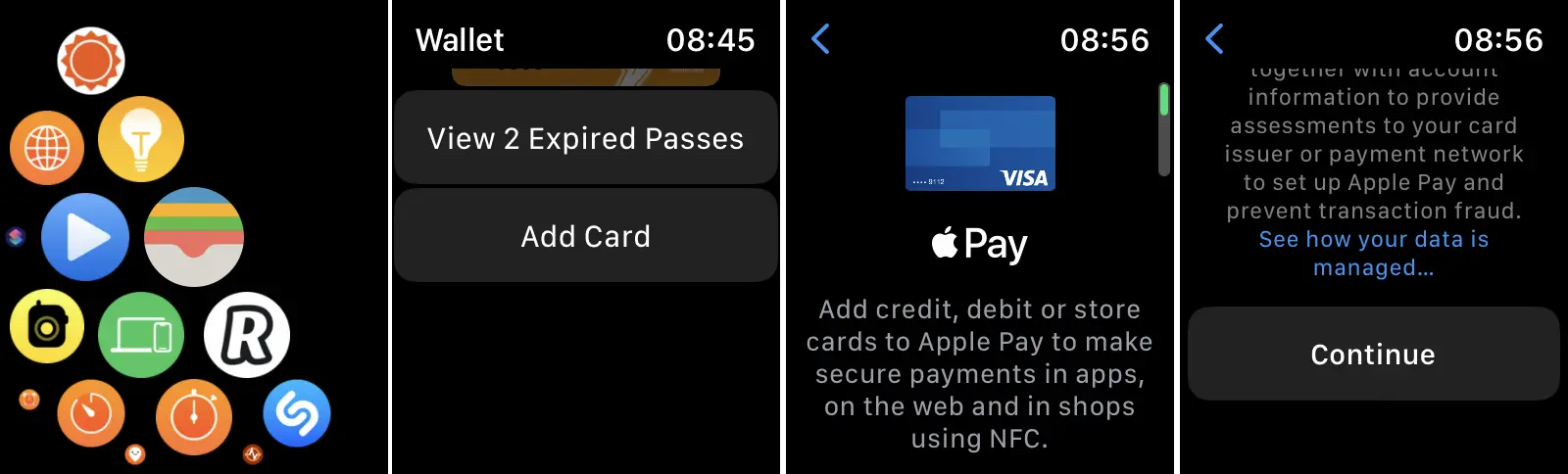
5. Vervolgens moet u uw creditcard- of bankpasgegevens invoeren. U heeft het kaartnummer, de vervaldatum, de CVV en de door de bank uitgegeven verificatiecode nodig. Verificatiemethoden kunnen per bank verschillen.
Aan het einde van dit proces wordt uw bankkaart of vervoerbewijs toegevoegd aan Apple Pay voor Apple Watch.
Voeg een creditcard of betaalpas toe aan uw Apple Watch via de Watch-app voor iPhone
De stappen om een creditcard of betaalkaart aan uw Apple Watch toe te voegen lijken enigszins op de bovenstaande stappen, alleen moet u deze keer de app openen Watch (die uw Apple Watch beheert) en ga naar opties “Wallet & Apple Pay” → “Add Card”. Selecteer het type kaart dat u aan Apple Pay wilt toevoegen (Debit or Credit Card / Transit Card), volg dan de aangegeven stappen.
Als u ervoor kiest een kaart toe te voegen en de uitgevende bank staat niet in de lijst die door de toepassing wordt voorgesteld, ga dan naar de optie "Een andere kaart toevoegen".
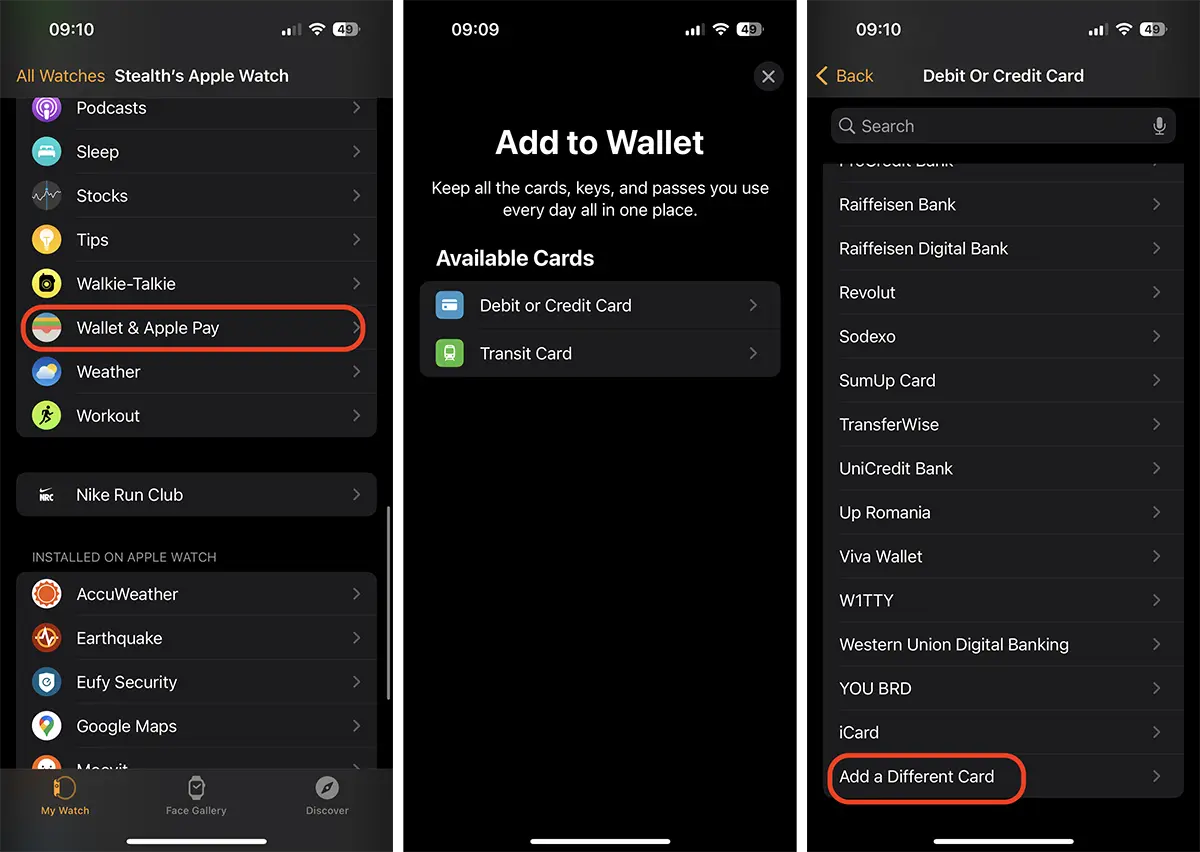
Zodra dit proces is voltooid, wordt de door u gekozen kaart toegevoegd aan de Apple Pay-app voor Apple Watch.
Hoe betaal je met Apple Watch via Apple Pay
Het enige wat u hoeft te doen is tweemaal snel op de Apple Watch-knop te drukken, de kaart te selecteren waarmee u wilt betalen en deze vervolgens dicht bij het apparaat te houden POS van de verkoper. Gegevensoverdracht vindt vrijwel onmiddellijk plaats met behulp van technologie NFC.
Verwant: Een bankkaart verwijderen uit Apple Pay op iPhone (2023 – Hoe)
Goed om te weten:
Betalen kan met Apple Watch als de iPhone gesloten is of bevindt zich niet in de buurt van de Apple Watch, ook al is dit niet het model "CellularDankzij de NFC-verbinding kan het apparaat van de verkoper de Apple Watch opvragen.
Als u meerdere bankpassen aan uw Apple Watch heeft toegevoegd, kan dat kies een standaardkaart voor betalingen. Open de Wallet-app voor Apple Watch, ga naar het frame dat je als standaard wilt instellen voor betalingen, blijf erop tikken en veeg vervolgens omhoog totdat het bovenaan de lijst met kaarten staat.