
Om du äger en Apple smartwatch kommer den här handledningen att visa dig stegen för att lägga till bankkort till Apple Pay for Apple Watch.
För dem som ofta använder kontaktlösa betalningar är Apple Watch-enheter mycket användbara vid betalningar. Det är mycket bekvämare att göra en kontaktlös betalning med handleden än att använda ditt bankkort eller till och med din iPhone direkt.
Innan du kan använda den här enkla och säkra metoden för betalningar (Apple Pay) på Apple Watch-enheter måste du lägga till dina bankkort eller transportbiljetter (transportbiljetter kan också läggas till) i Wallet-appen.
Innehållsförteckning
Hur lägger du till bankkort till Apple Pay för Apple Watch
Det finns flera metoder för att lägga till bankkort eller transportbiljetter till Apple Pay för Apple Watch. De kan läggas till i Wallet-appen på din iPhone eller direkt från din Apple Watch.
Lägg till bankkort direkt från Wallet-appen för Apple Watch
Om du vill lägga till bankkuponger eller fraktsedel till din Apple Watch behöver du bara följa stegen nedan:
1. Se till att du har din Apple Watch till hands och att den är upplåst med lösenordet (PIN).
2. Gå till applistan och öppna Wallet-appen – Den här appen är utvecklad av Apple, så det är säkert att använda den. Appen är installerad på alla kompatibla Apple-enheter. (iPhone, iPad, Apple Watch).
3. Klicka på "Add Card" tryck sedan på "Debit or Credit Card" eller på "Travel Card".
4. I logotypskärmen Apple Pay, scrolla nedåt och tryck sedan på knappen "Fortsätt".
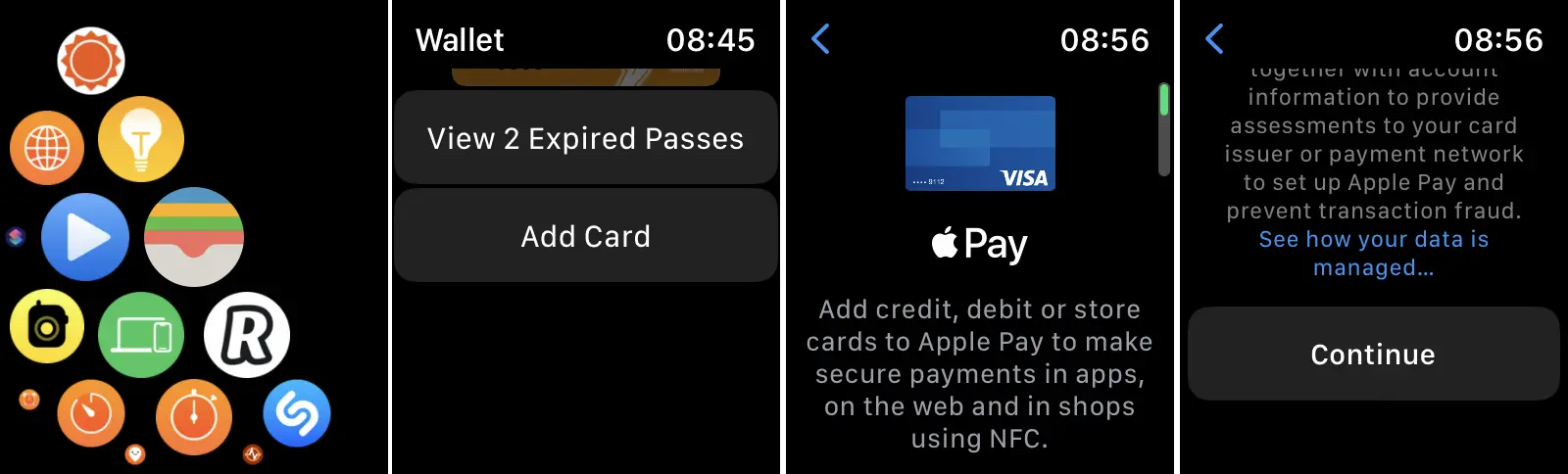
5. Därefter måste du ange dina kredit- eller betalkortsuppgifter. Du behöver kortnummer, utgångsdatum, CVV, verifieringskod utfärdad av banken. Verifieringsmetoderna kan variera beroende på bank.
I slutet av denna process läggs bankkortet eller transportbiljetten till Apple Pay för Apple Watch.
Lägg till ett kredit- eller betalkort till din Apple Watch från Watch-appen för iPhone
Att lägga till kredit- eller betalkort på Apple Watch är något som liknar ovan, bara den här gången måste du öppna appen Watch (som Apple Watch administreras) och gå till alternativen “Wallet & Apple Pay” → “Add Card”. Välj den korttyp du vill lägga till i Apple Pay (Debit or Credit Card / Transit Card), följ sedan de angivna stegen.
Om du väljer att lägga till ett kort och den utfärdande banken inte visas i listan över de som föreslås av applikationen, gå till alternativet "Lägg till ett annat kort".
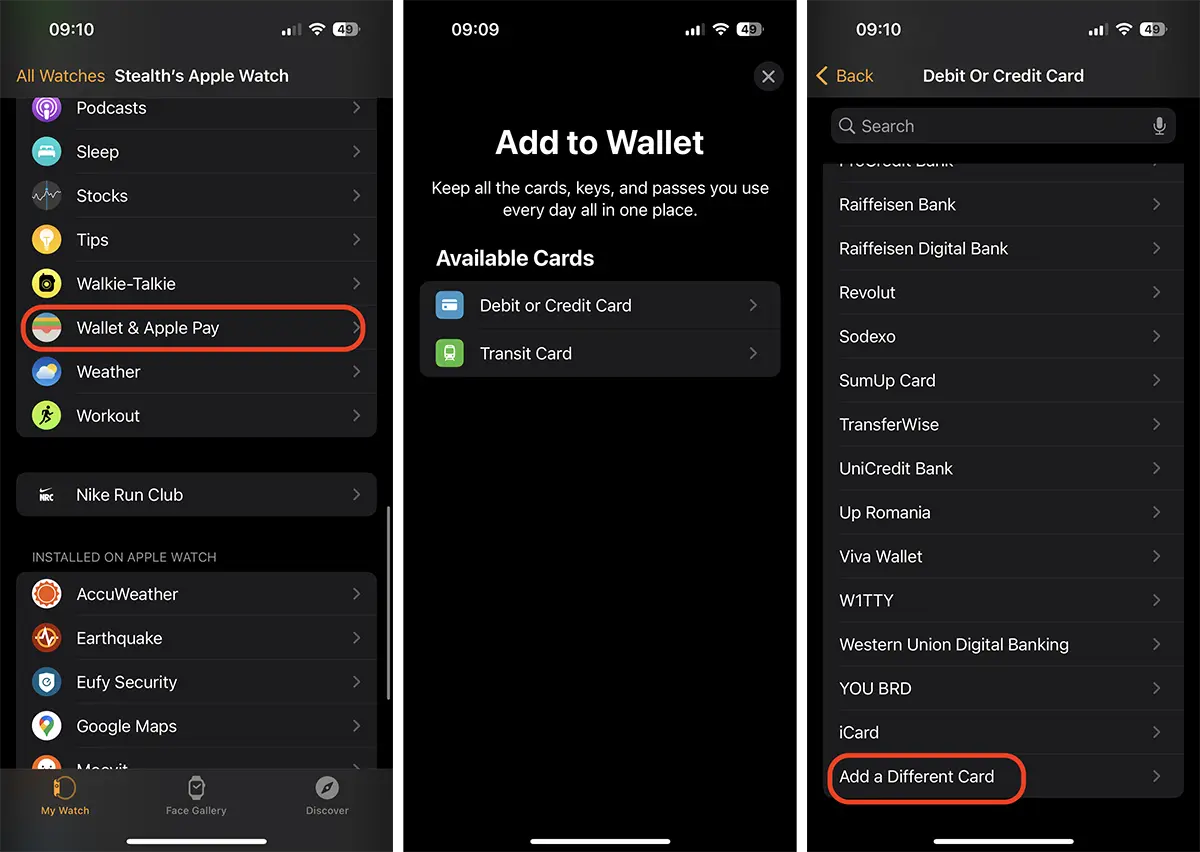
När denna process är klar läggs ditt valda kort till i Apple Pay-appen för Apple Watch.
Så här betalar du med Apple Watch via Apple Pay
Allt du behöver göra är att dubbelsnabbt trycka på Apple Watch-knappen, välj kortet du vill betala med och håll det sedan nära enheten POS av säljaren. Dataöverföring sker nästan omedelbart med hjälp av teknik NFC.
Släkt: Hur man tar bort ett bankkort från Apple Pay på iPhone (2023 – Hur gör man)
Bra att veta:
Betalningar kan göras med Apple Watch när iPhone är stängd eller inte är i närheten av Apple Watch, även om detta inte är modellen "CellularNFC-anslutningen gör att Apple Watch kan frågas av säljarens enhet.
Om du har lagt till flera bankkort på din Apple Watch kan du välj ett standardkort för betalningar. Öppna Wallet-appen för Apple Watch, gå till ramen du vill ställa in som standard för betalningar, tryck och håll på den och svep sedan uppåt tills den är först i listan över kort.