
Se possiedi uno smartwatch Apple, questo tutorial ti mostrerà i passaggi per aggiungere carte bancarie ad Apple Pay per Apple Watch.
Per chi utilizza frequentemente i pagamenti contactless, i dispositivi Apple Watch sono molto utili quando si effettuano pagamenti. È molto più comodo effettuare un pagamento senza contatto con il polso, piuttosto che utilizzare direttamente la carta bancaria o anche l'iPhone.
Prima di poter utilizzare questo metodo di pagamento semplice e sicuro (Apple Pay) sui dispositivi Apple Watch, è necessario aggiungere le proprie carte bancarie o i biglietti di trasporto (è possibile aggiungere anche i biglietti di trasporto) all'app Wallet.
Sommario
Come si aggiungono carte bancarie ad Apple paga per Apple Watch
Esistono diversi metodi con cui puoi aggiungere carte bancarie o biglietti di trasporto ad Apple Pay per Apple Watch. Possono essere aggiunti all'app Wallet sul tuo iPhone o direttamente dal tuo Apple Watch.
Aggiungi una carta bancaria direttamente dall'app Wallet per Apple Watch
Se desideri aggiungere buoni bancari o ricevute di spedizione al tuo Apple Watch, tutto ciò che devi fare è seguire i passaggi seguenti:
1. Assicurati di avere il tuo Apple Watch a portata di mano e che sia sbloccato con il passcode (PIN).
2. Vai all'elenco delle app e apri l'app Wallet: questa app è sviluppata da Apple, quindi utilizzarla è sicuro. L'app è installata su tutti i dispositivi Apple compatibili. (iPhone, iPad, Apple Watch).
3. Tocca "Add Card" quindi premere "Debit or Credit Card" o su "Travel Card“.
4. Nella schermata del logo Apple paga, scorrere verso il basso, quindi premere il pulsante “Continua”.
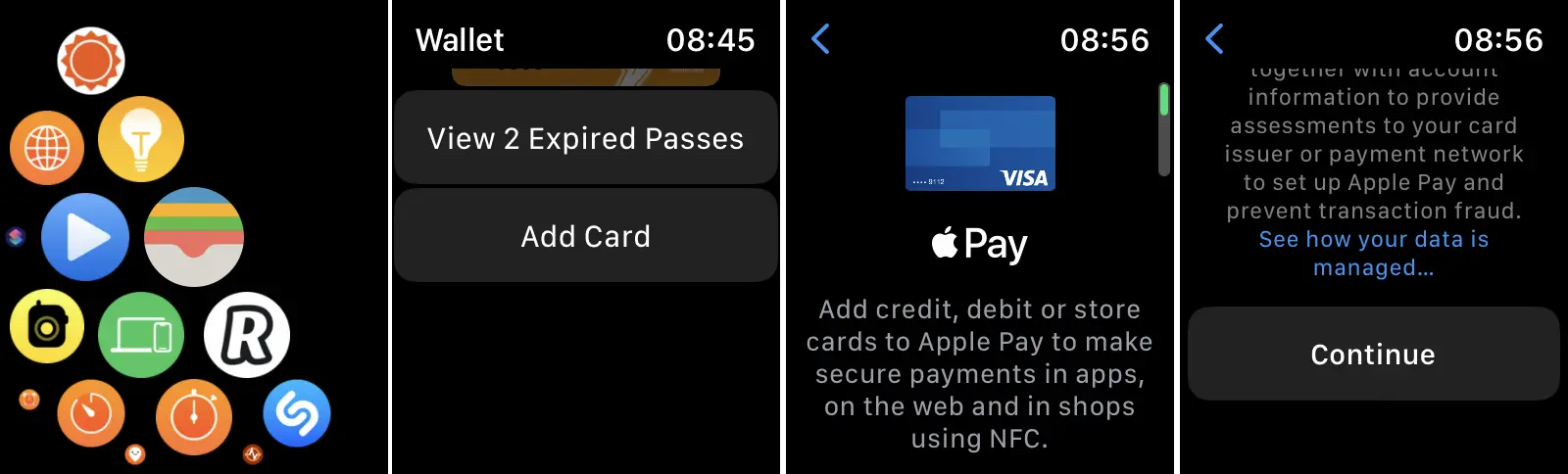
5. Successivamente devi inserire i dettagli della tua carta di credito o debito. Sono necessari il numero della carta, la data di scadenza, il CVV, il codice di verifica rilasciato dalla banca. I metodi di verifica possono variare a seconda della banca.
Al termine di questo processo, la tua carta bancaria o il biglietto di trasporto verranno aggiunti ad Apple Pay per Apple Watch.
Aggiungi una carta di credito o debito al tuo Apple Watch dall'app Watch per iPhone
I passaggi per aggiungere una carta di credito o debito al tuo Apple Watch sono in qualche modo simili a quelli precedenti, solo che questa volta dovrai aprire l'app Watch (che gestisce il tuo Apple Watch) e vai su opzioni “Wallet & Apple Pay” → “Add Card”. Seleziona il tipo di carta che desideri aggiungere ad Apple Pay (Debit or Credit Card / Transit Card), quindi seguire i passaggi indicati.
Se scegli di aggiungere una carta e la banca emittente non appare nell'elenco suggerito dall'applicazione, vai all'opzione "Aggiungi una carta diversa".
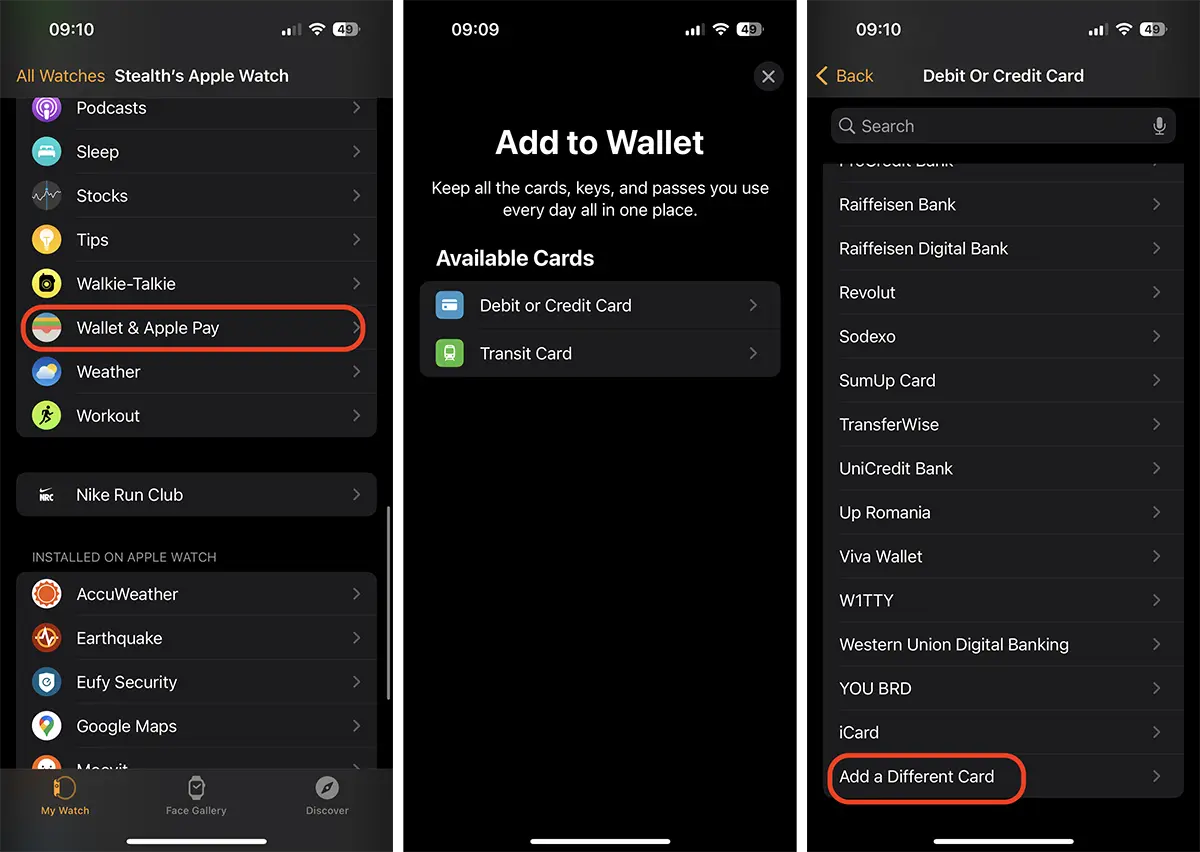
Una volta completato questo processo, la carta scelta verrà aggiunta all'app Apple Pay per Apple Watch.
Come pagare con Apple Watch tramite Apple Pay
Tutto quello che devi fare è premere due volte rapidamente il pulsante dell'Apple Watch, selezionare la carta con cui desideri pagare e avvicinarla al dispositivo POS del venditore. Il trasferimento dei dati è quasi istantaneo utilizzando la tecnologia NFC.
Imparentato: Come eliminare una carta bancaria da Apple Pay su iPhone (2023 – Come fare)
Buono a sapersi:
I pagamenti possono essere effettuati con Apple Watch quando iPhone è chiuso o non si trova nelle vicinanze dell'Apple Watch, anche se questo non è il modello "CellularLa connessione NFC consentirà all'Apple Watch di essere interrogato dal dispositivo dell'esercente.
Se hai aggiunto più carte bancarie al tuo Apple Watch, puoi farlo scegli una carta predefinita per i pagamenti. Apri l'app Wallet per Apple Watch, vai al riquadro che desideri impostare come predefinito per i pagamenti, toccalo e tieni premuto su di esso, quindi scorri verso l'alto finché non è il primo nell'elenco delle carte.