
Apple スマートウォッチをお持ちの場合、このチュートリアルでは、Apple Watch の Apple Pay に銀行カードを追加する手順を示します。
非接触型決済を頻繁に利用する人にとって、Apple Watch デバイスは支払い時に非常に便利です。銀行カードや iPhone を直接使用するよりも、手首で非接触型支払いを行う方がはるかに便利です。
Apple Watch デバイスでこのシンプルで安全な支払い方法 (Apple Pay) を使用するには、事前に銀行カードまたは交通チケット (交通チケットも追加可能) を Wallet アプリに追加する必要があります。
目次
Apple WatchのApple Payに銀行カードを追加するにはどうすればよいですか
Apple Watch の Apple Pay に銀行カードや交通機関のチケットを追加するには、いくつかの方法があります。これらは iPhone の Wallet アプリに追加することも、Apple Watch から直接追加することもできます。
Apple WatchのWalletアプリから直接銀行カードを追加します
Apple Watch に銀行伝票や配送伝票を追加したい場合は、以下の手順に従うだけです。
1. Apple Watch が手元にあり、パスコード (PIN)。
2. アプリリストに移動し、Wallet アプリを開きます。このアプリは Apple によって開発されているため、安全に使用できます。このアプリは、互換性のあるすべての Apple デバイスにインストールされます。 (iPhone、iPad、Apple Watch)。
3.「」をタップします。Add Card”を押してから”を押しますDebit or Credit Card” または”Travel Card「。
4. ロゴ画面で アップルの有料をクリックして下にスクロールし、「続行」ボタンを押します。
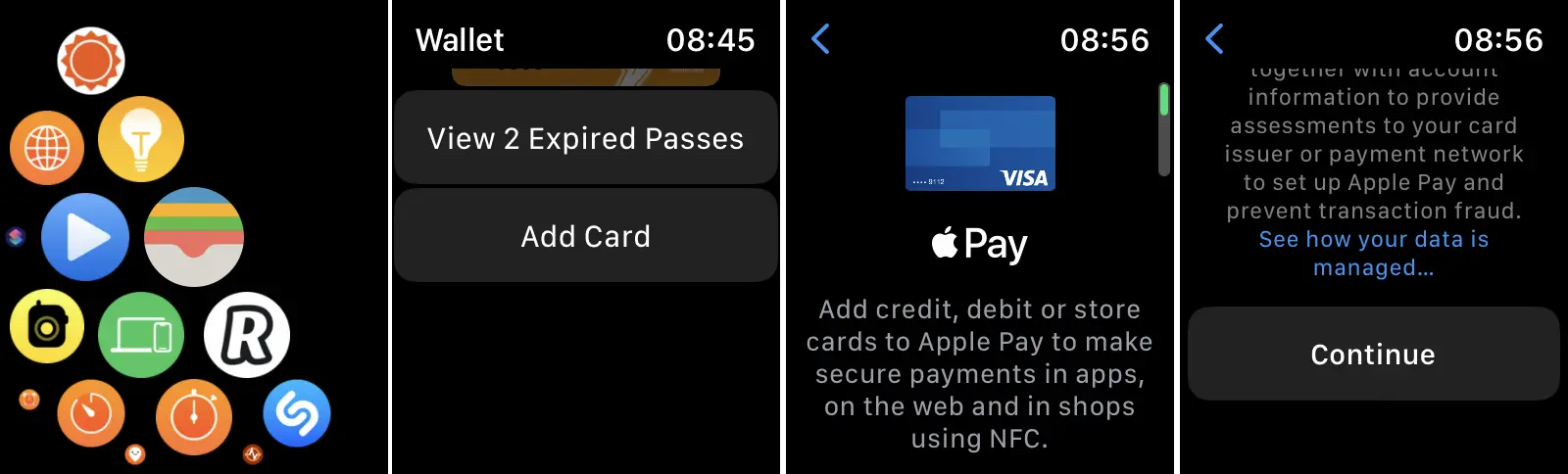
5. 次に、クレジット カードまたはデビット カードの詳細を入力する必要があります。カード番号、有効期限、CVV、銀行発行の確認コードが必要です。確認方法は銀行によって異なる場合があります。
このプロセスの最後に、銀行カードまたは交通チケットが Apple Watch の Apple Pay に追加されます。
iPhone の Watch アプリから Apple Watch にクレジット カードまたはデビット カードを追加する
Apple Watch にクレジット カードまたはデビット カードを追加する手順は上記と似ていますが、今回はアプリを開く必要があるだけです。 Watch (Apple Watchを管理します)そしてオプションに移動します “Wallet & Apple Pay” → “Add Card”。 Apple Pay に追加するカードの種類を選択します (Debit or Credit Card / Transit Card)、示された手順に従います。
カードを追加することを選択し、アプリケーションによって提案されるリストに発行銀行が表示されない場合は、「別のカードを追加する」オプションに進みます。
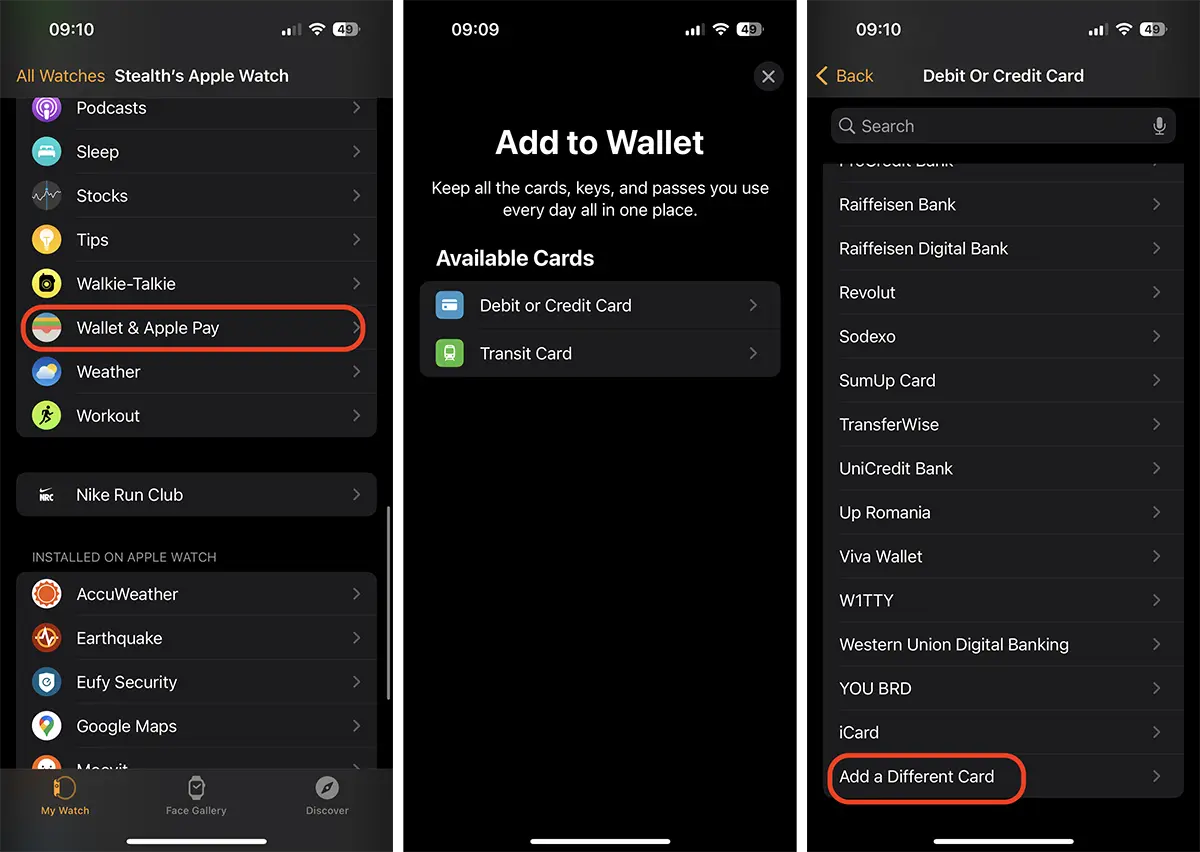
このプロセスが完了すると、選択したカードが Apple Watch の Apple Pay アプリに追加されます。
Apple Pay経由でApple Watchで支払う方法
Apple Watchのボタンを素早く2回押し、支払いに使用するカードを選択し、デバイスに近づけるだけです。 POS 売り手の。データ転送はテクノロジーを使用してほぼ瞬時に行われます NFC。
関連している: iPhone の Apple Pay から銀行カードを削除する方法 (2023 – ハウツー)
知っておくとよいこと:
iPhoneを閉じた状態でもApple Watchで支払い可能 または、このモデルではない場合でも、Apple Watch の近くにありません。」CellularNFC 接続により、販売者のデバイスから Apple Watch にクエリを実行できるようになります。
Apple Watch に複数の銀行カードを追加している場合は、次のことができます。 支払い用のデフォルトのカードを選択する。 Apple WatchのWalletアプリを開き、支払いのデフォルトとして設定したいフレームに移動し、それをタップアンドホールドして、カードリストの最初に表示されるまで上にスワイプします。