
Apple 스마트워치를 소유하고 있는 경우 이 튜토리얼에서는 Apple Watch용 Apple Pay에 은행 카드를 추가하는 단계를 보여줍니다.
비접촉식 결제를 자주 사용하는 사람들에게 Apple Watch 기기는 결제 시 매우 유용합니다. 은행 카드나 iPhone을 직접 사용하는 것보다 손목으로 비접촉 결제를 하는 것이 훨씬 더 편리합니다.
Apple Watch 기기에서 이 간단하고 안전한 결제 방법(Apple Pay)을 사용하려면 먼저 Wallet 앱에 은행 카드나 교통 티켓(교통 티켓도 추가 가능)을 추가해야 합니다.
목차
Apple Watch에 대한 Apple Pay에 뱅크 카드를 추가하는 방법
Apple Watch용 Apple Pay에 은행 카드나 교통 티켓을 추가할 수 있는 방법에는 여러 가지가 있습니다. iPhone의 Wallet 앱에 추가하거나 Apple Watch에서 직접 추가할 수 있습니다.
Apple Watch용 Wallet 앱에서 직접 은행 카드 추가
Apple Watch에 은행 상품권이나 배송 전표를 추가하려면 다음 단계를 따르기만 하면 됩니다.
1. Apple Watch를 가까이에 가지고 있고 암호(PIN).
2. 앱 목록으로 이동하여 월렛 앱을 엽니다. – 이 앱은 Apple에서 개발한 앱이므로 안전하게 사용할 수 있습니다. 앱은 호환되는 모든 Apple 기기에 설치됩니다. (아이폰, 아이패드, 애플워치).
3. '를 탭하세요.Add Card"를 누른 다음 "를 누르세요.Debit or Credit Card" 또는 "Travel Card“.
4. 로고 화면에서 애플 유료, 아래로 스크롤한 다음 “계속” 버튼을 누르세요.
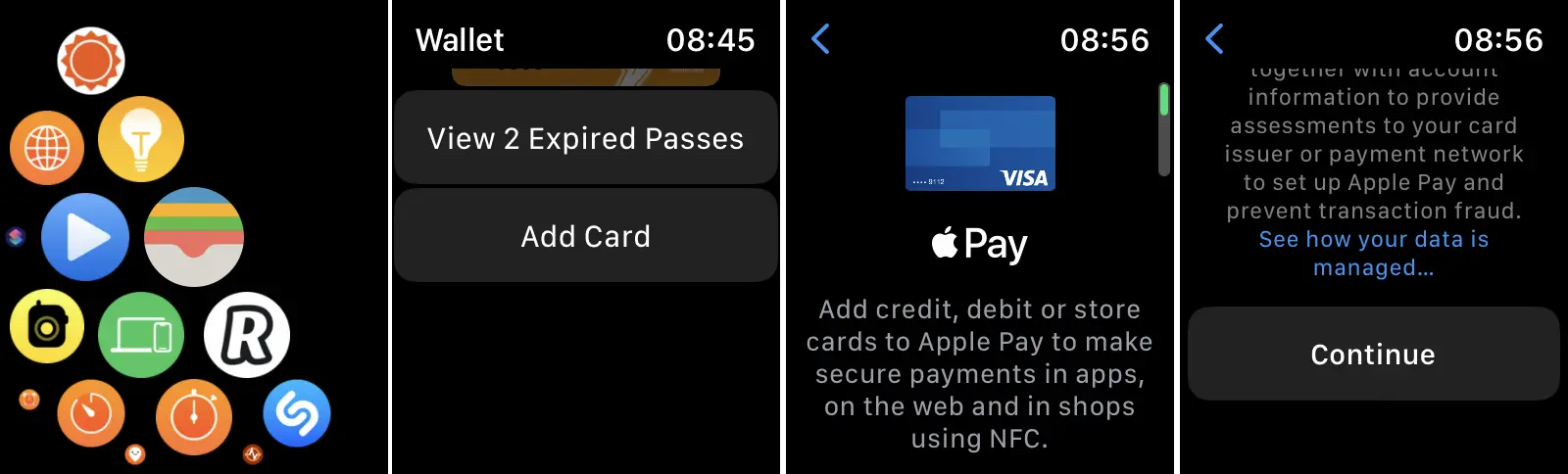
5. 다음으로 신용카드 또는 직불카드 정보를 입력해야 합니다. 카드번호, 유효기간, CVV, 은행에서 발급한 인증번호가 필요합니다. 확인 방법은 은행마다 다를 수 있습니다.
이 과정이 끝나면 은행 카드나 교통카드가 Apple Watch용 Apple Pay에 추가됩니다.
iPhone용 Watch 앱에서 Apple Watch에 신용카드 또는 직불카드 추가하기
Apple Watch에 신용 카드 또는 직불 카드를 추가하는 단계는 위와 비슷하지만 이번에는 앱을 열면 됩니다. Watch (Apple Watch를 관리하는) 옵션으로 이동합니다. “Wallet & Apple Pay” → “Add Card”. Apple Pay에 추가하려는 카드 유형을 선택합니다(Debit or Credit Card / Transit Card) 그런 다음 표시된 단계를 따르세요.
카드 추가를 선택했는데 발급 은행이 애플리케이션에서 제안한 목록에 나타나지 않으면 "다른 카드 추가" 옵션으로 이동하세요.
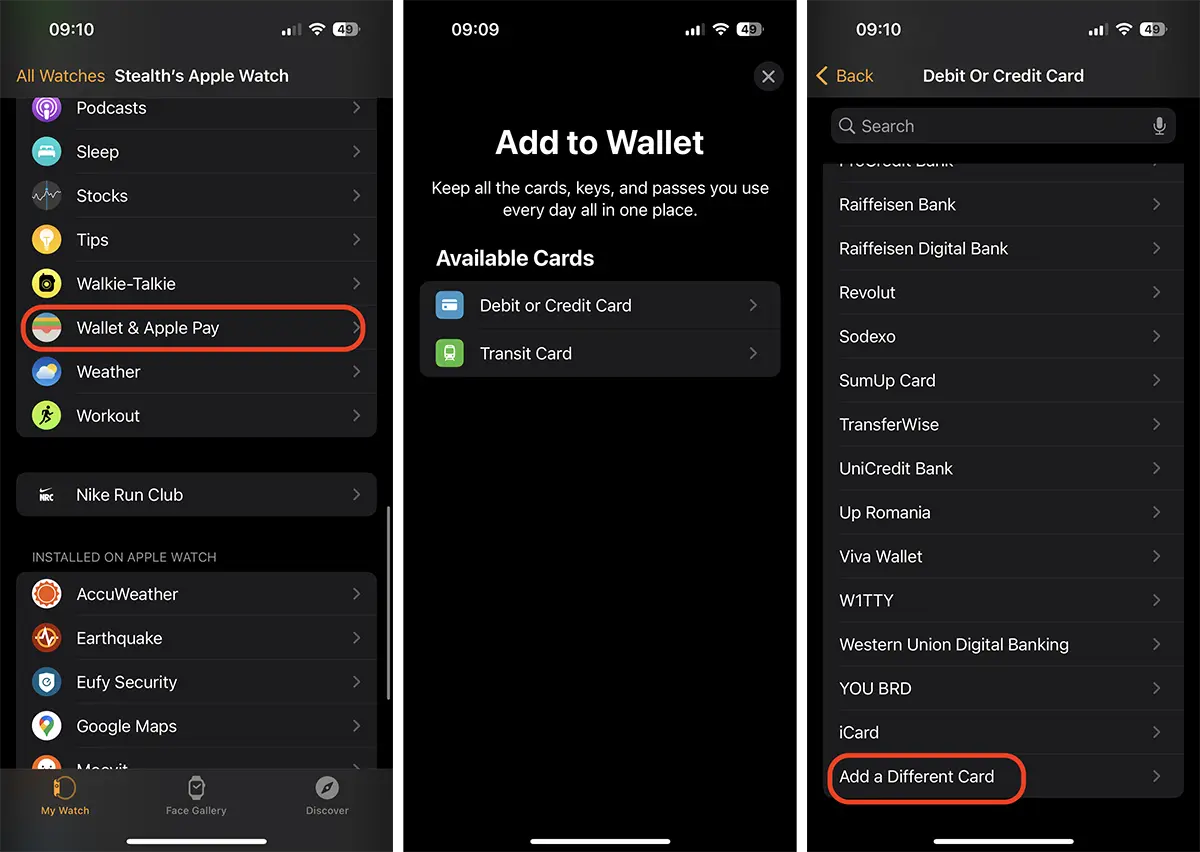
이 프로세스가 완료되면 선택한 카드가 Apple Watch용 Apple Pay 앱에 추가됩니다.
Apple Pay를 통해 Apple Watch로 결제하는 방법
Apple Watch 버튼을 두 번 빠르게 누르고 결제하려는 카드를 선택한 다음 기기 가까이에 갖다 대기만 하면 됩니다. POS 판매자의. 기술을 사용하면 데이터 전송이 거의 즉각적으로 이루어집니다. NFC.
관련된: iPhone의 Apple Pay에서 은행 카드를 삭제하는 방법(2023 – 방법)
알아두면 좋은 점:
iPhone을 닫은 상태에서도 Apple Watch로 결제 가능 또는 해당 모델이 아니더라도 Apple Watch 근처에 있지 않습니다."CellularNFC 연결을 통해 판매자의 기기에서 Apple Watch를 쿼리할 수 있습니다.
Apple Watch에 여러 개의 은행 카드를 추가한 경우 다음을 수행할 수 있습니다. 결제용 기본 카드 선택. Apple Watch용 Wallet 앱을 열고 결제 기본값으로 설정하려는 프레임으로 이동하여 길게 탭한 다음 카드 목록의 첫 번째 항목이 나타날 때까지 위로 스와이프합니다.