
Jei turite „Apple“ išmanųjį laikrodį, šioje pamokoje bus parodyta, kaip pridėti banko korteles prie „Apple Pay for Apple Watch“.
Tiems, kurie dažnai naudojasi bekontakčiais mokėjimais, Apple Watch įrenginiai labai praverčia atliekant mokėjimus. Daug patogiau atsiskaityti bekontakčiu riešo būdu, nei tiesiogiai naudotis banko kortele ar net iPhone.
Kad galėtumėte naudoti šį paprastą ir saugų mokėjimo būdą (Apple Pay) Apple Watch įrenginiuose, prie Piniginės programėlės turite pridėti banko korteles arba transporto bilietus (galima pridėti ir transporto bilietus).
Turinio lentelė
Kaip pridėti banko korteles prie „Apple“ mokėjimo už „Apple Watch“
Yra keletas būdų, kuriais galite pridėti banko korteles ar transporto bilietus prie Apple Pay for Apple Watch. Juos galima pridėti prie Piniginės programos jūsų iPhone arba tiesiogiai iš Apple Watch.
Pridėkite banko kortelę tiesiai iš „Apple Watch“ skirtos Piniginės programos
Jei prie „Apple Watch“ norite pridėti banko kvitus arba siuntimo kvitus, tereikia atlikti toliau nurodytus veiksmus.
1. Įsitikinkite, kad turite „Apple Watch“ ir jis atrakintas slaptažodžiu (PIN).
2. Eikite į programų sąrašą ir atidarykite Piniginės programą – šią programą sukūrė „Apple“, todėl ją naudoti saugu. Programėlė įdiegta visuose suderinamuose Apple įrenginiuose. („iPhone“, „iPad“, „Apple Watch“).
3. Bakstelėkite „Add Card“, tada paspauskite „Debit or Credit Card“ arba „Travel Card“.
4. Logotipo ekrane Apple Pay, slinkite žemyn, tada paspauskite mygtuką „Tęsti“.
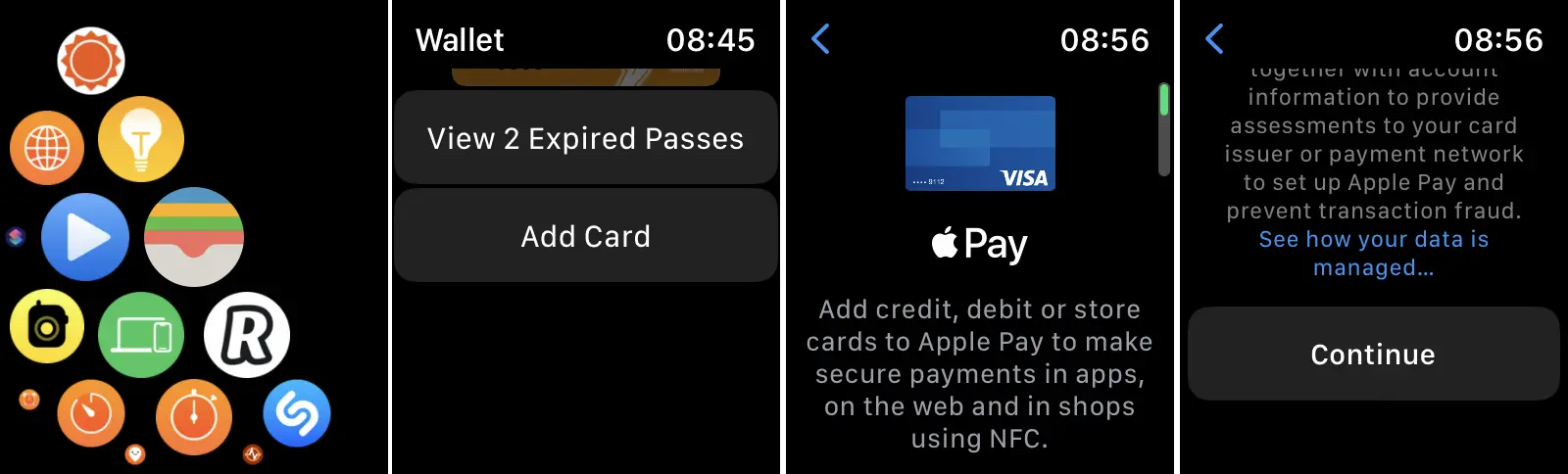
5. Tada turite įvesti savo kredito arba debeto kortelės duomenis. Reikia kortelės numerio, galiojimo datos, CVV, banko išduoto patvirtinimo kodo. Patvirtinimo metodai gali skirtis priklausomai nuo banko.
Šio proceso pabaigoje jūsų banko kortelė arba transporto bilietas bus įtrauktas į „Apple Pay“, skirtą „Apple Watch“.
Pridėkite kredito arba debeto kortelę prie „Apple Watch“ naudodami „iPhone“ skirtą „Watch“ programą
Kredito ar debeto kortelės pridėjimo prie „Apple Watch“ veiksmai yra šiek tiek panašūs į aukščiau nurodytus veiksmus, tik šį kartą turėsite atidaryti programą Watch (kuris valdo jūsų Apple Watch) ir eikite į parinktis “Wallet & Apple Pay” → “Add Card”. Pasirinkite kortelės, kurią norite pridėti prie Apple Pay, tipą (Debit or Credit Card / Transit Card), tada atlikite nurodytus veiksmus.
Jei pasirenkate pridėti kortelę, o ją išdavęs bankas nerodomas programos siūlomame sąraše, eikite į parinktį „Pridėti kitą kortelę“.
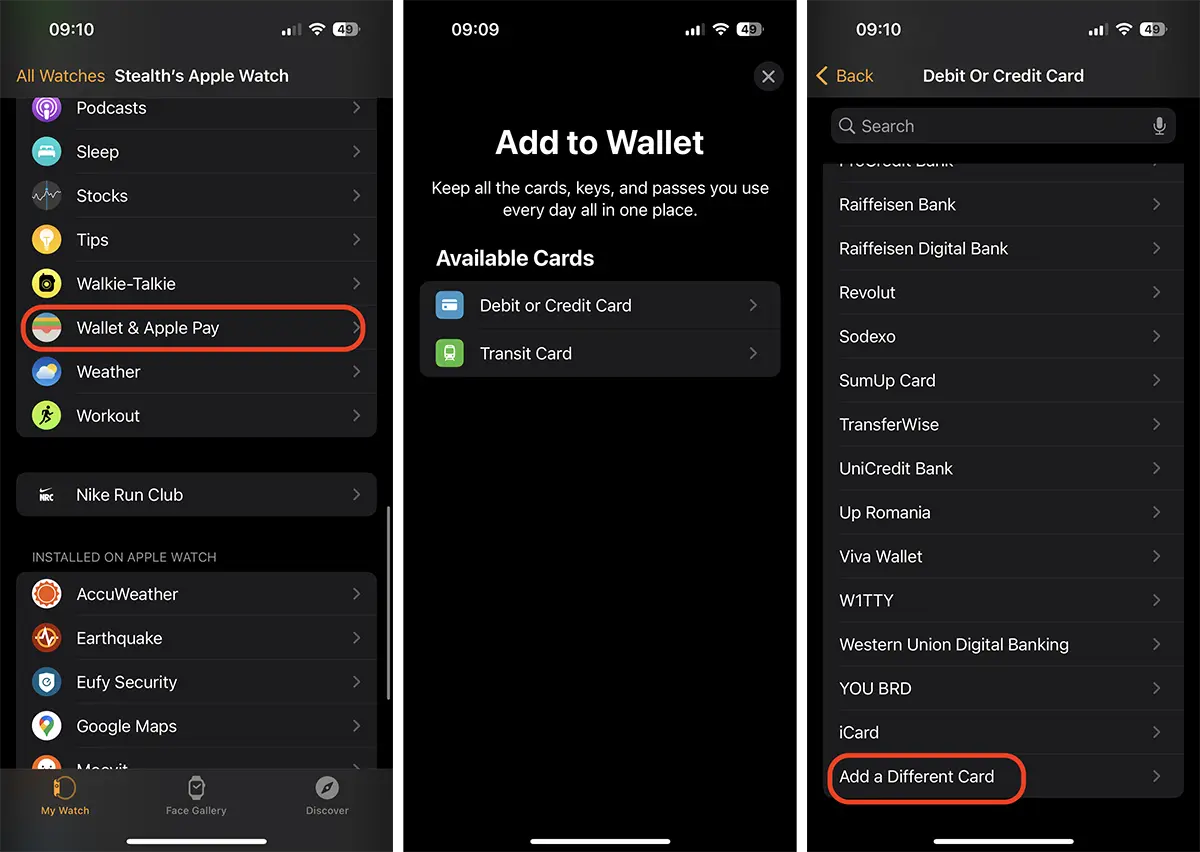
Kai šis procesas bus baigtas, jūsų pasirinkta kortelė bus pridėta prie „Apple Pay“ programos, skirtos „Apple Watch“.
Kaip atsiskaityti su Apple Watch per Apple Pay
Viskas, ką jums reikia padaryti, tai du kartus greitai paspausti „Apple Watch“ mygtuką, pasirinkti kortelę, kuria norite mokėti, ir laikyti ją šalia įrenginio POS pardavėjo. Naudojant technologijas duomenys perduodami beveik akimirksniu NFC.
Susiję: Kaip ištrinti banko kortelę iš „Apple Pay“ „iPhone“ (2023 m. – Kaip)
Gera žinoti:
Mokėjimus galima atlikti naudojant „Apple Watch“, kai „iPhone“ uždarytas arba nėra šalia „Apple Watch“, net jei tai nėra modelis “CellularNFC ryšys leis pardavėjo įrenginiui pateikti užklausą dėl Apple Watch.
Jei prie „Apple Watch“ pridėjote kelias banko korteles, galite pasirinkti numatytąją mokėjimo kortelę. Atidarykite „Apple Watch“ skirtą Piniginės programą, eikite į rėmelį, kurį norite nustatyti kaip numatytąjį mokėjimų nustatymą, palieskite ir palaikykite jį, tada braukite aukštyn, kol jis bus pirmasis kortelių sąraše.