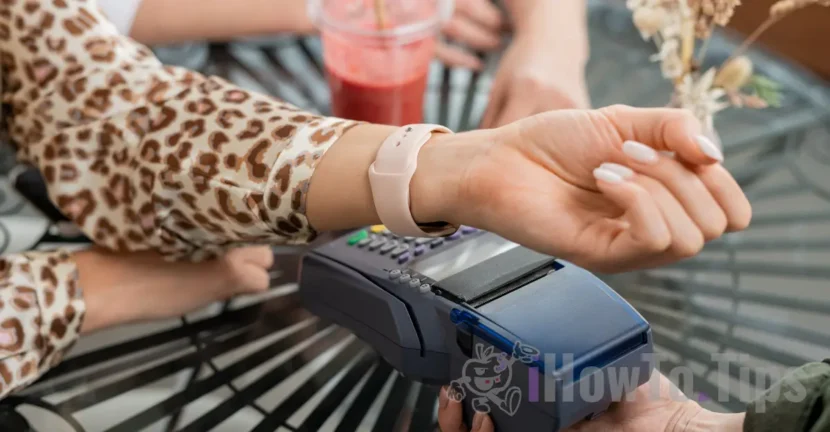

Ha Apple okosórája van, ez az oktatóanyag bemutatja a bankkártyák hozzáadásának lépéseit az Apple Pay for Apple Watch szolgáltatáshoz.
Azok számára, akik gyakran használnak érintésmentes fizetést, az Apple Watch készülékek nagyon hasznosak a fizetés során. Sokkal kényelmesebb érintésmentes fizetést végrehajtani a csuklójával, mint közvetlenül bankkártyát vagy akár iPhone-t használni.
Mielőtt ezt az egyszerű és biztonságos fizetési módot (Apple Pay) használhatná az Apple Watch eszközökön, hozzá kell adnia bankkártyáit vagy közlekedési jegyeit (szállítási jegyek is hozzáadhatók) a Wallet alkalmazáshoz.
Tartalomjegyzék
Hogyan adhat hozzá bankkártyákat az Apple Pay -hez az Apple Watch számára
Számos módszerrel adhat hozzá bankkártyákat vagy közlekedési jegyeket az Apple Pay for Apple Watch alkalmazáshoz. Hozzáadhatók az iPhone Wallet alkalmazáshoz vagy közvetlenül az Apple Watch-ból.
Adjon hozzá bankkártyát közvetlenül az Apple Watch Wallet alkalmazásból
Ha bankutalványokat vagy szállítási utalványokat szeretne hozzáadni az Apple Watch-hoz, mindössze annyit kell tennie, hogy kövesse az alábbi lépéseket:
1. Győződjön meg arról, hogy kéznél van az Apple Watch, és fel van oldva a jelszóval (PIN).
2. Lépjen az alkalmazáslistára, és nyissa meg a Wallet alkalmazást – Ezt az alkalmazást az Apple fejlesztette ki, így használata biztonságos. Az alkalmazás minden kompatibilis Apple-eszközre telepítve van. (iPhone, iPad, Apple Watch).
3. Érintse meg a „Add Card", majd nyomja meg a "Debit or Credit Card" vagy a "Travel Card„.
4. A logó képernyőn Apple fizetés, görgessen le, majd nyomja meg a „Folytatás” gombot.
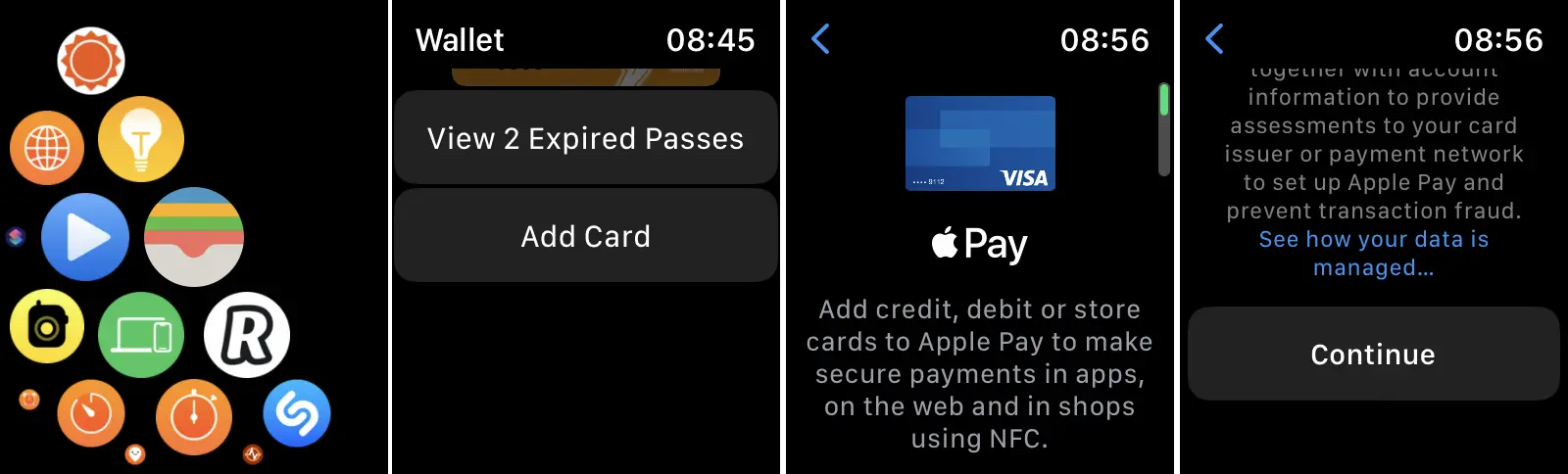
5. Ezután meg kell adnia hitel- vagy betéti kártya adatait. Szüksége van a kártyaszámra, lejárati dátumra, CVV-re, a bank által kiadott ellenőrző kódra. Az ellenőrzési módszerek bankonként eltérőek lehetnek.
A folyamat végén bankkártyáját vagy közlekedési jegyét hozzáadjuk az Apple Pay for Apple Watch szolgáltatáshoz.
Adjon hozzá hitel- vagy bankkártyát az Apple Watchhoz az iPhone Watch alkalmazásból
A hitel- vagy bankkártya Apple Watchhoz való hozzáadásának lépései némileg hasonlóak a fentiekhez, csak ezúttal meg kell nyitnia az alkalmazást Watch (amely az Apple Watch-ot kezeli), és lépjen a beállításokhoz “Wallet & Apple Pay” → “Add Card”. Válassza ki az Apple Payhez hozzáadni kívánt kártya típusát (Debit or Credit Card / Transit Card), majd kövesse a jelzett lépéseket.
Ha a kártya hozzáadását választja, és a kibocsátó bank nem jelenik meg az alkalmazás által javasolt listában, lépjen a „Másik kártya hozzáadása” lehetőségre.
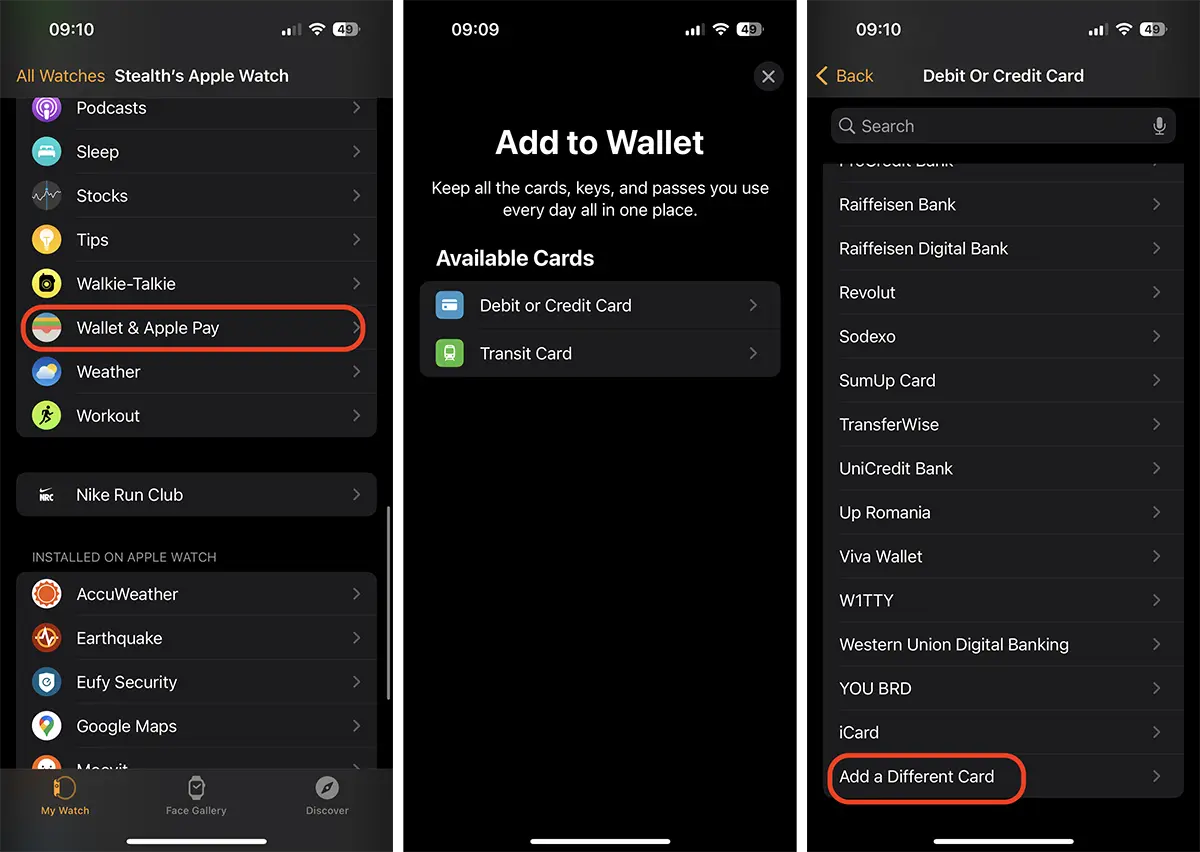
Ha ez a folyamat befejeződött, a kiválasztott kártyát hozzáadjuk az Apple Watchhoz készült Apple Pay alkalmazáshoz.
Hogyan fizethet az Apple Watch segítségével az Apple Pay segítségével
Csak annyit kell tennie, hogy gyorsan kétszer nyomja meg az Apple Watch gombot, válassza ki a kártyát, amellyel fizetni szeretne, majd tartsa közel a készülékhez POS az eladótól. Az adatátvitel a technológia segítségével szinte azonnali NFC.
Összefüggő: Bankkártya törlése az Apple Pay alkalmazásból iPhone-on (2023 – Hogyan)
Jó tudni:
Fizetni lehet az Apple Watch segítségével, amikor az iPhone zárva van vagy nincs az Apple Watch közelében, még ha nem is ez a modellCellularAz NFC-kapcsolat lehetővé teszi, hogy a kereskedő eszköze lekérdezze az Apple Watch-ot.
Ha több bankkártyát is hozzáadott az Apple Watchhoz, megteheti válasszon alapértelmezett kártyát a fizetéshez. Nyissa meg a Wallet alkalmazást az Apple Watchhoz, lépjen arra a keretre, amelyet alapértelmezettként szeretne beállítani a fizetéshez, érintse meg és tartsa lenyomva, majd pöccintsen felfelé a kártyalistában.